
Com quem eu sirvo?
A designação chega ao seu e-mail: Engenheiro de som, domingo às 10:00. Você sabe onde precisa estar. O que você não sabe é quem mais estará lá. Existe um segundo operador de som ou você cobre a mesa sozinho? Quem está nos slides? Quem lidera os vocais? Até agora, a única forma de descobrir era perguntar no grupo do chat ou chegar no domingo de manhã e ver.
Sua agenda de serviço responde a isso. Cada designação futura pode mostrar os outros voluntários que servem no mesmo evento — de todas as equipes daquele evento, não só da sua — para que você saiba com quem serve antes de chegar.
Você encontra isso em quatro lugares: Minha agenda no Portal do Membro, a página Minha escala de serviço, o cartão Meu próximo serviço no painel do portal e o bot do Telegram da sua igreja quando você envia /schedule.
Em Minha agenda
- Faça login no Portal do Membro.
- Na barra lateral, na seção Equipe, clique em Minha agenda.
- Em uma de suas designações futuras de serviço, toque em Ver quem serve com você.
- A página do evento abre com Quem serve neste dia — todas as equipes do evento, cada posição e quem a preenche. As posições que ninguém assumiu ainda dizem Não designado, e as turmas daquele dia aparecem em Ensino com seu professor.
Na página Minha escala de serviço
A página Minha escala de serviço — aberta pelo bloco Minha agenda no app do TimelyChurch dentro do Telegram, ou pelo link Minha agenda na página Oportunidades de voluntariado — mostra a lista direto em cada designação:
- Encontre uma de suas designações futuras de serviço. Abaixo da sua posição aparece uma linha que diz Servindo com você: David W., James B., Maria L. — os outros voluntários daquele evento.
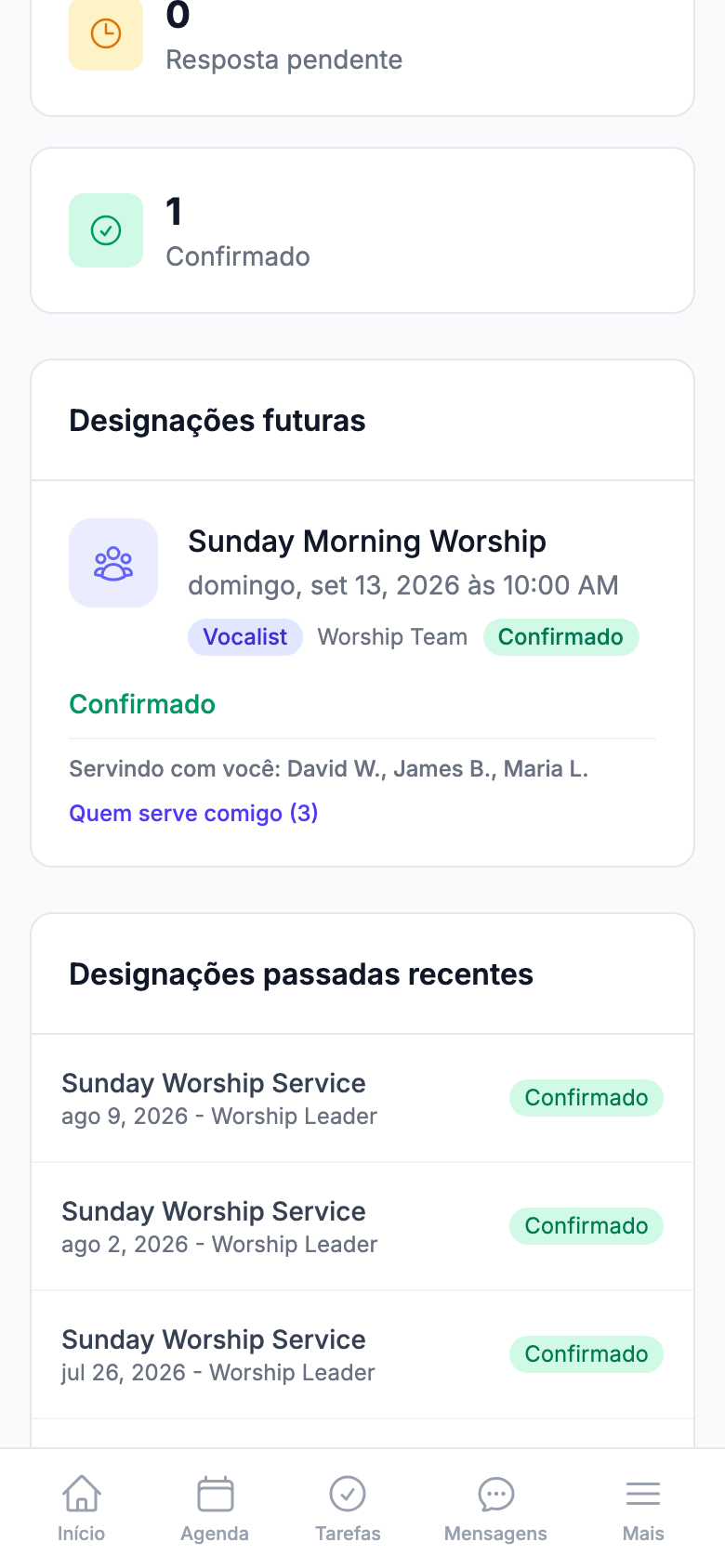
- Toque em Quem serve comigo (3) para ver o quadro completo. O número indica quantos outros voluntários estão naquele evento.
- A designação se expande em uma lista agrupada — equipe, depois posição e depois as pessoas que a preenchem. Você aparece marcado com (você). Um voluntário que ainda não confirmou traz o selo Pendente. Uma posição que ninguém assumiu diz em aberto (1).
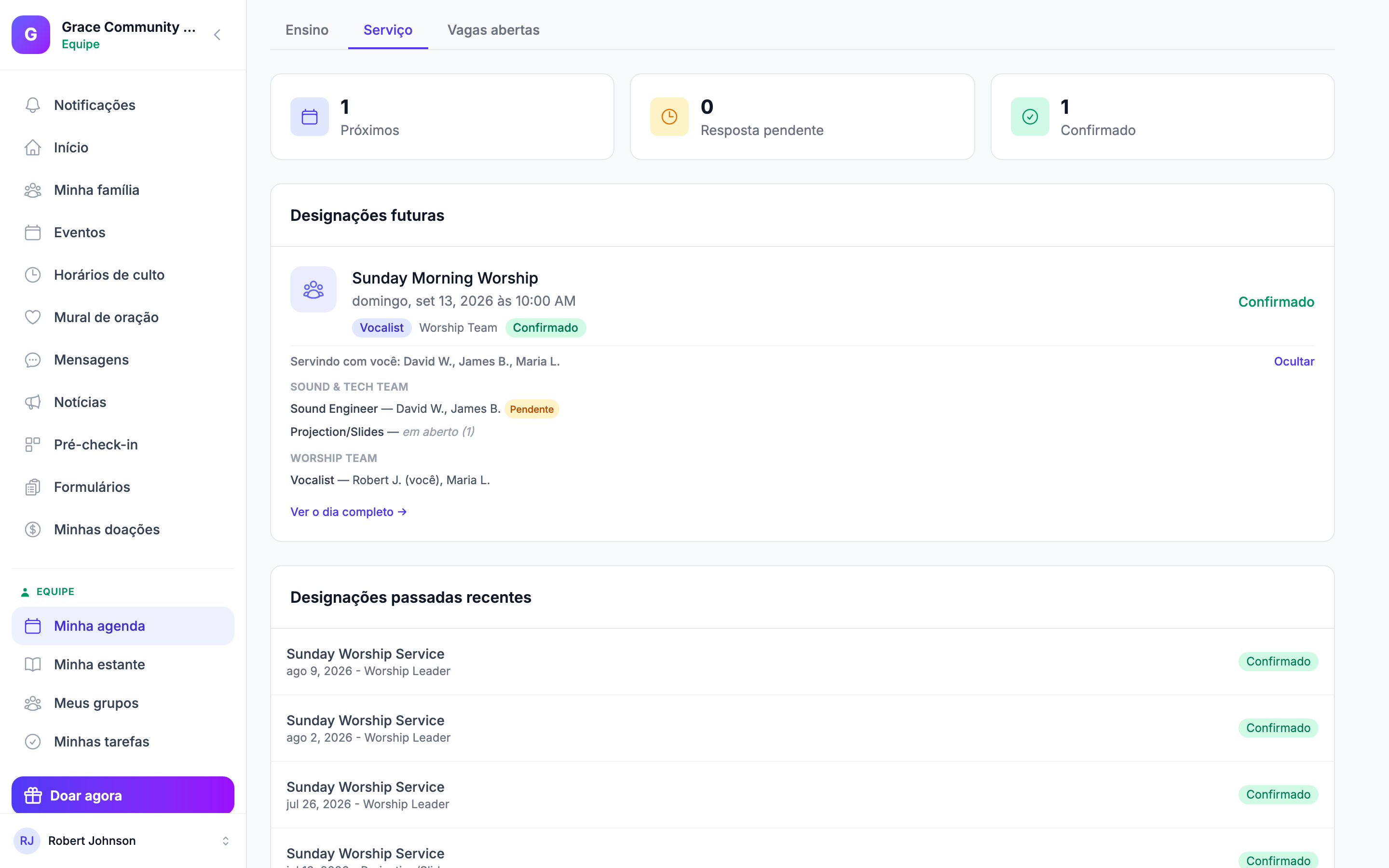
Os voluntários confirmados aparecem primeiro e depois os demais em ordem alfabética pelo sobrenome. As posições aparecem na ordem que a equipe usa.
- Quer ver o dia inteiro, incluindo as posições das quais você não faz parte? Clique em Ver o dia completo → dentro da lista expandida para abrir a página daquele evento.
- Quando terminar, o botão diz Ocultar — toque nele para recolher a lista novamente.
Para líderes de equipe: se você lidera a equipe (ou é administrador da igreja), a lista também mostra os botões Ligar e Message on Telegram ao lado dos seus voluntários, para você falar com alguém em um toque. O botão de telefone aparece apenas para pessoas que mostram o número de telefone no diretório da igreja, e nunca para crianças.
No painel
O painel do portal tem um cartão Meu próximo serviço, e ele agora traz esses mesmos nomes como etiquetas compactas abaixo da sua próxima designação. Um olhar basta, sem precisar clicar.
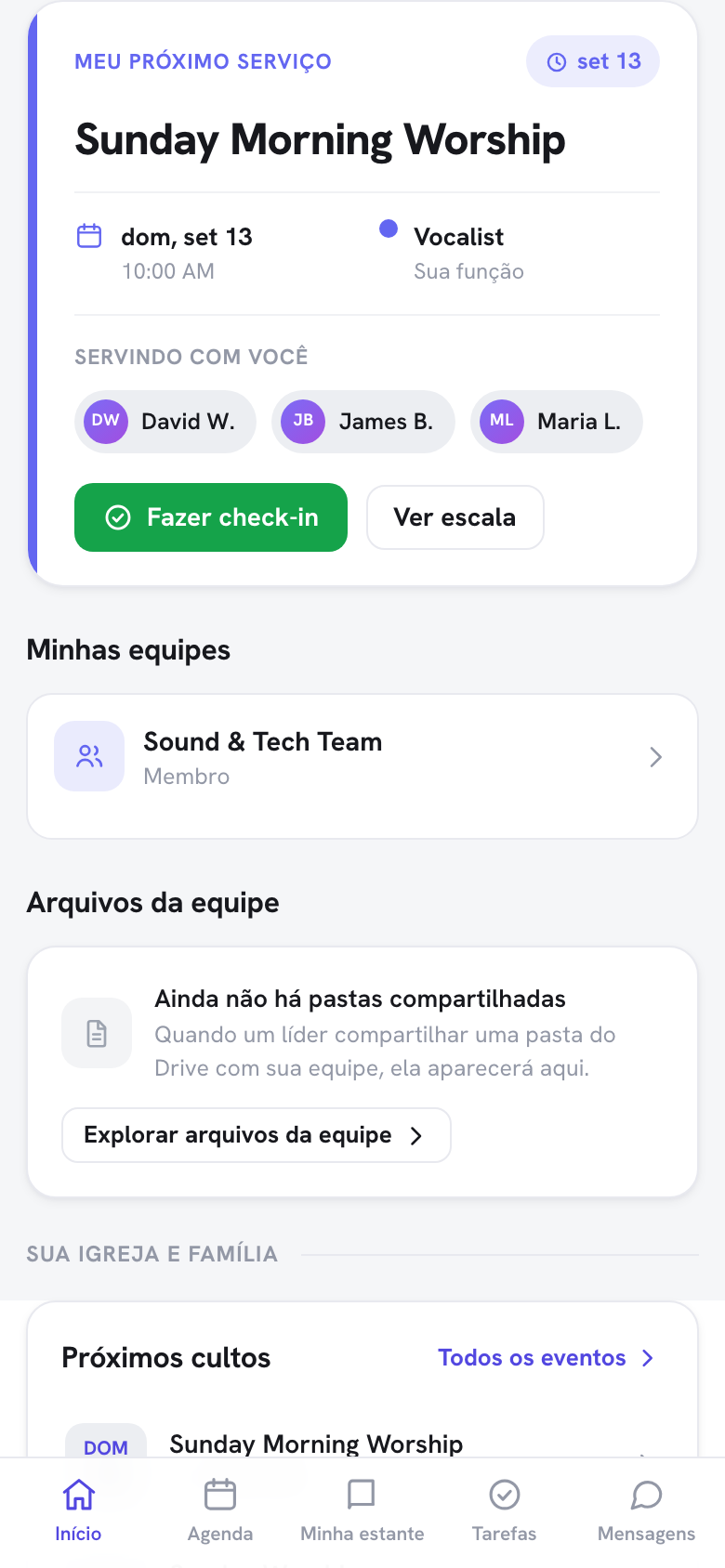
Esse cartão faz parte do painel dos membros de equipe. Se você chega ao portal por um link de uso único em vez de fazer login, use Minha agenda acima.
No Telegram
Se você conectou sua conta do Telegram à sua igreja, envie /schedule (Minha agenda) ao bot para receber sua lista de serviços futuros. Cada item dessa resposta agora tem seu próprio botão 👥 Quem serve comigo. Se você serve em mais de um evento futuro, cada botão traz sua própria data curta — por exemplo 👥 Quem serve comigo · set 13 — para você distinguir um do outro.
Toque no botão e o bot envia uma nova mensagem com a lista daquele dia:
👥 Sunday Morning Worship — dom, set 13 · 10:00 AM
Equipe de Som e Tecnologia
• Engenheiro de som: David W., James B. ⏳
• Projeção / Slides: em aberto (1)
Equipe de Louvor
• Vocalista: Robert J. (você), Maria L.
A marca ⏳ significa que aquele voluntário ainda não confirmou. em aberto (1) significa que a posição continua sem preenchimento.
Mensagens antigas ficam no seu histórico de conversa, então você pode acabar tocando em um botão de um evento em que não está mais escalado. Se isso acontecer, o bot simplesmente responde "Esse evento não está na sua agenda." e nada mais muda.
Os botões e os títulos da lista são traduzidos, então você os vê no idioma em que usa o TimelyChurch.
O que você pode e não pode ver
- Nomes, não dados de contato. Para voluntários, a lista mostra o primeiro nome e a inicial do sobrenome de cada pessoa ("David W."), a posição e se está confirmada ou pendente — nunca e-mails ou qualquer outra coisa do perfil. Apenas os líderes da equipe e os administradores da igreja veem os botões Ligar e Message on Telegram, e um número de telefone só aparece para pessoas que o mostram no diretório da igreja.
- Apenas os eventos em que você está. Você pode abrir a lista dos eventos em que está escalado — e somente desses. Isso vale igualmente no portal e no Telegram.
- Designações recusadas ou expiradas nunca aparecem. Se alguém recusou a designação, ou o convite expirou, essa pessoa não aparece na lista.
Perguntas frequentes
Não estou escalado neste domingo. Ainda assim posso ver quem está? Não. A lista só está disponível para os eventos em que você mesmo serve.
Preciso ativar alguma coisa? Não. Não há nenhuma configuração para você ativar nem nada que a secretaria da igreja precise configurar. Se você tem uma designação pendente ou confirmada em um evento futuro, a lista já está lá.
Em quais idiomas isso funciona? Em todos: inglês, espanhol, português, russo, alemão e lituano. Os rótulos dos botões e os títulos da lista seguem o idioma que você usa.
Está faltando alguém que eu esperava. Por quê? Só são mostradas as pessoas com uma designação ativa. Se um colega recusou o convite, ou o convite expirou antes de ele responder, ele não aparece na lista. Pergunte ao seu líder de equipe se você acha que alguém deveria estar servindo.
Artigos Relacionados
- Agenda de serviço do voluntário — a referência completa da página Minha agenda, incluindo confirmar, recusar e fazer check-in.
- Aceitando e recusando designações de voluntário — como responder a uma designação depois de ver quem serve com você.
- Telegram — Mensagens e Ações em Dois Toques — como conectar o Telegram e tudo o mais que o bot pode fazer por você.