
Importando de Outra Plataforma
Se sua igreja está migrando para o TimelyChurch a partir de outro sistema de gestão de igreja — Planning Center People, Breeze, ChurchTrac, Elvanto, Tithely, Realm (ACS), Pushpay / Church Community Builder (CCB), Church Windows, Servant Keeper, uma planilha Google ou qualquer outro — este guia percorre como trazer seus dados de pessoas e famílias.
A versão resumida:
- Exporte seus dados da outra plataforma como arquivo CSV.
- No TimelyChurch, abra People na barra lateral.
- Clique no menu suspenso Add Person ▾ (canto superior direito) e escolha Import from File.
- Envie o CSV. O TimelyChurch detecta automaticamente o formato de origem e mapeia os campos.
- Revise o resumo da importação. Pronto.
Oferecemos suporte a importações CSV genéricas mais detecção automática de vários formatos de exportação de plataformas comuns. Esta página cobre o formato CSV genérico em detalhes.
Limites do plano: As pessoas importadas contam para o limite de pessoas do seu plano (por exemplo, 100 no Starter e 500 no Growth; ilimitado no Pro e durante o teste). Se a sua igreja já está no limite, a importação é recusada com "Você atingiu o máximo de … registros de pessoas no seu plano atual. Faça upgrade para adicionar mais."
Etapa 1: Exporte do Sistema Atual
O processo de exportação de cada plataforma é diferente, mas o objetivo é o mesmo: produzir um arquivo CSV (valores separados por vírgula) com uma linha por pessoa.
Dicas para uma exportação limpa:
- Inclua email e phone se tiver — eles alimentam o login do portal e as comunicações com membros.
- Inclua family relationships se sua plataforma suportar. Identificadores familiares nos ajudam a reconstruir lares.
- Se tiver custom fields no outro sistema, exporte-os também e guarde o arquivo — a importação não os traz, mas você pode recriá-los como campos personalizados do TimelyChurch depois (veja Campos personalizados podem vir depois abaixo).
- Não se preocupe com ordem ou capitalização das colunas. O TimelyChurch normaliza ambos.
Salve o arquivo como .csv (codificação UTF-8 se sua plataforma oferecer).
Dica: Se tiver mais de um CSV (pessoas + famílias + doações), importe pessoas primeiro. Doações e outros módulos vêm depois.
Etapa 2: Baixe o Modelo do TimelyChurch (Opcional)
Se estiver começando de uma planilha e quiser saber exatamente quais colunas esperamos, baixe nosso modelo:
- Na barra lateral, abra People.
- Clique em Add Person ▾, depois Import from File.
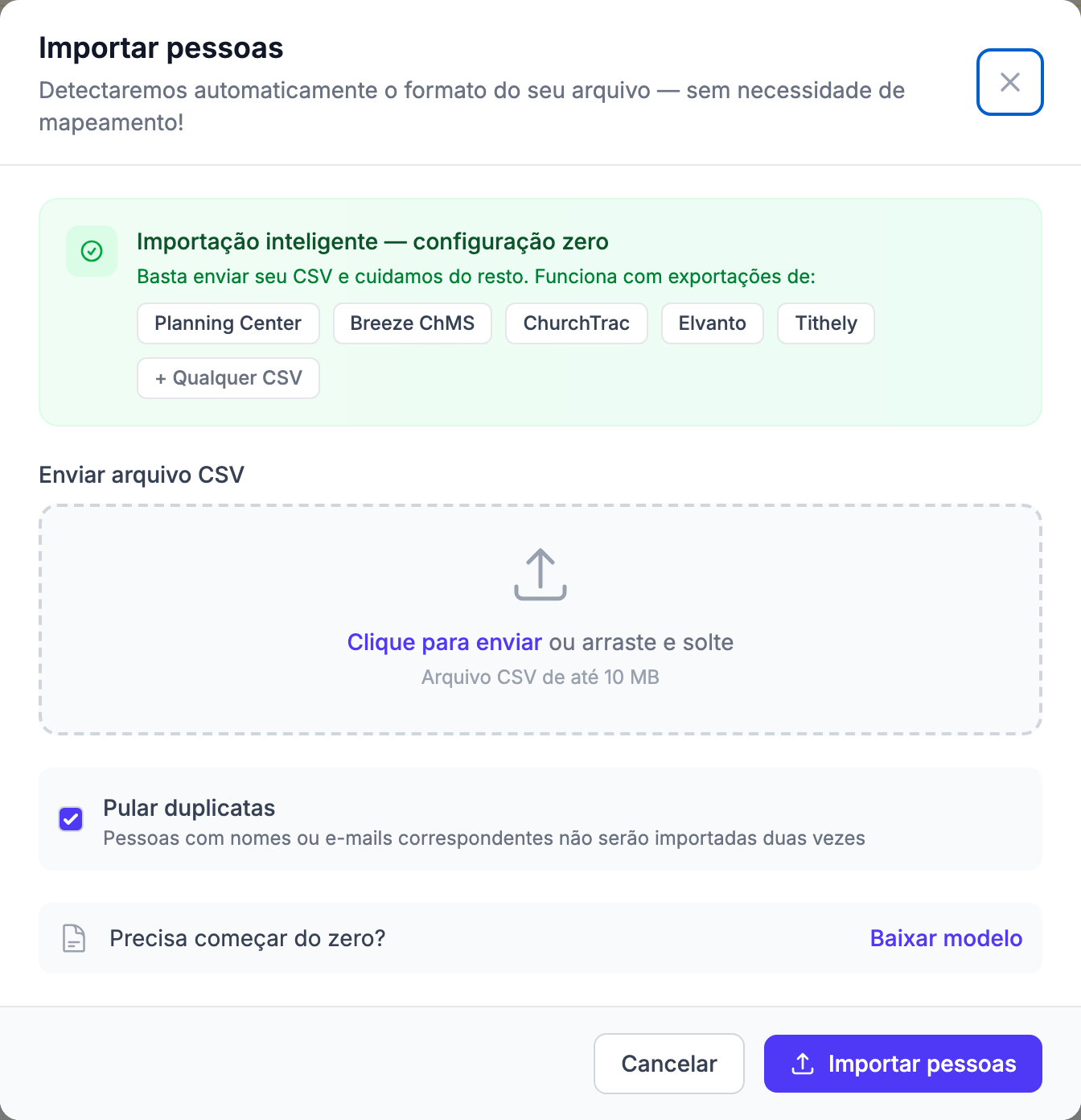
- Na janela Import People, clique em Download template.
- Abra o arquivo no Excel, Numbers ou Google Sheets.
O modelo tem estas colunas:
| Coluna | Obrigatório | Exemplo | Notas |
|---|---|---|---|
first_name |
Sim | John |
|
last_name |
Sim | Smith |
|
email |
Não | [email protected] |
Recomendado — alimenta acesso ao portal |
phone_mobile |
Não | (555) 123-4567 |
Recomendado — alimenta comunicações com membros |
gender |
Não | male ou female |
|
membership_status |
Não | visitor |
Um de: visitor, regular_attendee, member, inactive, former |
birthdate |
Não | 1990-05-15 |
Formato: YYYY-MM-DD |
address_line_1 |
Não | 123 Main Street |
|
city |
Não | Springfield |
|
state |
Não | IL |
|
postal_code |
Não | 62701 |
Apenas first_name e last_name são obrigatórios. Todo o resto é opcional, mas útil.
Etapa 3: Envie Seu CSV
- Na barra lateral, abra People.
- Clique em Add Person ▾, depois Import from File. A janela Import People abre.
- Arraste seu CSV para a área de upload ou clique em Click to upload e selecione seu arquivo. Aceitamos arquivos
.csv(ou.txt) de até 10MB. - Decida se mantém Skip duplicates marcado (recomendado — ativado por padrão).
- Clique em Import People.
O TimelyChurch irá:
- Detectar automaticamente o formato de origem analisando os cabeçalhos das colunas (sem mapeamento manual de campos).
- Mapear campos automaticamente com base na origem detectada.
- Criar registros de Person no diretório.
- Criar registros de Family quando identificadores familiares estiverem presentes.
- Ignorar duplicatas se uma pessoa com o mesmo endereço de e-mail, ou com o mesmo nome e sobrenome, já existir (configurável).
Dica: Igrejas novas começam com algumas pessoas de exemplo (as famílias Smith, Johnson e Williams e mais duas). Exclua-as antes ou depois da importação para que não se misturem com a sua congregação de verdade.
Etapa 4: Revise o Resumo da Importação
Quando a importação terminar, uma mensagem de confirmação aparece no topo da página People:
Detected Planning Center format. 247 people imported successfully. 38 families created. 4 duplicates skipped.
Ou, se algumas linhas não puderam ser lidas:
47 people imported successfully. 3 rows skipped due to errors.
O resumo informa:
- O formato de origem detectado (para você confirmar que correspondemos corretamente à sua plataforma).
- Quantas pessoas foram criadas.
- Quantas famílias foram reconstruídas.
- Quantas duplicatas foram ignoradas (pessoas existentes com e-mail ou nome correspondente).
- Quantas linhas tiveram erros (dados malformados, campos obrigatórios ausentes).
Formatos Detectados Automaticamente
O TimelyChurch reconhece exportações de pessoas destas plataformas e mapeia as colunas delas automaticamente — sem nenhuma configuração:
- Planning Center
- Breeze ChMS
- ChurchTrac
- Elvanto
- Tithely
- Realm (ACS)
- Pushpay ChMS (CCB)
- Servant Keeper
- Church Windows
A janela de importação destaca algumas das fontes mais comuns, mais + Qualquer CSV. Qualquer outro CSV é importado como um arquivo genérico: o TimelyChurch faz a correspondência de nomes comuns de coluna como First Name, Last Name, Email, Phone, Address, City, State, Zip etc.
Dicas para uma Importação Tranquila
Execute um teste pequeno primeiro. Antes de importar toda a congregação, tente uma exportação de teste com 5-10 linhas. Isso detecta problemas como formatos de data errados ou caracteres especiais antes de afetar 500 registros.
E-mail é seu aliado. O e-mail é a primeira coisa que verificamos para duplicatas, e é o que alimenta o login do portal. Certifique-se de que sua exportação tenha e-mails sempre que possível.
Papéis familiares ajudam.
Se sua exportação incluir uma coluna como Family Role (Primary, Spouse, Child, Other) ou Family Position, usamos isso para conectar corretamente os relacionamentos familiares. As famílias só são criadas quando a exportação tem uma coluna de lar ou de família (um ID ou um nome de lar).
Formatos de data importam.
Datas de nascimento devem ser YYYY-MM-DD (1990-05-15). Se sua exportação usar MM/DD/YYYY, isso geralmente ainda funciona, mas 1990-05-15 é à prova de falhas.
Campos personalizados podem vir depois. Se o sistema antigo tinha campos personalizados (habilidades de voluntário, datas de batismo etc.), não tente encaixar na importação na importação padrão. Traga as pessoas primeiro, depois crie campos personalizados na aba Campos de Configurações da igreja (plano Pro) e preencha-os no perfil de cada pessoa.
Solução de Problemas
O resumo diz "0 imported" com linhas ignoradas.
Verifique os cabeçalhos das colunas. O problema mais comum é colunas first_name / last_name ausentes ou com erro de digitação — essas duas são obrigatórias. Se sua exportação usar First e Last (sem sublinhado), renomeie-as.
Duplicatas inesperadas foram ignoradas. O TimelyChurch marca duplicatas primeiro por correspondência de e-mail, depois por nome + sobrenome. Se duas pessoas reais compartilham um e-mail (por exemplo, um casal com um endereço), a segunda será ignorada. Adicione essas pessoas manualmente, ou reimporte-as com e-mails separados. Você também pode desmarcar Pular duplicatas antes de importar se quiser trazer todas as linhas.
Registros de família não foram criados. A criação de famílias precisa de uma coluna de lar ou de família na sua exportação (como um ID de família ou um nome de lar). Sem ela, as pessoas são importadas individualmente — crie as famílias manualmente em Pessoas → Famílias, ou reexporte com uma coluna de lar incluída.
O formato errado foi detectado. Raro, mas possível se seu CSV tiver cabeçalhos incomuns. Salve novamente a exportação usando os nomes de coluna do modelo TimelyChurch. A detecção automática é uma conveniência, não um requisito.
Caracteres especiais aparecem quebrados (José vira Jos?). Salve seu CSV em codificação UTF-8 em vez de Latin-1 / ANSI. A maioria dos aplicativos de planilha modernos usa UTF-8 por padrão; Excel mais antigo pode precisar da opção explícita "Save as CSV UTF-8".
Migrando Mais do Que Pessoas
Esta página cobre pessoas e famílias. Para outros módulos:
- Histórico de doações — entre em contato com o suporte para conversar sobre suas opções.
- Eventos / calendário — se a plataforma antiga publica um feed de calendário (um link iCal /
.ics), você pode vinculá-lo em Eventos → Mais → Calendários vinculados para que os eventos dele apareçam no TimelyChurch (veja Assinaturas de Calendário). Os cultos regulares são mais rápidos de recriar como eventos recorrentes. - Grupos, turmas, presença, lições — normalmente reconstruídos manualmente no TimelyChurch. A maioria das igrejas usa a migração como chance de organizar.
Dica: Muitas igrejas migram durante um mês de baixa atividade (dezembro ou verão) para que o novo sistema tenha um período tranquilo para se estabilizar antes das operações dominicais de pico retomarem.
Se tiver dificuldade com a sua importação, entre em contato com o suporte e ajudaremos.
Artigos Relacionados
- Checklist de Início Rápido — inclui "Add Your People" como Etapa 4
- Configurações da Igreja — campos personalizados e exportação
- Login com Magic Link para Membros — como membros importados obtêm acesso ao portal
- Importação e Exportação de Dados — o que a importação mapeia e o que as exportações contêm