
Visão Geral do Painel
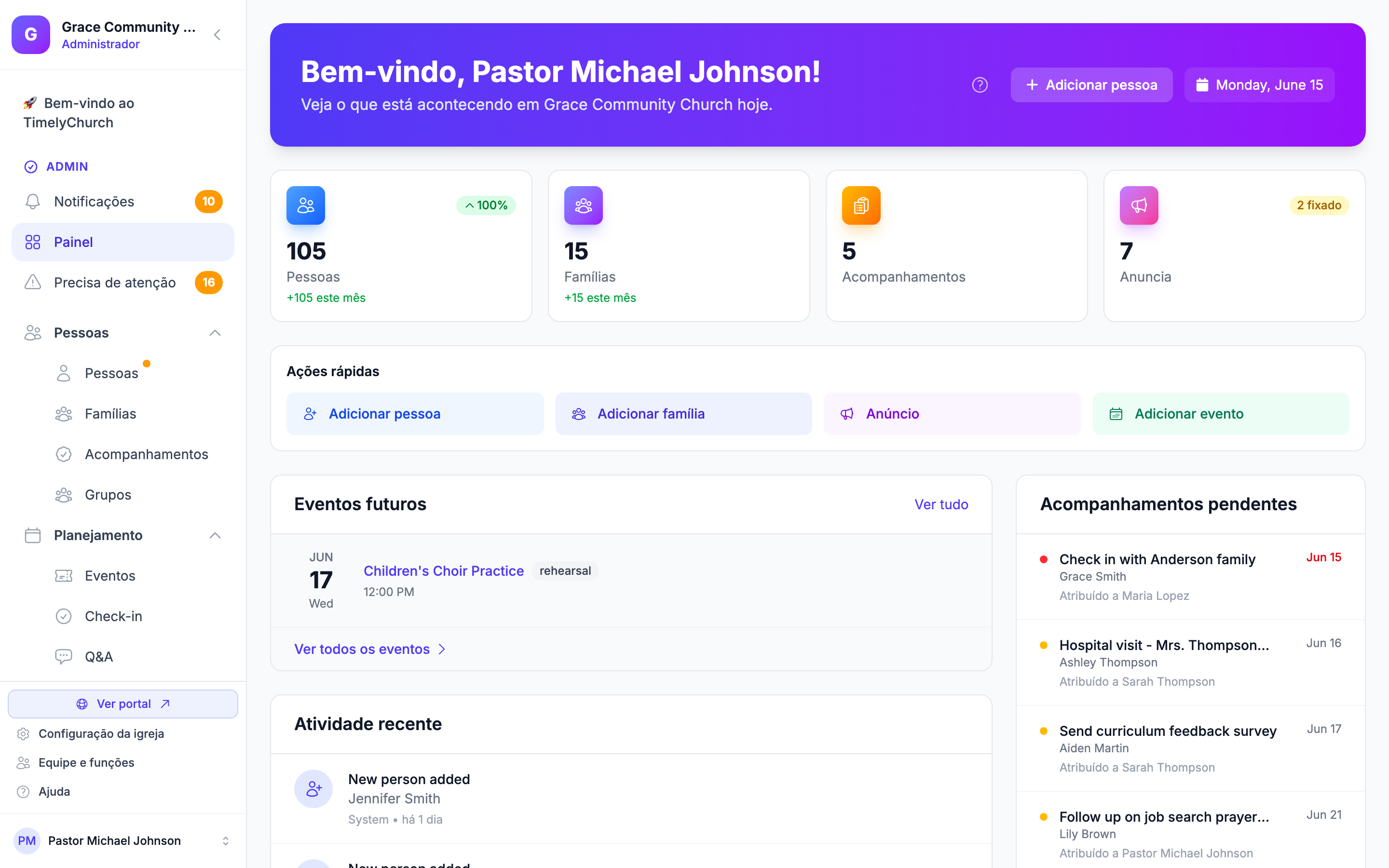
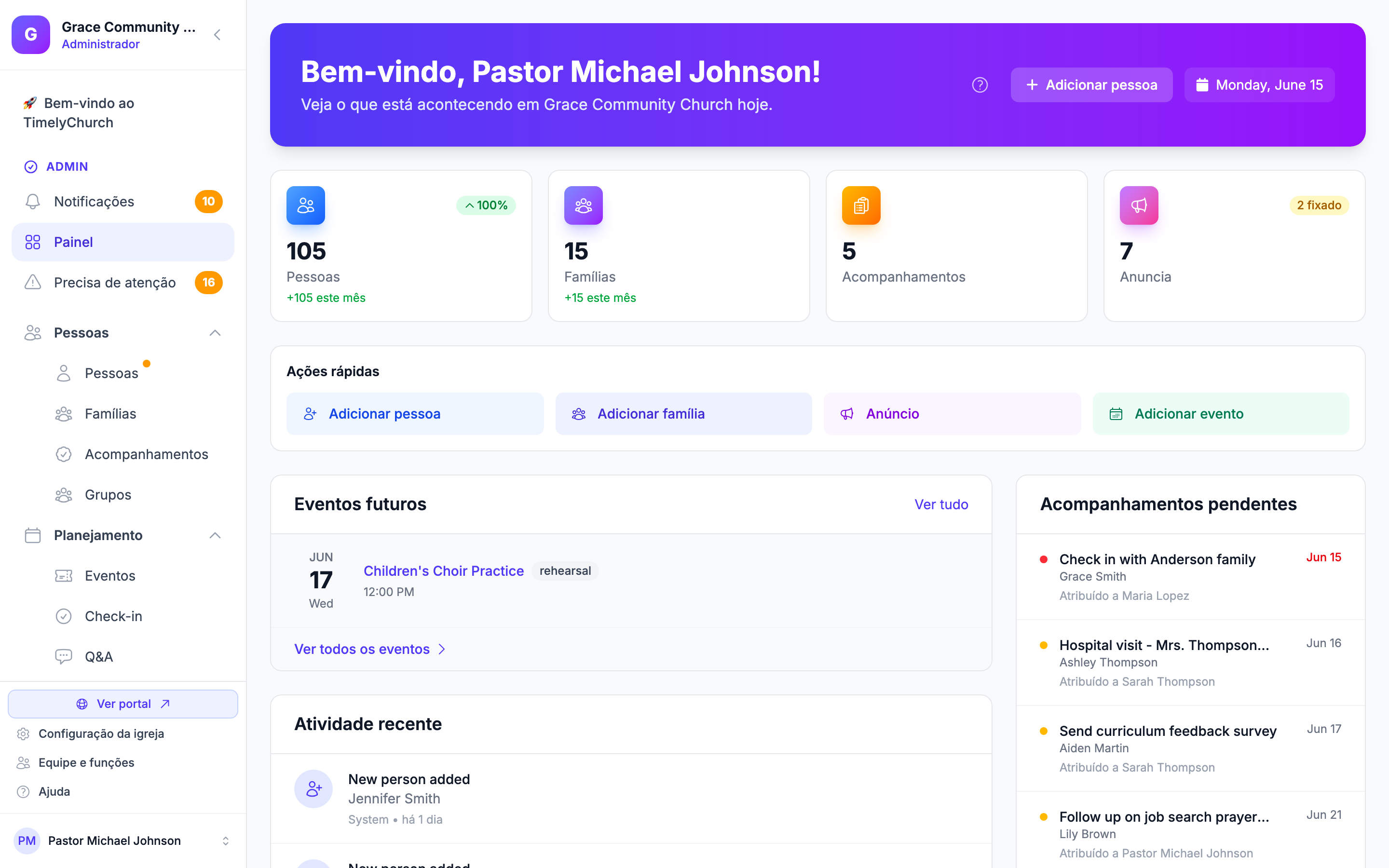
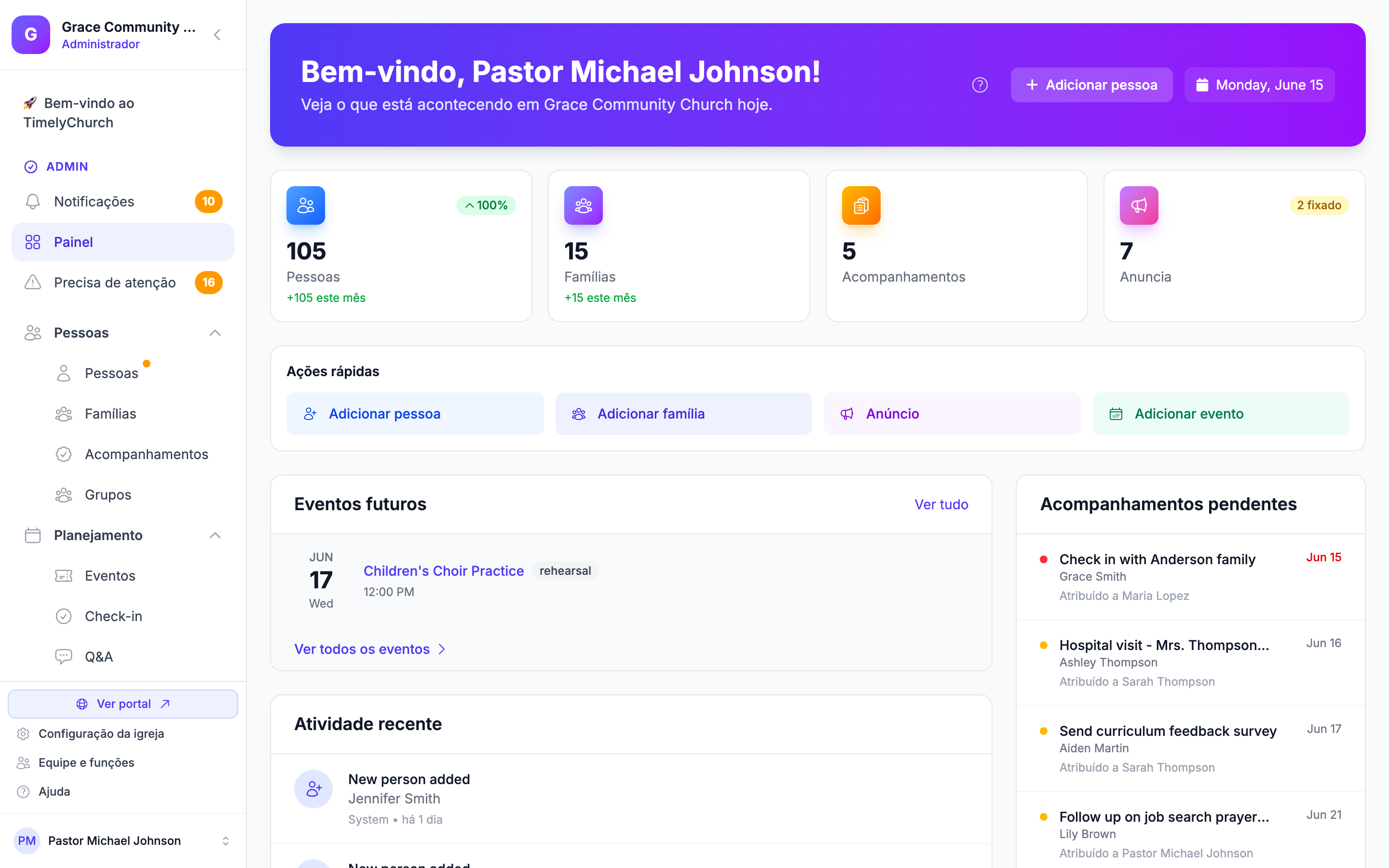
O Painel é a primeira coisa que você vê ao fazer login no TimelyChurch. Ele oferece um panorama de tudo o que está acontecendo na sua igreja neste momento — desde estatísticas de membros até eventos futuros e tarefas pendentes.
O que você vê depende da sua função: cada cartão e painel aparece apenas se a sua função inclui aquela área (pessoas, famílias, acompanhamentos, anúncios, eventos, escalas). Se a sua função não inclui nenhuma delas, o Painel simplesmente diz Suas áreas estão no menu -- use a barra lateral para abrir as áreas em que você trabalha.
O Banner de Boas-vindas
No topo do Painel, você verá um banner de boas-vindas personalizado que o cumprimenta pelo nome — "Bem-vindo, [Seu Nome]!" — seguido de uma mensagem amigável: "Veja o que está acontecendo em [Sua Igreja] hoje." Se houver acompanhamentos em atraso, um pequeno selo aparece ao lado dessa linha (por exemplo, "3 acompanhamentos em atraso") para lembrá-lo.
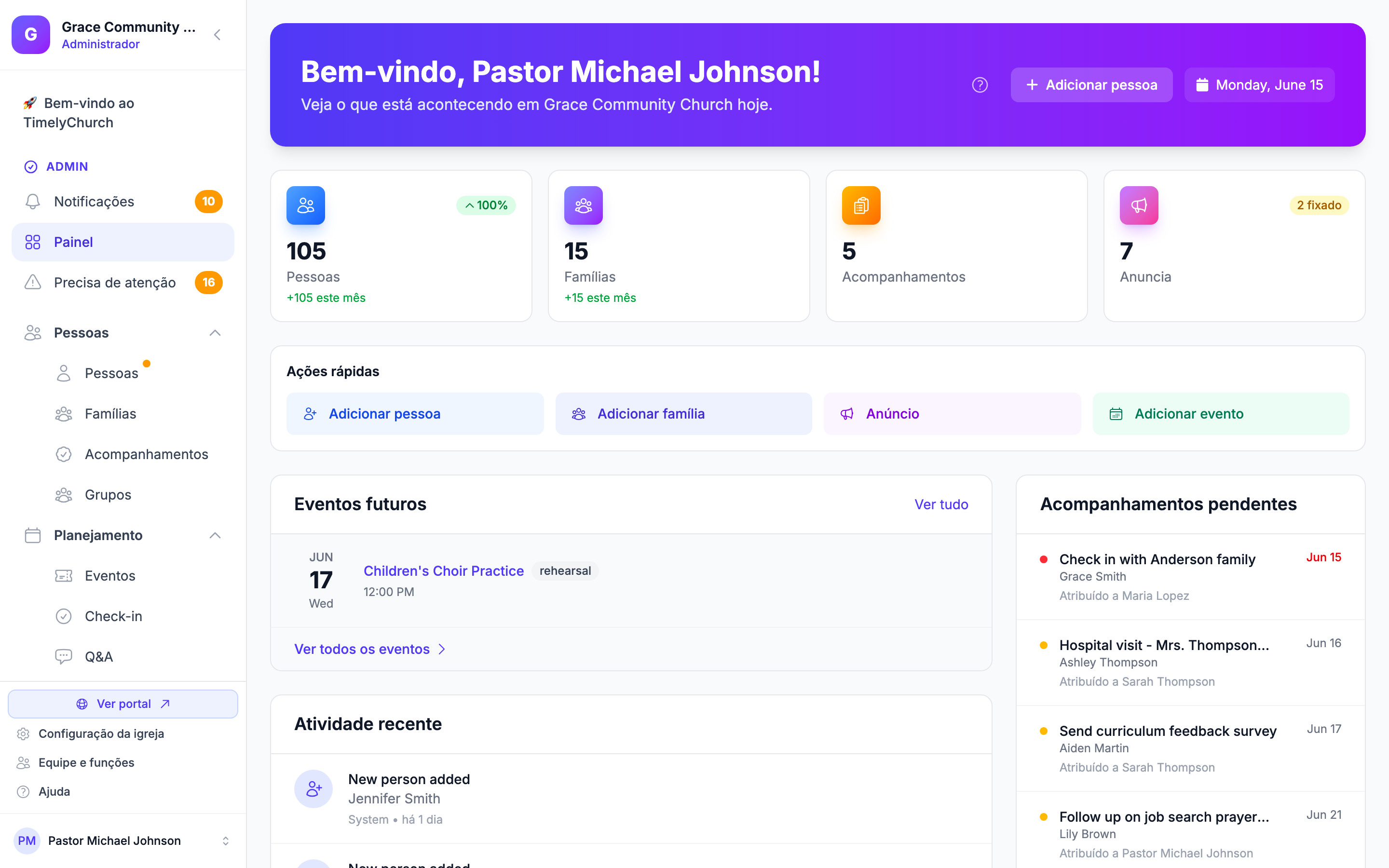
No lado direito do banner (em telas maiores), você encontrará:
- Botão Ajuda (?) — Abre um painel rápido "Sobre Seu Painel" que explica os cartões de estatísticas, Ações Rápidas e outras seções do painel, junto com algumas dicas.
- Botão Adicionar Pessoa — Vai rapidamente ao diretório para adicionar uma nova pessoa.
- Chip de data — Um pequeno chip com ícone de calendário mostrando o dia da semana, mês e data atuais (por exemplo, "Terça-feira, 7 de maio"). Não é clicável — apenas um lembrete amigável da data.
O endereço web da sua igreja (igrejas novas)
Nos primeiros 30 dias depois que a sua igreja é criada, o banner também mostra uma linha com O endereço web da sua igreja -- o link para a sua igreja no TimelyChurch -- com um botão Copiar e, se a sua função pode editar configurações, um botão Alterar que abre o cartão de endereço web em Configurações da igreja. Se o TimelyChurch não conseguiu montar um endereço a partir do nome da igreja, a linha diz Escolha o endereço web da sua igreja. Veja O Endereço Web da Sua Igreja.
Quando a sua assinatura está inativa
Se a assinatura da sua igreja terminou -- por exemplo, foi cancelada, ou um problema de pagamento não foi resolvido a tempo -- um banner vermelho A sua assinatura está inativa aparece acima do banner de boas-vindas: "Reative para restaurar o acesso completo à conta da sua igreja." Os administradores veem um botão Reativar assinatura que abre a aba Faturamento e planos. Veja Teste e Seleção de Plano.
Cartões de Estatísticas
Logo abaixo do banner de boas-vindas, até quatro cartões de estatísticas oferecem uma visão rápida dos números principais (um para cada uma destas áreas que a sua função pode abrir):
- Pessoas — O número total de pessoas no diretório da igreja. Uma porcentagem verde mostra o crescimento em relação ao período anterior, e você pode ver quantas pessoas novas foram adicionadas neste mês.
- Famílias — O número total de famílias no diretório, com novas adições do mês.
- Acompanhamentos — O número de tarefas de acompanhamento pendentes. Um selo vermelho aparece se alguma estiver em atraso.
- Anúncios — A contagem de anúncios ativos no momento, com um selo mostrando quantos estão fixados.
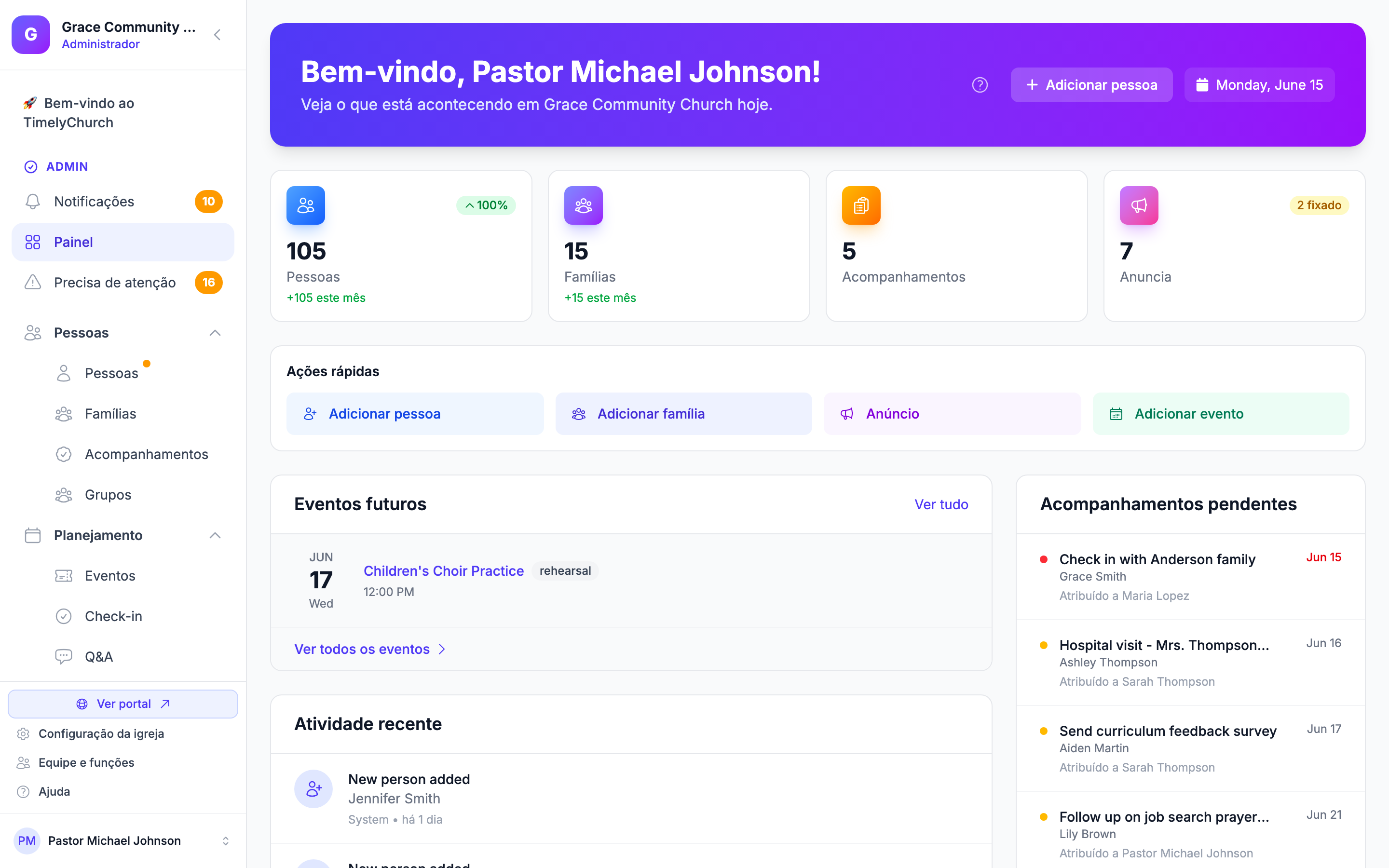
Dica: Clique em qualquer cartão de estatísticas para ir diretamente àquela seção. Por exemplo, clicar no cartão Pessoas leva você ao diretório de pessoas.
Ações Rápidas
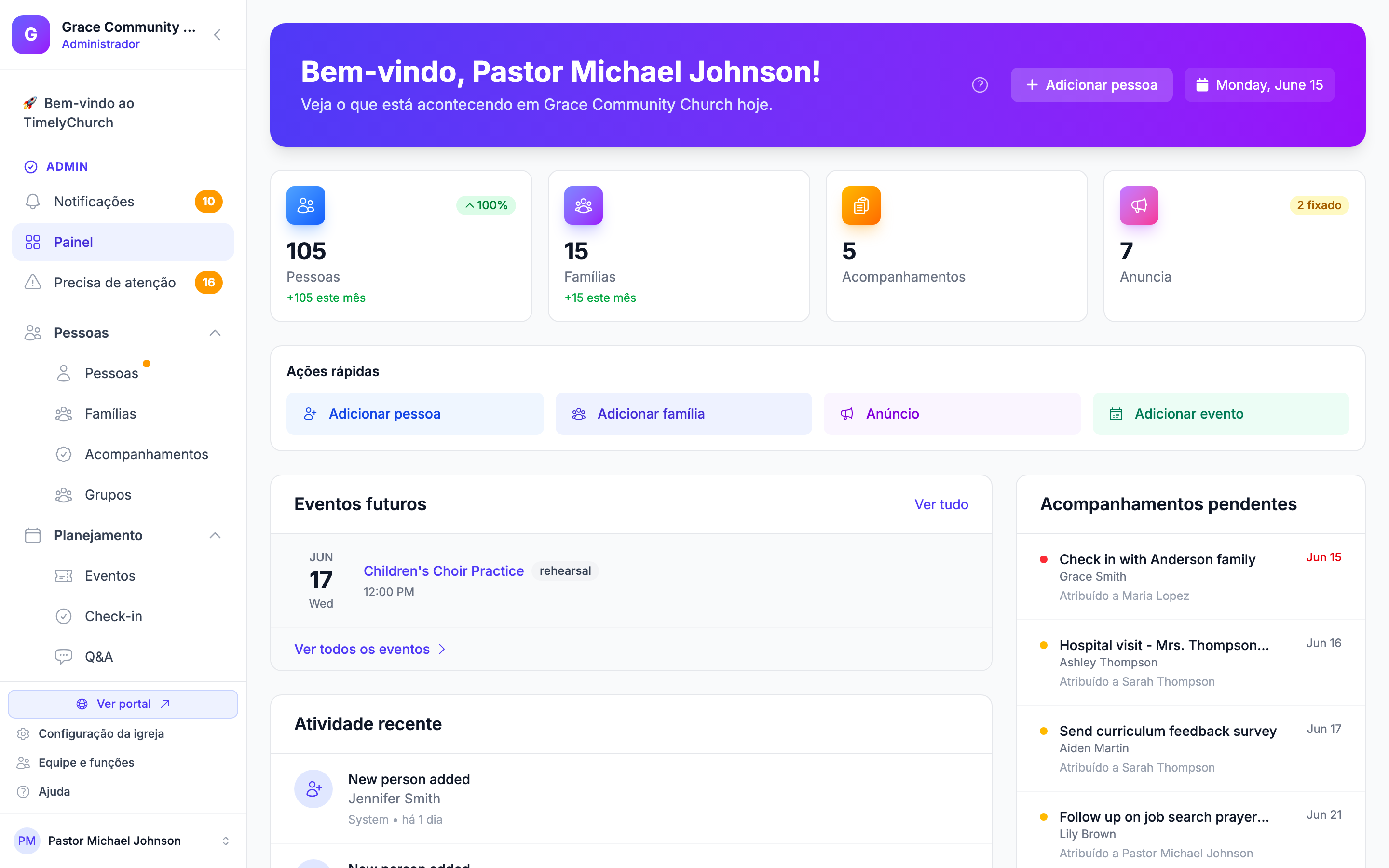
Abaixo das estatísticas, você encontrará uma linha de botões de Ação Rápida que permitem realizar tarefas comuns com um clique:
- Adicionar Pessoa — Adicionar um novo indivíduo ao diretório.
- Adicionar Família — Criar um novo registro de família.
- Anúncio — Criar um novo anúncio para a congregação.
- Adicionar Evento — Configurar um novo evento da igreja.
Próximos Eventos
Esta seção mostra os próximos eventos da igreja nos próximos dias. Cada evento exibe:
- A data com um selo colorido (verde para hoje, azul para amanhã).
- O título do evento e o tipo (culto, reunião, social, evangelismo, etc.).
- O horário e a sala onde acontece.
- Uma contagem de voluntários mostrando quantas vagas estão preenchidas em relação às necessárias.
Clique em qualquer evento para ver os detalhes completos.
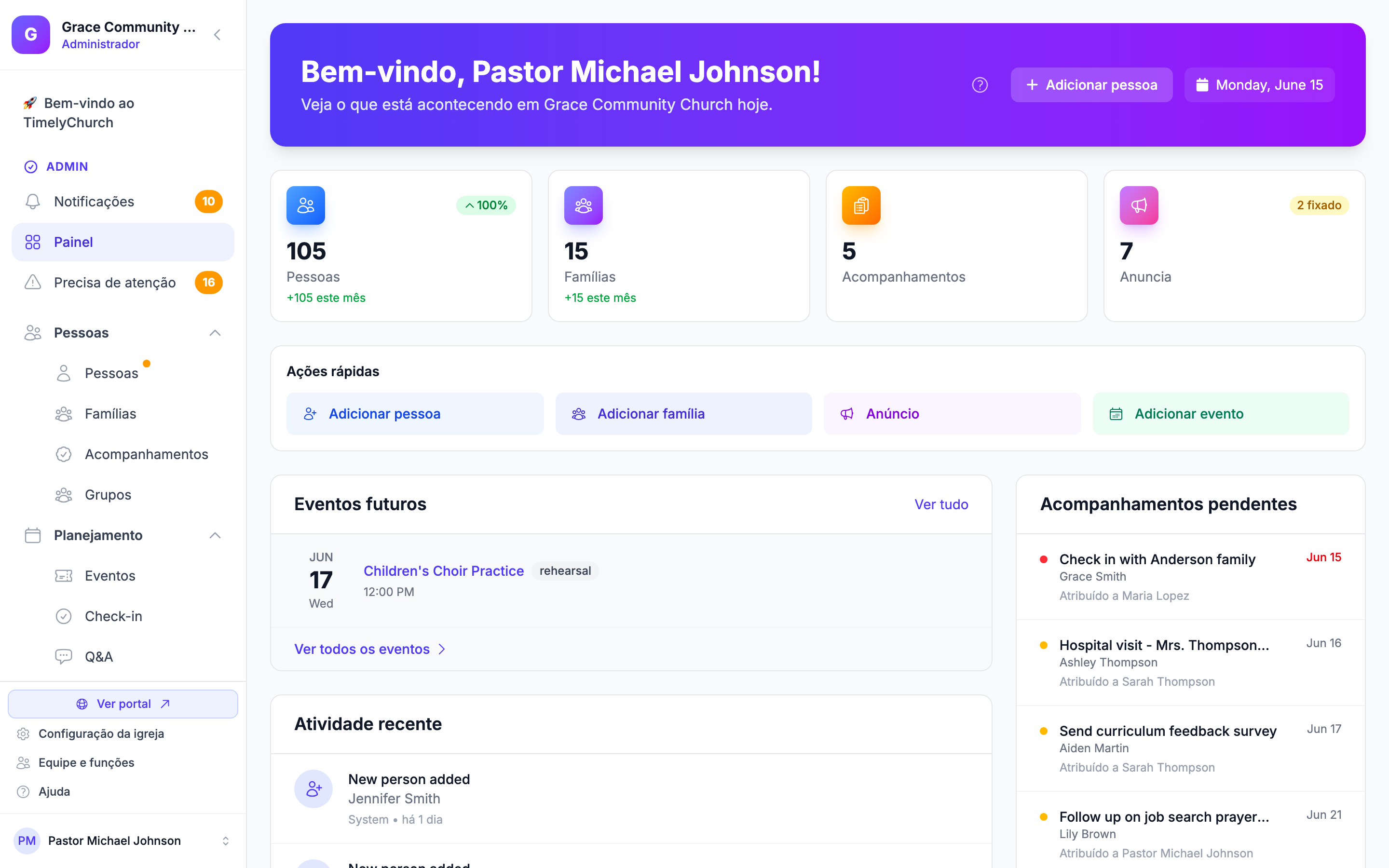
Dica: Se um evento ainda precisa de voluntários, um pequeno selo numerado aparece ao lado do título "Próximos Eventos" para que você saiba de relance quantos eventos ainda precisam de ajuda.
Atividade Recente
O feed de Atividade Recente mostra uma linha do tempo do que sua equipe tem feito — novas pessoas adicionadas, acompanhamentos concluídos, anúncios criados e muito mais. Cada entrada mostra:
- Um ícone indicando o tipo de atividade.
- Uma breve descrição do que aconteceu.
- Quem realizou a ação e há quanto tempo.
Clique em qualquer item de atividade para ir ao registro relacionado.
Próximas Escalas
Se a igreja usa o recurso de escalas para classes ou Escola Dominical, esta seção mostra as próximas duas semanas de escalas de ensino. Você pode ver:
- A data e o nome da classe.
- O professor atribuído (ou um aviso se ainda não houver professor atribuído).
- O título da lição que será ministrada.
Um selo no topo avisa se alguma escala ainda precisa de professor atribuído.
Painéis da Barra Lateral Direita
No lado direito do Painel (ou abaixo em dispositivos móveis), você encontrará alguns painéis adicionais:
Acompanhamentos Pendentes
Mostra suas tarefas de acompanhamento mais urgentes. Cada acompanhamento exibe:
- Um ponto colorido (vermelho para em atraso, âmbar para próximos).
- O título do acompanhamento e a pessoa relacionada.
- A data de vencimento e a quem está atribuído.
Quando todos os acompanhamentos estiverem concluídos, você verá uma mensagem amigável "Tudo em dia!".
Pessoas Recentes
Uma lista rápida das pessoas adicionadas mais recentemente ao diretório, mostrando nome, iniciais ou foto e quando foram adicionadas.
Anúncios Ativos
Quando há anúncios ativos, este painel os lista para revisão rápida. Anúncios fixados aparecem com um ícone de marcador para identificação rápida. (Se não houver anúncios ativos, este painel fica oculto.)
Design Compatível com Dispositivos Móveis
O Painel é totalmente responsivo. Em telefones e tablets, o layout se ajusta automaticamente:
- Os cartões de estatísticas são exibidos em uma grade compacta.
- Eventos e escalas mostram um layout otimizado para celular com selos de data.
- Os painéis da barra lateral são empilhados verticalmente para rolagem fácil.
Dica: Você pode acessar o TimelyChurch de qualquer dispositivo — telefone, tablet ou computador — direto no navegador. Você também pode adicioná-lo à tela inicial para que ele abra como um aplicativo; veja Instale o TimelyChurch no seu celular ou tablet (adicionar à tela inicial).