
Criando e Gerenciando Páginas
As páginas são os blocos de construção do seu site. Cada página tem sua própria URL, pode conter várias seções de conteúdo e pode ser incluída na navegação do site. O Website Studio suporta sete tipos de página e orienta você na criação com um assistente guiado que pode pré-construir suas seções a partir de um modelo.
Tipos de Página
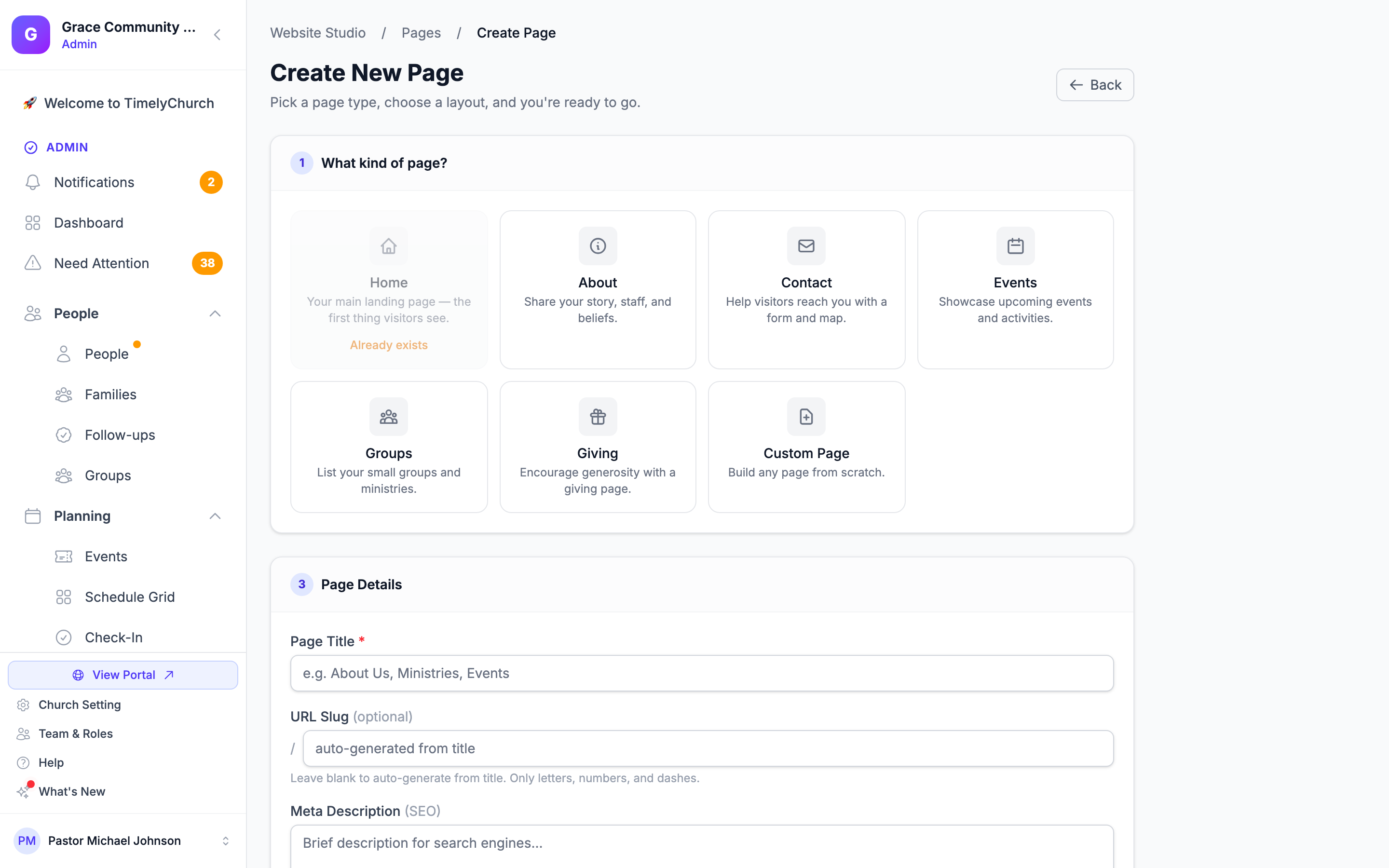
Ao iniciar uma nova página, o assistente pede que você escolha um dos sete tipos de página. O tipo de página controla quais modelos são oferecidos e (em alguns casos) como a página aparece no seu site.
| Tipo de Página | Descrição |
|---|---|
| Início | Sua página principal de destino. Apenas uma página Início é permitida por site. |
| Sobre | Compartilhe a história da sua igreja, equipe e crenças. |
| Contato | Ajude visitantes a entrar em contato com formulário, mapa e horários de culto. |
| Eventos | Destaque próximos eventos do módulo Eventos. |
| Grupos | Liste seus pequenos grupos e ministérios do módulo Grupos. |
| Doações | Incentive a generosidade com uma página de chamada para doação. |
| Página Personalizada | Crie qualquer página do zero. |
Nota: Você só pode ter uma página Início. Se já existir uma página Início, o assistente não permitirá criar uma segunda — essa opção ficará desabilitada.
O Assistente de Páginas
A criação de páginas no Website Studio é um assistente em várias etapas. O assistente orienta você em três etapas antes de salvar a página.
Para iniciá-lo:
- Acesse Website Studio > Páginas.
- Clique no botão Criar Página.
Etapa 1 — Escolher um Tipo de Página
O assistente mostra um cartão para cada um dos sete tipos de página (Início, Sobre, Contato, Eventos, Grupos, Doações, Personalizada). Clique no cartão que corresponde à página que você quer criar. O cartão Início fica desabilitado se já existir uma página Início.
Etapa 2 — Escolher um Modelo
Depois de escolher um tipo de página, o assistente oferece de um a três modelos, dependendo do tipo. Cada modelo é um ponto de partida: ao salvar, o Website Studio cria automaticamente as seções listadas na nova página para que você não comece com uma tela em branco.
| Tipo de Página | Modelos Oferecidos | Seções Criadas Automaticamente |
|---|---|---|
| Início | Em branco / Inicial / Completo | Inicial: hero, horários de culto, conteúdo, eventos. Completo: hero, horários de culto, planeje sua visita, último sermão, eventos, depoimentos, próximos passos, doações. |
| Sobre | Em branco / Inicial / Completo | Inicial: hero, conteúdo, equipe, crenças. Completo: hero, conteúdo, equipe, crenças, depoimentos, FAQ. |
| Contato | Em branco / Inicial | Inicial: hero, formulário de contato, mapa, horários de culto. |
| Eventos | Em branco / Inicial | Inicial: hero, eventos. |
| Grupos | Em branco / Inicial | Inicial: hero, grupos, próximos passos. |
| Doações | Em branco / Inicial | Inicial: hero, doações, FAQ. |
| Personalizada | Em branco / Inicial | Inicial: hero, conteúdo. |
Dica: Escolha Em branco se quiser projetar a página do zero, Inicial para o essencial e Completo (apenas Início e Sobre) se quiser uma página rica em recursos pronta para uso. Você sempre pode adicionar, remover ou reordenar seções depois que a página for criada.
Para orientação mais detalhada sobre como escolher o modelo certo, consulte Modelos de Página e o Assistente.
Etapa 3 — Detalhes da Página
Na etapa final você preenche os Detalhes da página:
- Título da página — O nome da página (ex.: «Sobre Nós»). Vem pré-preenchido com o título padrão do tipo de página (por exemplo, «Início» ou «Fale Conosco»).
- Slug da URL (opcional) — O endereço web da página (ex.:
sobre-nos); a prévia logo abaixo o mostra como/page/sobre-nos. Deixe em branco para gerá-lo automaticamente a partir do título. Veja Escolhendo o Endereço de uma Página abaixo. - Meta descrição (SEO) — Um resumo breve para mecanismos de busca. Recomendamos de 150 a 160 caracteres.
Depois, em Navegação e publicação:
- Mostrar na navegação — Adicionar esta página ao menu do seu site.
- Rótulo de navegação (opcional) — Um rótulo mais curto para o menu (usa o título da página se ficar em branco).
- Ordem de navegação — Posição no menu (números menores aparecem primeiro).
- Publicar imediatamente — Tornar a página ao vivo na hora. Deixe desativado para começar como rascunho. Esta opção só aparece para funções autorizadas a publicar páginas.
Clique em Criar Página para salvar. A página é criada, as seções do modelo são inseridas em ordem e você é levado ao editor de páginas para começar a personalizar o conteúdo.
Limite de páginas: No plano Growth, o número de páginas tem um limite. Ao atingi-lo, você vê «You've reached the maximum of … website pages on your current plan.»
Dica: Slugs de URL usam letras minúsculas, números e traços. Espaços, maiúsculas e outras pontuações são convertidos automaticamente, então digitar «Nossa História» resulta em
nossa-historia.
Escolhendo o Endereço de uma Página
Quase qualquer endereço que você quiser é seu para usar, incluindo os que as igrejas mais pedem: donate, give, giving, home, index, about, calendar, events, campaign. O seu site é seu, então um endereço de página no seu site nunca entra em conflito com o de outra igreja.
Alguns endereços ficam reservados porque são usados para login e páginas do sistema, e uma página ali nunca abriria: login, admin, portal e outras páginas do sistema. Se você tentar usar um desses, o TimelyChurch explica o motivo e sugere um endereço que funciona.
Em um domínio personalizado, alguns endereços no nível principal do seu site já mostram uma página integrada — por exemplo /events, /give, /sermons, /groups e /service-times. Você ainda pode criar uma página com um desses endereços; o TimelyChurch avisa que, no seu domínio, ela ficará em /page/ seguido do endereço, para que ninguém se surpreenda.
«Esse endereço já está em uso»
Isso significa que outra página do seu site já o usa. A mensagem nomeia a página que o tem e sugere uma alternativa livre — por exemplo: A sua página “Donate” já usa o endereço “donate”. Experimente “donate-2”.
Excluir uma página libera o seu endereço imediatamente. Se você excluir uma página e quiser reutilizar o nome dela para uma nova, pode fazer isso — não há espera nem nada para limpar antes.
Editando uma Página
- Acesse Website Studio > Páginas.
- Clique no título da página ou no ícone de editar para abrir o editor de páginas.
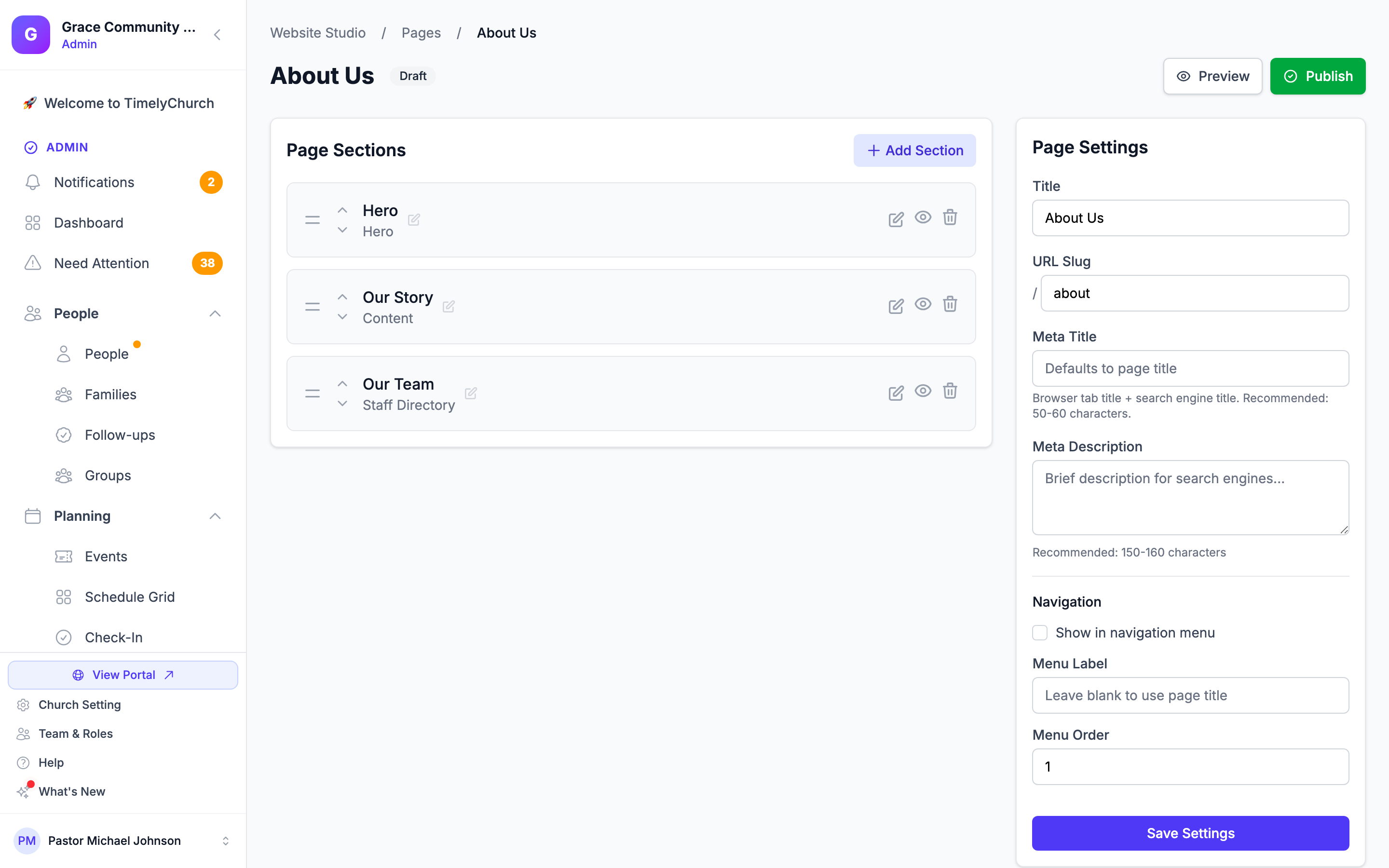
- O editor de páginas tem duas áreas:
- Lado esquerdo (área principal): Seções da página, listadas em ordem, com Adicionar seção. Você pode adicionar, reordenar (arrastando), renomear, editar, alternar visibilidade e excluir seções aqui. Logo abaixo, uma lista de Atividade mostra quem alterou a página e quando.
- Lado direito (barra lateral): Configurações da página, incluindo título, slug da URL, meta título, meta descrição e opções de navegação.
- Faça suas alterações e clique em Salvar Configurações para atualizar a configuração da página.
Configurações da Página
Na barra lateral do editor de páginas, você pode configurar:
- Título — O nome da página.
- Slug da URL — O caminho da URL. O slug da página Início não pode ser alterado.
- Meta título — O título da aba do navegador e dos mecanismos de busca (até 70 caracteres; 50–60 recomendados). O padrão é o título da página.
- Meta descrição — Uma descrição curta para resultados de mecanismos de busca (recomendado: 150–160 caracteres).
- Mostrar no menu de navegação — Se esta página aparece na navegação do site.
- Rótulo do Menu — Um rótulo curto opcional para o menu (se diferente do título).
- Ordem no Menu — A posição desta página na navegação (0 = primeiro).
As páginas compartilham a imagem de compartilhamento social de todo o site; não há imagem por página. Veja Configurações de SEO.
Publicando e Despublicando Páginas
As páginas podem estar em um de dois estados:
- Publicada — A página está ao vivo e visível ao público.
- Rascunho — A página é visível apenas para administradores no Painel de administração.
Um selo Publicado ou Rascunho aparece no topo do editor.
Para publicar uma página:
- Abra a página no editor.
- Clique no botão Publicar no canto superior direito.
Para despublicar uma página:
- Abra uma página publicada no editor.
- Clique no botão Despublicar.
Os botões Publicar e Despublicar só aparecem para funções autorizadas a publicar páginas — veja Visão Geral do Website Studio.
Excluindo uma Página
- Acesse Website Studio > Páginas.
- Encontre a página que deseja excluir.
- Clique no ícone de excluir (lixeira).
- Confirme a exclusão quando solicitado.
Importante: A página Início não pode ser excluída — edite-a. Excluir qualquer outra página a remove junto com todas as suas seções e não pode ser desfeito no Website Studio. Se você só quer ocultar uma página, despublique-a.
Filtrando e Pesquisando Páginas
A lista de páginas inclui filtros para ajudá-lo a encontrar páginas rapidamente:
- Pesquisar — Digite um título ou slug de página para filtrar a lista.
- Status — Todos os status, Publicado ou Rascunho.
- Tipo — Todos os tipos ou um único tipo de página (Início, Sobre, Contato, etc.).
Clique em Filtrar para aplicar suas seleções ou Limpar para redefinir todos os filtros.
Pré-visualizando uma Página
No editor de páginas, clique no botão Pré-visualizar para abrir a página em uma nova aba do navegador. Isso permite ver exatamente como a página aparece para os visitantes.
Nota: Páginas em rascunho ainda podem ser pré-visualizadas por administradores usando a URL direta, mas não aparecerão na navegação pública nem serão acessíveis a visitantes comuns.
Próximos Passos
- Modelos de Página e o Assistente — Mergulho profundo em cada modelo
- Seções do Site — Aprenda sobre os diferentes tipos de seção que você pode adicionar às suas páginas
- Publicando Seu Site — Entenda o fluxo de publicação