
Cadastro e Criação da Sua Igreja
É aqui que toda jornada no TimelyChurch começa. Configurar uma conta leva cerca de cinco minutos e, ao terminar esta página, você estará no seu painel de administração recém-criado.
Há duas etapas:
- Criar sua conta de usuário pessoal em
/register. - Criar o espaço de trabalho da igreja durante a integração.
Vamos percorrer ambas em detalhes. Mantenha esta página aberta em outra aba se quiser acompanhar o processo.
Antes de Começar
Tenha estes itens prontos — isso tornará o processo mais tranquilo:
- Seu nome completo como você gostaria que aparecesse para a equipe.
- Um endereço de e-mail profissional ou pessoal que você consulta regularmente. É para lá que vão notificações da conta, links de verificação e convites da equipe. Você precisará abrir um link desta caixa de entrada antes que o espaço de trabalho da sua igreja seja aberto. Endereços de serviços de e-mail temporários ou anônimos (do tipo "caixa descartável") não podem ser usados para abrir uma conta de igreja — use o domínio da sua própria igreja ou um provedor comum, como Gmail, Outlook, iCloud ou Proton.
- Um número de telefone (celular preferencialmente — alguns recursos usam SMS).
- Uma senha forte (pelo menos 8 caracteres).
- O nome legal ou operacional completo da igreja. Esse é o único dado da igreja que o cadastro pede; o endereço, o telefone e o e-mail da igreja são opcionais e podem ser adicionados depois.
Dica: Use um endereço de e-mail pertencente à igreja (por exemplo,
[email protected]em vez de um Gmail pessoal). O primeiro usuário a se cadastrar torna-se o administrador fundador — vale a pena usar um endereço que permaneça além de um único membro da equipe.
Etapa 1: Criar Sua Conta de Usuário
-
No navegador, acesse timelychurch.com/register.
-
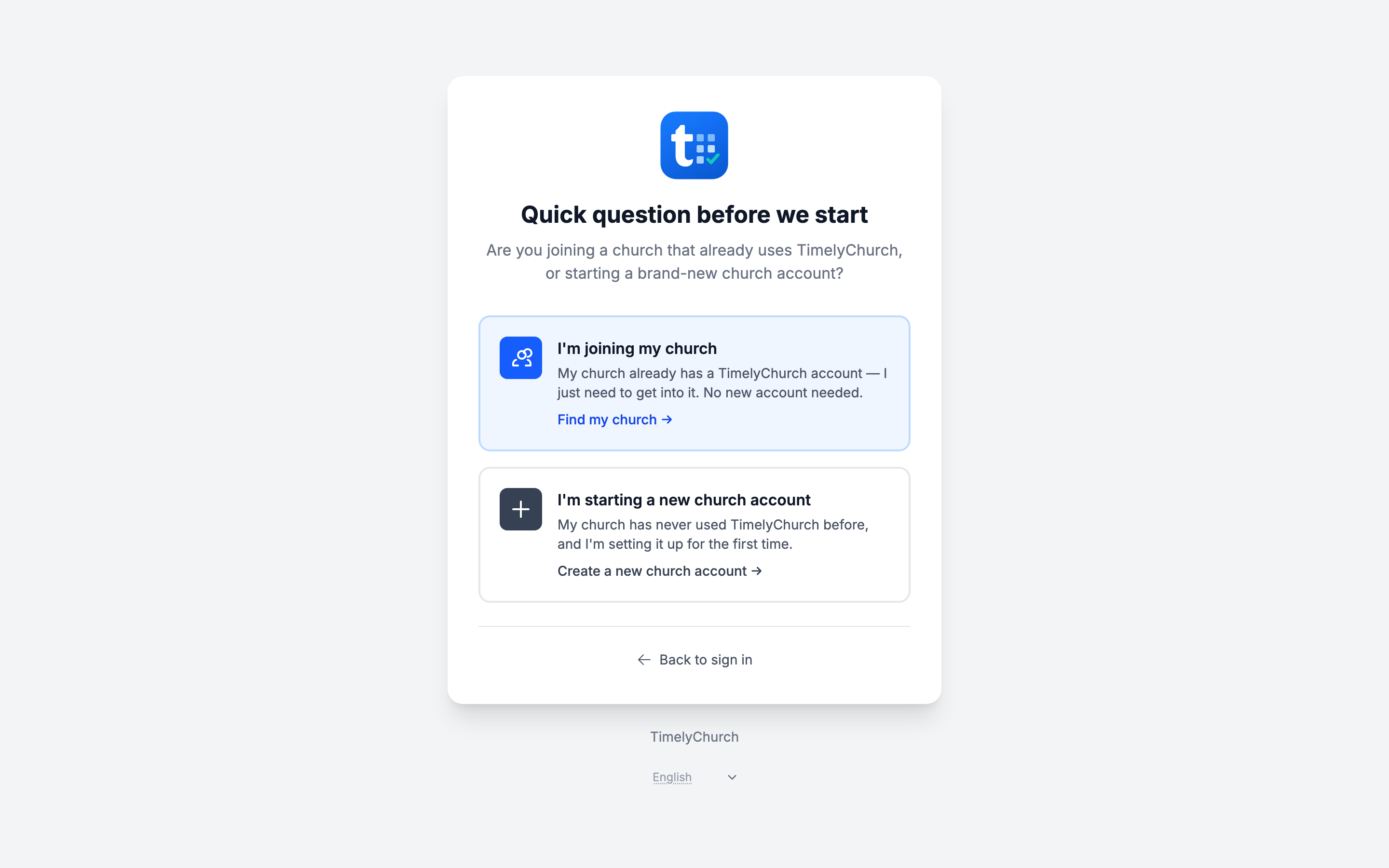
A primeira tela pergunta "Uma pergunta rápida antes de começar" — "Você está entrando em uma igreja que já usa o TimelyChurch, ou está criando uma conta nova?"
- Estou entrando na minha igreja → Encontrar minha igreja →. Escolha esta opção se a sua igreja já usa o TimelyChurch. Você não precisa de uma conta nova: informe o e-mail que a sua igreja tem cadastrado e você receberá um link de login por e-mail (veja Login com Link Mágico para Membros).
- Estou criando uma conta nova para minha igreja → Criar uma conta nova →. Escolha esta opção para configurar uma igreja pela primeira vez — é isso que o restante desta página cobre.
-
Você verá o formulário Criar uma Nova Conta de Igreja.
-
Preencha o formulário:
- Seu nome — Seu nome real (apenas letras, espaços, pontos, hífens e apóstrofos).
- Endereço de e-mail — Não pode já pertencer a uma conta do TimelyChurch.
- Número de telefone — Usado para recuperação de conta e (opcionalmente) notificações por SMS.
- Senha e Confirmar senha — Pelo menos 8 caracteres. Use uma senha forte que você não use em nenhum outro lugar.
-
Se aparecer uma verificação de segurança, complete-a.
-
Clique em Criar conta.
O que Acontece em Seguida
- O TimelyChurch cria sua conta de usuário.
- Você é automaticamente conectado — não precisa fazer login separadamente.
- Um e-mail de verificação é enviado para o endereço informado. O link desse e-mail funciona por três dias (72 horas), e você pode abri-lo em qualquer dispositivo.
- Você é imediatamente redirecionado para a próxima etapa: criar sua igreja. Você pode preencher os dados da sua igreja logo, mas o espaço de trabalho da igreja só é aberto depois que você clicar no link desse e-mail — veja Confirme Seu E-mail abaixo.
Dica: Se fechar o navegador acidentalmente antes de concluir a configuração da igreja, basta entrar novamente em
/logine o TimelyChurch retomará de onde você parou, levando-o de volta à tela de integração da igreja.
Etapa 2: Criar Sua Igreja
Depois do cadastro, você chega à tela Configure sua igreja. É aqui que você informa ao TimelyChurch sobre a igreja que está configurando.
Nome da Igreja
O nome completo da igreja como você gostaria que aparecesse em e-mails, no portal e em extratos de doações. Exemplo: First Baptist Church of Springfield.
Este é o único campo que você precisa preencher. Como diz a tela: "Isso é tudo o que precisamos — preencheremos o resto por você, e você pode alterar qualquer detalhe depois em Configurações." Digite o nome e clique em Configurar minha igreja.
Mais opções (opcional)
Clique em Mais opções se quiser conferir ou alterar os detalhes que o TimelyChurch preenche para você:
- E-mail de contato da igreja — O e-mail principal exibido para a congregação — no portal, em recibos de doações e no endereço de resposta dos e-mails enviados pela igreja. Geralmente é a caixa da secretaria ou do pastor principal. Se você o deixar vazio, é usado o seu próprio e-mail de cadastro.
- Telefone da igreja (opcional) — Um número de telefone público da igreja.
- País — "Define sua moeda e idioma padrão." Vem pré-selecionado com base no lugar de onde você está se cadastrando.
- Fuso horário — Veja abaixo.
- Endereço da igreja (opcional) — O endereço da igreja. Aparece no portal público, em extratos de doações e (eventualmente) em direções no site.
Fuso Horário
Este é mais importante do que parece. Deve ser o fuso horário onde a igreja se reúne fisicamente. Ele controla:
- Horários de início e término dos eventos exibidos aos membros.
- Quando e-mails e anúncios agendados são realmente enviados.
- Cortes de reinício diário para coisas como lembretes de voluntários e estatísticas de serviço.
- Exibição de datas em painéis, extratos e relatórios.
O TimelyChurch pré-seleciona o fuso horário configurado no seu computador. A lista também oferece os fusos dos EUA — se a igreja está em Springfield, Illinois, escolha Horário Central (CT); na Costa Oeste, Horário do Pacífico (PT). Você pode alterá-lo depois em Configurações da igreja → Perfil.
Dica: Se a igreja atende vários campi em fusos diferentes, escolha o do escritório administrativo.
O Endereço Web da Sua Igreja
Você não escolhe um endereço web durante o cadastro. O TimelyChurch o cria a partir do nome da sua igreja — é o nome curto depois de /c/ em todo link para a sua igreja, então o portal do membro fica em um endereço como timelychurch.com/c/first-baptist/portal. Para vê-lo, copiá-lo ou alterá-lo, vá em Configurações da igreja → Perfil e encontre o cartão O endereço web da sua igreja. Se você o alterar, o seu endereço antigo continua funcionando e encaminha as pessoas para o novo, então códigos QR impressos e links que você já compartilhou não quebram. Veja O Endereço Web da Sua Igreja.
O que Acontece Depois de Clicar em "Configurar minha igreja"
Quando você clica em Configurar minha igreja:
- O espaço de trabalho da igreja é provisionado com todas as configurações, funções e módulos padrão.
- Você é vinculado a ele como administrador da igreja (o admin fundador).
- Um teste Pro de 30 dias é iniciado automaticamente — você pode experimentar todos os recursos Pro pelos próximos 30 dias (o envio de e-mail em massa é a única coisa que espera por um plano pago). Consulte Teste e Seleção de Plano para saber o que está incluído e o que acontece quando o teste termina.
- Sua própria conta recebe a função Church Founder — acesso total a todas as áreas, incluindo Doações e Contabilidade.
- Funções padrão são criadas para as pessoas que você convida — Administrador, Admin de Finanças, Líder de Equipe, Membro da Equipe, Membro, Contador (Somente Leitura) e Safety Officer — para que você possa começar a convidar a equipe imediatamente. Veja Configurando Funções e Permissões.
- Você é levado à página Bem-vindo ao TimelyChurch na sua área de administração recém-criada — depois que o seu endereço de e-mail for confirmado. Se você ainda não clicou no link de verificação, vê primeiro uma página Verifique sua caixa de entrada (veja abaixo).
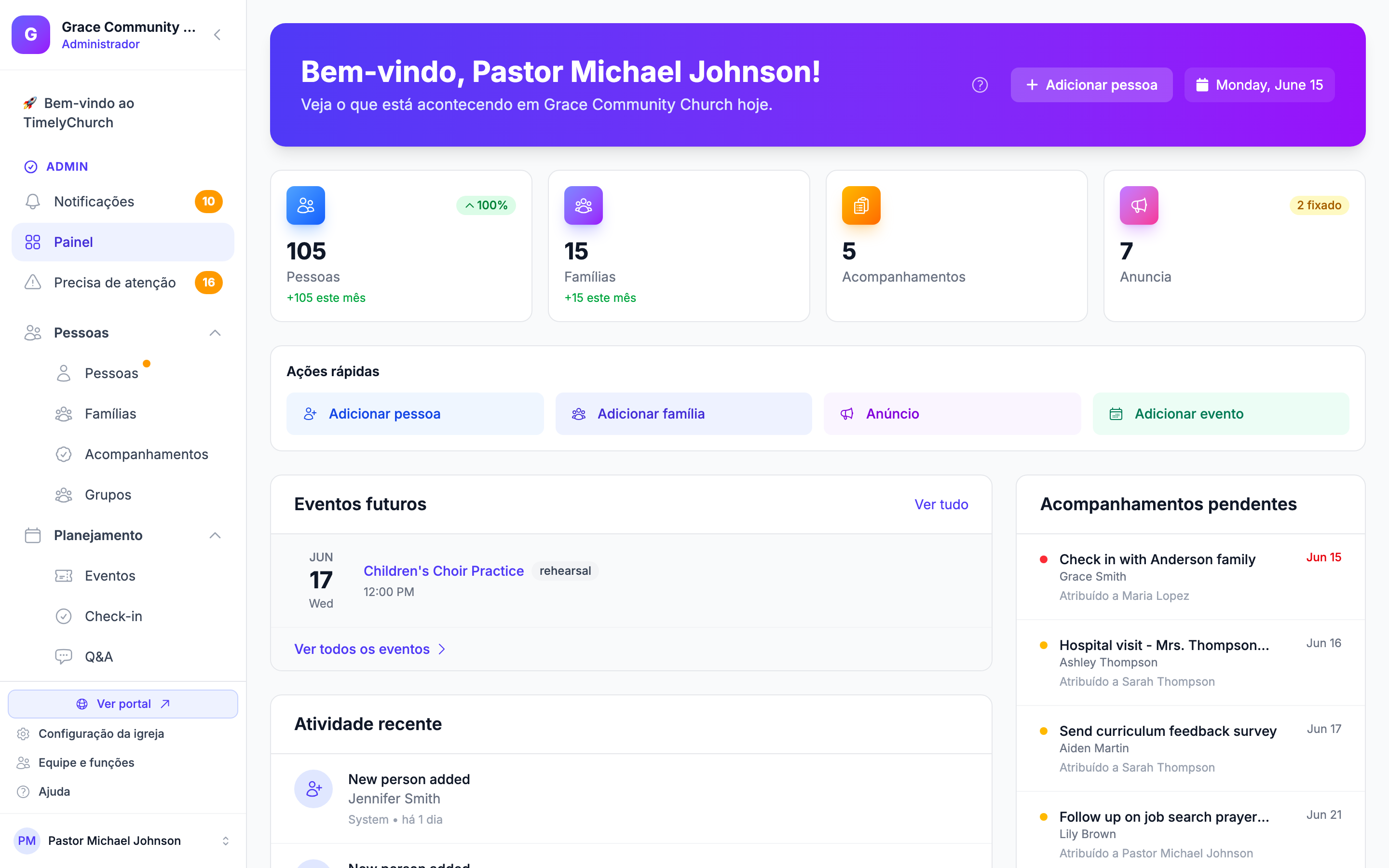
A página de boas-vindas guia você pelos primeiros passos — Adicione suas pessoas, Ativar doações online e Publique seu primeiro anúncio — com um pequeno ponto para cada passo que você já concluiu. Você pode voltar a ela a qualquer momento.
- Importar membros ou ou compartilhe um link de inscrição — a opção do link de inscrição cria um link (com um QR code que você pode baixar em PNG) que novos membros podem usar para entrar na sua igreja pelo celular. O painel mostra Seu link de inscrição está pronto, a data de validade do link e um link Visualizar a página de inscrição.
- Precisa de ajuda para configurar? — Agendar uma ligação abre uma página onde você pode agendar uma ligação gratuita de 15 minutos para a configuração.
- Ocultar esta página (na parte de baixo) oculta a página de boas-vindas neste dispositivo. Clique em Mostrar novamente para trazê-la de volta.
Dados de exemplo na sua nova igreja
Para ajudar você a ver como as peças se encaixam, toda igreja nova começa com algum conteúdo de exemplo:
- Pessoas e famílias de exemplo — as famílias Smith, Johnson e Williams, mais dois membros individuais, todos com endereços de e-mail
example.com. - Formulários de exemplo — Visitor Connection Card, Prayer Request, Volunteer Signup, Contact Us, Membership Application e Baptism Request.
- Campos personalizados iniciais nos perfis de pessoas (por exemplo, T-Shirt Size, Allergies, Medical Conditions e Emergency Contact), um General Fund, tipos de evento padrão e páginas do site iniciais.
As pessoas de exemplo são registros comuns: elas contam para o limite de pessoas do seu plano e aparecem no seu diretório até você removê-las. Quando estiver pronto para adicionar sua congregação de verdade, exclua-as em Pessoas (e as famílias delas em Famílias). Edite ou exclua os formulários, campos e páginas de exemplo da mesma forma que qualquer coisa que você mesmo criar.
Confirme Seu E-mail
Antes de abrir o espaço de trabalho da sua igreja, o TimelyChurch pede que você mostre que o endereço de e-mail é realmente seu. Até que você o faça, vê uma página Verifique sua caixa de entrada em vez do seu painel: "Antes de abrir o espaço de trabalho da sua igreja, confirme seu endereço de e-mail:", seguido do seu endereço (parcialmente oculto por privacidade).
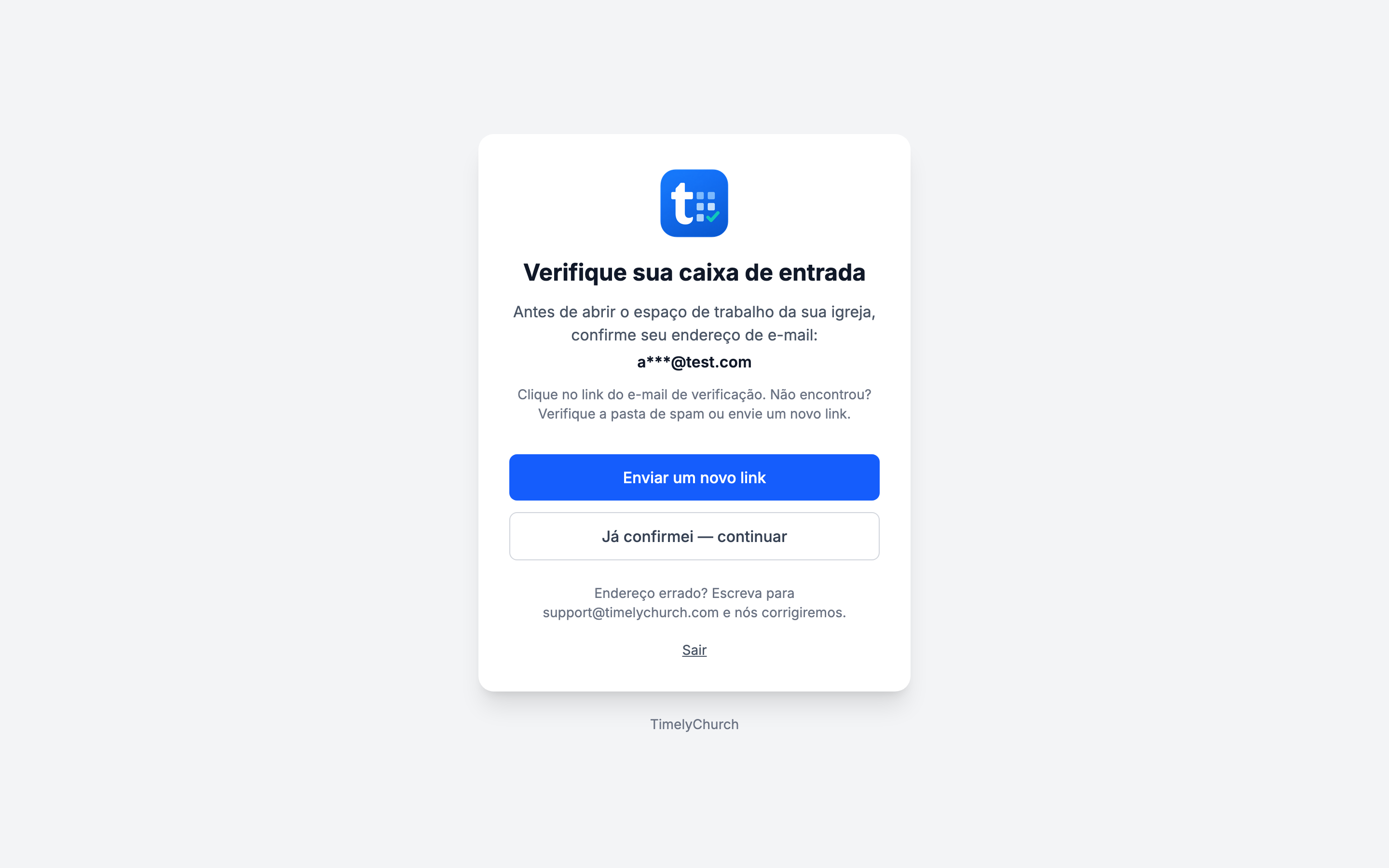
- Abra o e-mail do TimelyChurch e clique no link de verificação.
- Se você clicar nele no mesmo navegador, o seu painel abre imediatamente com "Obrigado — seu e-mail está verificado."
- Se você clicar em outro dispositivo (o celular, por exemplo), esse dispositivo mostra a página de login com a mesma mensagem. Volte à página Verifique sua caixa de entrada no seu computador e clique em Já confirmei — continuar.
- Pronto — você só faz isso uma vez.
Não encontra o e-mail? Verifique a pasta de spam ou lixo eletrônico, ou clique em Enviar um novo link. Você verá "Um novo link de verificação está a caminho de …" com o seu endereço. Você pode pedir um novo link até três vezes por minuto.
A página também tem um link Sair e uma observação para o caso de o próprio endereço estar errado: "Endereço errado? Escreva para [email protected] e nós corrigiremos."
Nota: Até que um administrador de uma igreja nova confirme o seu e-mail, o portal de membros e as páginas públicas da igreja não enviam e-mail a mais ninguém — por exemplo, os links de login solicitados pelos membros. Tudo passa a funcionar assim que você confirma. Contas de igreja criadas antes de 25 de setembro de 2026 não são afetadas por esta etapa.
Salve Estas Páginas nos Favoritos
Agora que seu espaço de trabalho existe, salve estas duas URLs:
- Login de admin:
timelychurch.com/login - Seu painel de administração:
timelychurch.com/c/your-church/portal/admin
Seus membros usarão uma URL diferente — /c/your-church/login — e entram via link mágico. Consulte Login com Link Mágico para Membros.
Nos seus primeiros 30 dias, o banner de boas-vindas do painel também mostra O endereço web da sua igreja com os botões Copiar e Alterar, para você compartilhá-lo ou escolher outro.
Próximos Passos Recomendados
Você está no início da Lista de Verificação de Início Rápido. As primeiras coisas que sugerimos:
- Leia Como o TimelyChurch Funciona — entender a arquitetura em camadas (Pessoas → Grupos → Eventos → Atividades) faz tudo fazer sentido.
- Leia Teste e Seleção de Plano para saber por quanto tempo você tem acesso completo.
- Conclua seu Perfil da Igreja — envie o logotipo, confira o fuso horário.
- Revise as Funções Padrão antes de convidar a equipe.
- Depois, siga Convidando Membros da Equipe e Adicione Suas Pessoas.
Solução de Problemas
"Este e-mail já está cadastrado."
O endereço que você tentou usar já está vinculado a uma conta TimelyChurch. Entre em /login ou use Esqueceu a senha? para recuperar o acesso.
Eu queria entrar na minha igreja, não criar uma nova. Volte a timelychurch.com/register e escolha Encontrar minha igreja →, ou abra timelychurch.com/find diretamente. Informe o e-mail que a sua igreja tem cadastrado e você receberá um link de login para cada igreja à qual esse e-mail pertence.
"Só podemos abrir uma conta de igreja com um e-mail da igreja ou pessoal: este pertence a um serviço de e-mail temporário ou anônimo." O endereço que você usou pertence a um serviço de e-mail temporário ou anônimo. Cadastre-se novamente com o domínio da sua própria igreja ou um provedor comum (Gmail, Outlook, iCloud, Proton…). Se você acredita que o endereço é comum, escreva para [email protected] e nós configuraremos com você.
O e-mail de verificação nunca chegou. Verifique spam/lixo eletrônico. Na página Verifique sua caixa de entrada, olhe o endereço (parcialmente oculto) para confirmar que é o correto e depois clique em Enviar um novo link. Se o endereço estiver errado, escreva para [email protected] e nós corrigiremos. O espaço de trabalho da sua igreja abre assim que você clica no link.
Estou preso em "Verifique sua caixa de entrada". Você ainda não confirmou o seu e-mail, ou o confirmou em outro dispositivo. Clique no link do e-mail de verificação mais recente e depois em Já confirmei — continuar. Se a página continuar voltando, peça um link novo com Enviar um novo link e use esse — um link mais antigo pode ter expirado.
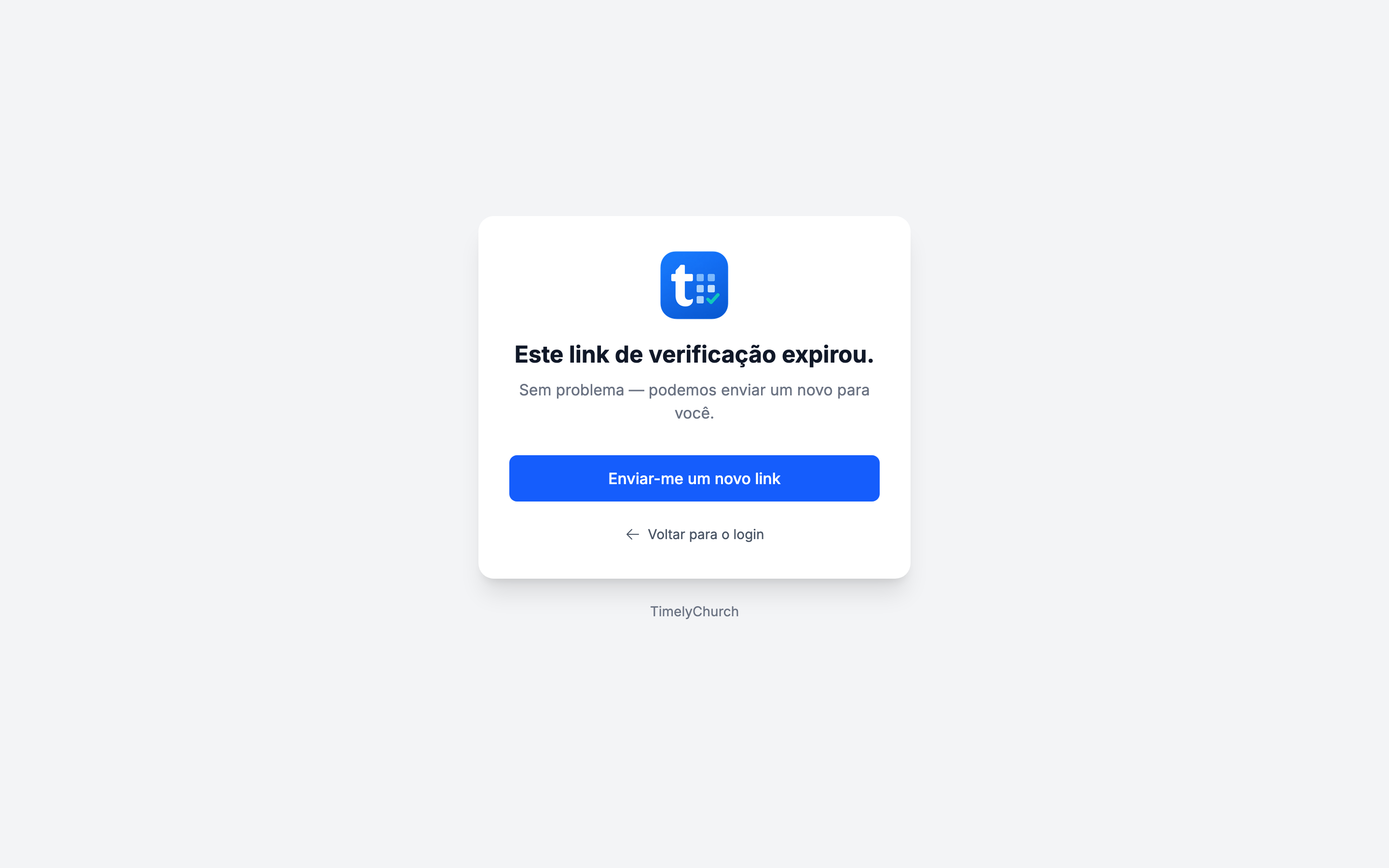
"Este link de verificação expirou." O link tinha mais de três dias. A página que se abre tem um botão Enviar-me um novo link -- clique nele e você verá uma confirmação ("Se essa conta ainda precisar de verificação, um novo link está a caminho."); um novo link, válido por mais três dias, será enviado por e-mail para o mesmo endereço.
"Esse link de verificação não é válido. Solicite um novo." O link foi alterado no caminho -- geralmente por ter sido encaminhado, digitado à mão novamente, ou dividido em duas linhas por um cliente de e-mail. Volte ao e-mail original e clique no link diretamente, ou entre em contato com o suporte.
Escolhi o fuso horário errado. Correção simples: vá em Configuração da igreja → Perfil (na parte de baixo da barra lateral), escolha o correto e clique em Salvar alterações.
Eu pertenço a mais de uma igreja. Uma conta do TimelyChurch pode pertencer a várias igrejas, com uma função separada em cada uma. Quando você está na equipe de mais de uma igreja, o menu da sua conta (seu nome na parte de baixo da barra lateral) mostra uma lista Trocar igreja.