
Gerenciando membros do grupo
Este artigo explica como adicionar, atualizar e remover membros de grupos, incluindo os papéis disponíveis e as ferramentas da aba Membros.
Papéis de membro
Todo membro do grupo tem um destes papéis:
| Papel | Descrição |
|---|---|
| Líder | Líder principal do grupo com acesso completo de gestão. Um grupo pode ter mais de um. |
| Co-líder | Compartilha responsabilidades de liderança com o líder principal. |
| Membro | Um participante regular do grupo. |
Líderes e Co-líderes são tratados coletivamente como a equipe de liderança do grupo. Eles podem gerenciar pedidos de oração, tarefas, arquivos e membros na página do grupo.
Quando Alguém Sai ou É Removido
Remover um membro não o apaga. A participação dele é marcada como inativa e a data de saída é registrada, então o nome dele continua aparecendo na frequência de reuniões passadas e nos relatórios de saúde. O Detalhamento do status de membros da aba Saúde conta os membros ativos e inativos separadamente.
Adicionando membros
No painel de administração
- Abra a página do grupo.
- Clique em Adicionar membro(s) no painel da esquerda, ou em Adicionar novo na aba Membros.
- Na janela Adicionar membro, digite pelo menos duas letras em Pesquisar pessoa e escolha a pessoa do diretório da sua igreja.
- Clique em Adicionar membro.
A pessoa é adicionada como Membro comum e fica ativa a partir de hoje. Para torná-la Líder ou Co-líder, use Adicionar líder depois (veja abaixo); para dar uma posição fixa a um membro de equipe ou turma, use a aba Membros.
Nota: Apenas pessoas que já estão no diretório da sua igreja e marcadas como ativas podem ser adicionadas. A busca deixa de fora automaticamente pessoas que já são membros do grupo. Se o grupo estiver cheio, você verá "Este grupo está no limite de capacidade. Considere adicionar à lista de espera." -- aumente o Máx. de membros ou remova alguém primeiro.
Líderes cuja função alcança apenas as suas equipes: quando o alcance por equipe estiver em vigor na sua igreja, um líder cuja função está definida como As suas equipes encontra apenas pessoas que já estão nas equipes que lidera -- a janela diz "Você pode encontrar pessoas das equipes que lidera. Para adicionar outra pessoa, convide-a abaixo." Um administrador pode permitir que esses líderes pesquisem todas as pessoas ativando Os líderes podem pesquisar o diretório da igreja em Configurações da igreja → Perfil → Líderes do grupo. Veja Funções e Permissões.
Convidar alguém por e-mail
Use isto para trazer alguém que ainda não está no seu diretório -- ou qualquer pessoa que um líder não pode adicionar diretamente, incluindo pessoas fora das equipes que ele lidera.
- Abra o grupo e clique em Adicionar membro(s).
- Na parte inferior da janela Adicionar membro, em Convidar por e-mail, informe o E-mail da pessoa e, opcionalmente, o Nome (opcional).
- Clique em Enviar convite para o grupo.
O TimelyChurch confirma "Convite enviado para ... A pessoa aparecerá em Solicitações quando aceitar." Veja o que acontece em seguida:
- A pessoa recebe um e-mail com um link pessoal para o grupo. O link vale por 14 dias. Enviar outro convite para o mesmo endereço o reenvia e reinicia os 14 dias.
- Na página do convite, ela confirma o nome e clica em Aceitar convite. Ela vê "Obrigado! Um líder do grupo confirmará sua participação e em breve entrará em contato."
- Ela então aparece na aba Solicitações do grupo como uma solicitação de participação pendente, e os líderes do grupo são notificados. Um líder clica em Aprovar (ou Negar), exatamente como em qualquer outra solicitação de participação.
Aceitar nunca coloca alguém diretamente no grupo -- um líder sempre aprova primeiro. Se o link expirou, a página informa e pede que a pessoa peça um novo a um líder. Os líderes do grupo podem enviar o mesmo convite pelo portal do membro (Convidar para o grupo na página do grupo), e o mesmo formulário aparece na lista de uma turma.
Se o compartilhamento estiver ativado para o grupo, a janela também mostra o link compartilhável do grupo ("Ou compartilhe o link do grupo:").
Solicitações de participação (a aba Solicitações)
Quando há solicitações pendentes -- de convites aceitos ou de pessoas que pediram para entrar em um grupo que exige aprovação -- a página do grupo mostra uma aba Solicitações com uma contagem. Clique em Aprovar para tornar a pessoa um membro ativo, ou em Negar para recusar a solicitação.
Quando líderes são atribuídos durante a criação do grupo
Quando você seleciona líderes ao criar um grupo, eles são automaticamente adicionados como membros com o papel «Líder».
Reativando um ex-membro
Se você adiciona alguém que foi removido anteriormente do grupo, o registro de associação existente é reativado em vez de criar uma duplicata.
A Aba Membros
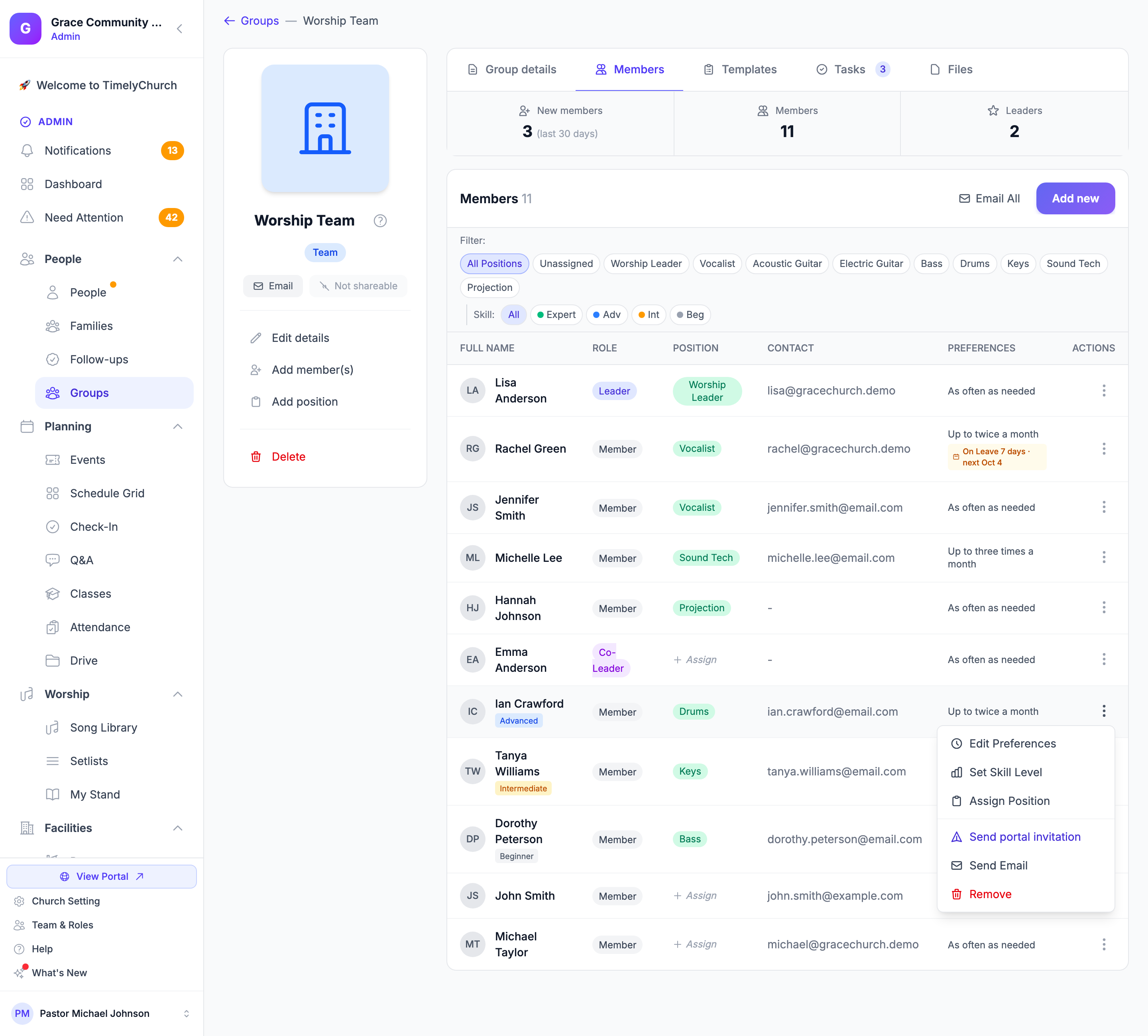
A aba Membros lista todos os membros ativos com a Função, os dados de Contato e as Preferências de serviço. No topo você encontra:
- Enviar e-mail para todos -- Envia e-mail para todos os membros que têm endereço de e-mail.
- Convites do Telegram -- Somente equipes, quando a sua igreja tem o Telegram conectado. Envia por e-mail um convite de conexão ao Telegram aos membros da equipe que ainda não se conectaram. Os membros que já se conectaram mostram um selo Telegram.
- Adicionar novo -- Abre a janela Adicionar membro.
- Filtro: -- Quando as posições fixas estão ativadas, filtre por função (Todas as funções, Não designado ou uma função). Quando há níveis de habilidade definidos, filtre por Habilidade: (Especialista, Avanç., Inteiro, Início).
O menu de ações de cada linha oferece:
- Editar preferências -- Frequência de serviço e dias disponíveis (veja "Preferências de serviço" abaixo).
- Definir nível de habilidade
- Atribuir posição -- Quando as posições fixas estão ativadas.
- Enviar convite ao portal / Reenviar convite ao portal -- Envia por e-mail à pessoa um link de acesso ao portal do membro. Quem já tem login mostra Tem acesso (um selo Participou nos celulares).
- Enviar e-mail
- Tornar membro -- Para líderes e co-líderes (veja abaixo).
- Remover
Promovendo um membro atual a líder ou co-líder
Você não precisa remover alguém e adicionar de volta para torná-lo líder. Se uma pessoa já é membro ativo do grupo, você pode promovê-la diretamente a Líder ou Co-líder usando o seletor Adicionar líder.
- Abra o grupo e vá até a aba Detalhes do grupo.
- No cartão Líderes do grupo, clique em Adicionar líder.
- Na janela «Adicionar líder», digite pelo menos duas letras em Pesquisar pessoa.
- Escolha a pessoa nos resultados. O seletor mostra os membros atuais — ele só oculta pessoas que já são líder ou co-líder deste grupo, então um membro comum pode ser pesquisado aqui.
- Escolha o Papel: Líder (identificado como Líder principal) ou Co-líder (identificado como Líder assistente).
- Clique em Adicionar líder.
O TimelyChurch atualiza o registro de associação existente da pessoa no lugar, em vez de criar um segundo, então a data de entrada e o histórico são preservados — apenas o papel muda. Em caso de sucesso, você retorna à aba Membros com uma confirmação como «Jordan agora é líder do grupo.» ou «Jordan agora é co-líder.»
Como isto é uma mudança de papel (não uma nova entrada), promover um membro atual não envia a ele um e-mail de boas-vindas «você foi adicionado ao grupo». Promover a Líder ou Co-líder provisiona automaticamente o acesso de líder de equipe da pessoa, para que ela possa gerenciar sua equipe imediatamente.
Nota: Atribuir o papel completo de Líder (principal) exige um administrador da igreja. Um líder de grupo que não é administrador ainda pode atribuir Co-líder — apenas o papel máximo de Líder principal é exclusivo de administradores. Se um não administrador tentar atribuir Líder, verá «Apenas um administrador da igreja pode atribuir o papel de líder do grupo.»
Nota: Você não pode alterar seu próprio papel no grupo — se tentar se promover, o TimelyChurch o impede com «Você não pode alterar seu próprio papel no grupo.» Se a pessoa já tiver exatamente o papel que você escolheu, verá «Esta pessoa já é membro.», porque não há nada a mudar.
Mudando um líder de volta para membro
Para tirar alguém da liderança sem removê-lo do grupo:
- Na aba Membros, encontre o líder ou co-líder.
- Clique em Tornar membro na linha dele (em um celular, fica no menu da linha).
- Confirme. A caixa de diálogo diz "[Nome] continua no grupo como membro e deixará de liderá-lo."
Tornar membro não aparece para você mesmo nem para o único líder do grupo. Mudar um Líder principal de volta para membro exige a mesma permissão de nomear um. No portal do membro, o Líder de um grupo também pode mudar um Co-líder de volta para membro.
Se o TimelyChurch tinha promovido automaticamente a pessoa à função Team Leader quando ela se tornou líder, e ela não lidera mais nenhum grupo, a função dela volta ao que era antes (a menos que um administrador a tenha alterado desde então).
Removendo membros
- Na aba Membros, localize o membro.
- Clique em Remover nas ações da linha.
- Confirme a remoção.
Remover um membro marca a participação dele como inativa e registra a data de saída. O registro de associação é mantido para relatórios históricos, então o nome do membro ainda aparece em frequências de reuniões passadas e relatórios de saúde.
A pessoa é avisada de que não é mais membro do grupo: por e-mail (a menos que tenha optado por não receber e-mails) e -- se tiver login -- com um aviso no app intitulado "Sua participação em [grupo] foi atualizada".
Os membros também podem sair de um grupo por conta própria pelo portal do membro com Sair do grupo -- veja Portal do membro — Meus grupos.
Atribuições de posição (equipes e turmas)
Equipes e turmas podem vincular cada membro a posições específicas.
Atribuir Posições Fixas
A chave Atribuir posições fixas fica no cartão Funções da aba Detalhes do grupo (ela aparece quando o grupo tem pelo menos uma função):
- Ligada -- Cada membro é vinculado a posições específicas. Ao montar a escala, os membros só podem ser designados às suas posições fixas. Ideal para equipes de técnica, equipes de louvor ou funções que exigem habilidades específicas.
- Desligada -- Os membros podem servir em qualquer posição. Ao montar a escala, qualquer pessoa da equipe pode ser designada a qualquer função. Ideal para recepcionistas, porteiros ou equipes em que os membros se alternam nas funções.
Atribuindo uma posição
Quando as posições fixas estão ativadas, a aba Membros ganha uma coluna Função.
- Abra o menu de ações da linha e escolha Atribuir posição (ou use Atribuição rápida na coluna Função).
- Em Selecionar função, escolha uma função.
- Opcionalmente, marque Definir como função principal -- as posições principais aparecem primeiro e são preferidas na escala.
- Clique em Atribuir posição.
Quando uma posição é marcada como principal, qualquer outra atribuição principal desse membro é removida.
Preferências de serviço
Você pode definir as preferências de serviço de cada membro com Editar preferências (ou pela coluna Preferências):
| Configuração | Opções |
|---|---|
| Com que frequência podem servir? | Com a frequência necessária, Até uma vez por mês, Até duas vezes por mês, Até três vezes por mês |
| Dias disponíveis (deixe em branco para todos os dias) | Selecione em quais dias da semana o membro está disponível para servir |
Essas preferências são usadas pelo agendador para evitar sobrecarregar voluntários. Quando um membro tem datas bloqueadas por vir, a coluna Preferências mostra um selo De licença com o número de dias e a próxima data.
Níveis de habilidade
Os membros podem receber um nível de habilidade com Definir nível de habilidade para ajudar nas decisões de agendamento. Os níveis de habilidade só são visíveis para os líderes.
| Nível | Rótulo |
|---|---|
| 1 | Iniciante |
| 2 | Intermediário |
| 3 | Avançado |
| 4 | Especialista |
Sugestões automáticas de habilidade
O TimelyChurch acompanha a taxa de aceitação de designações de cada membro e sugere upgrades de habilidade com base no histórico:
- Iniciante — Sugerido após 3 ou mais designações aceitas
- Intermediário — Sugerido após 8+ aceitas com taxa de aceitação de 75%+
- Avançado — Sugerido após 15+ aceitas com taxa de aceitação de 80%+
- Especialista — Sugerido após 25+ aceitas com taxa de aceitação de 90%+
Quando membros se qualificam, um aviso na aba Membros diz que eles estão "prontos para upgrade de habilidade". Os líderes podem clicar em Aprovar upgrade (o que atualiza o nível de habilidade) ou Dispensar sugestão.
Enviando e-mail aos membros do grupo
Na página do grupo, você pode enviar e-mails aos membros:
- Clique em E-mail no painel da esquerda, ou em Enviar e-mail para todos na aba Membros. Os destinatários são todos os membros que têm endereço de e-mail.
- Para enviar e-mail apenas aos líderes, use Enviar e-mail para todos no cartão Líderes do grupo da aba Detalhes do grupo. Para enviar a uma só pessoa, use Enviar e-mail na linha dela.
- Informe um Assunto e uma Mensagem.
- Clique em Enviar e-mail.
Os e-mails são enviados individualmente a cada destinatário.
Dica: Quando um membro tem três ou mais ausências consecutivas, ele aparece na seção «Membros com ausências consecutivas» da aba Saúde. Use o link Enviar e-mail ali para entrar em contato diretamente.