
Visão Geral do Portal do Membro
O Portal do Membro é seu hub pessoal para permanecer conectado com sua igreja. Daqui você pode ver próximos eventos, ler anúncios, gerenciar sua família, enviar mensagens, compartilhar pedidos de oração e muito mais — em qualquer dispositivo.
Você chega a uma única página Início que se adapta à forma como você participa: se você serve em uma equipe, o Início se torna seu hub de serviço com o que precisa da sua resposta, seus próximos horários de serviço, suas equipes e suas tarefas; se você é membro, ele destaca a vida da igreja, como cultos, doações, família e oração. Os telefones têm uma barra de navegação inferior para as páginas que você mais usa, e você pode usar o portal no seu idioma -- escolha-o em Idioma no seu perfil (veja Gerenciando Seu Perfil).
Fazendo Login
Sua igreja fornece uma página de login dedicada. Há duas formas de entrar:
Link Mágico (Recomendado)
- Na página de login, certifique-se de que a aba Link Mágico está selecionada.
- Insira o endereço de e-mail que sua igreja tem registrado para você.
- Clique em Enviar Link Mágico.
- Verifique sua caixa de entrada para um e-mail da sua igreja. Clique no link dentro dele para entrar instantaneamente.
Dica: Links mágicos são a forma mais fácil de entrar porque você não precisa lembrar uma senha. Cada link pode ser usado uma vez e expira após um curto período por segurança. Veja Login com Link Mágico para Membros.
E-mail e Senha
- Selecione a aba Senha na página de login.
- Insira seu endereço de e-mail e senha.
- Clique em Entrar.
Se você esqueceu sua senha, clique em Esqueceu a senha? abaixo do formulário de login para receber um e-mail de redefinição de senha.
Criando uma Conta
Clique em Criar conta abaixo do formulário de login e preencha seus dados para criar uma conta de membro.
Não Lembra o Endereço da Sua Igreja?
Acesse timelychurch.com/find. Em Vamos encontrar sua igreja, informe seu e-mail e clique em Enviar meu link de acesso -- você receberá um e-mail com um link de acesso para cada igreja da qual faz parte.
O Que Você Vê Após o Login
Depois de entrar, você chega ao Início. No topo há uma saudação com seu primeiro nome e a data de hoje. O que vem a seguir depende de como você participa.
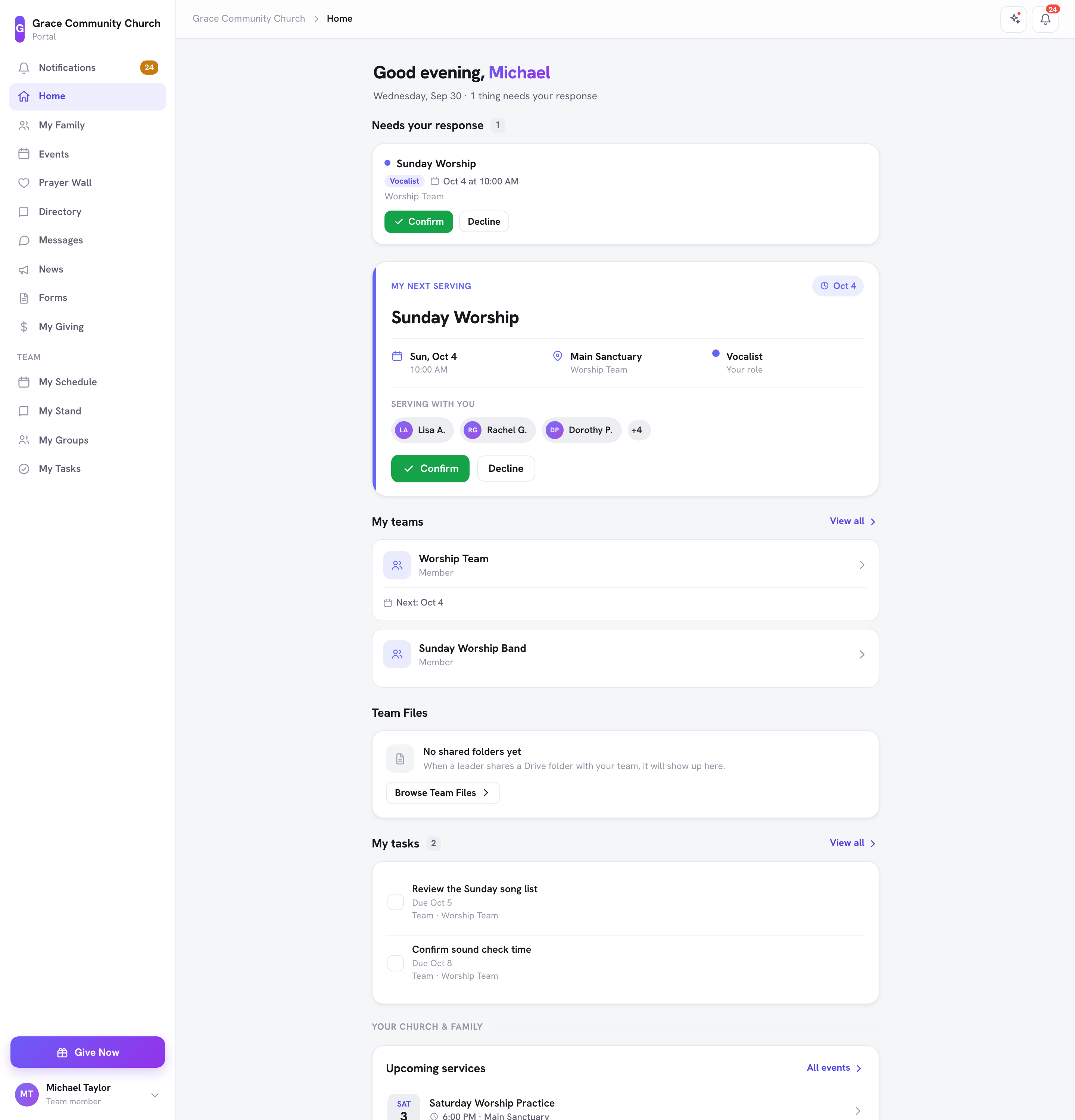
Se Você Serve em uma Equipe
- Precisa da sua resposta -- convites de serviço para confirmar ou recusar, pedidos de troca e pedidos de substituição. A linha da saudação diz quantas coisas precisam da sua resposta, ou "Você está em dia."
- Meu próximo serviço -- sua próxima data de serviço, sua função, quem está Servindo com você e botões para Confirmar, Recusar ou Fazer check-in.
- Minhas equipes -- as equipes em que você está, cada uma com sua próxima data (Ver tudo abre Meus grupos).
- Assuma uma vaga disponível -- vagas abertas nas suas equipes em que você pode se voluntariar.
- Arquivos da equipe -- pastas do Drive que seus líderes compartilharam com a sua equipe (veja Compartilhar uma pasta do Drive com sua equipe).
- Minhas tarefas -- suas tarefas mais urgentes (Ver tudo abre Minhas tarefas).
Para Todos
- Sua igreja e família -- links rápidos para Minha família, Diretório (quando a sua igreja o ativou), Mural de oração, Mensagens, Notícias e Formulários.
- Um lembrete para concluir seu perfil, quando ele ainda não está completo.
- Próximos cultos -- os próximos eventos da sua igreja (Todos os eventos abre a lista completa).
- Doar agora -- suas doações deste ano, com um botão para doar.
- Minha família -- sua casa de relance, ou Conecte-se a uma família se você ainda não faz parte de uma.
- Mural de oração -- um pedido de oração recente; toque nele para orar com a igreja.
- Compartilhado comigo -- quando alguém compartilhou um arquivo ou pasta do Drive com você pessoalmente (veja Compartilhar um arquivo ou pasta com uma pessoa específica).
Navegando no Portal
Em um computador, o portal tem uma barra lateral à esquerda. Em um telefone, tem uma barra no topo e uma barra de navegação inferior. Os links exatos que você vê dependem de quais recursos sua igreja habilitou e se você está em uma equipe de serviço, então sua barra lateral pode não mostrar todos os itens abaixo.
Páginas que todos podem ver
- Notificações — Lembretes, alertas de mensagens e atualizações de grupos. Um selo mostra quantas estão não lidas. Veja Notificações.
- Início — Sua página inicial personalizada.
- Minha família — Ver e gerenciar sua casa. Veja Gestão de Família.
- Meus grupos — Os grupos e turmas aos quais você pertence. Veja Participação em Grupos.
- Eventos — Navegar e se inscrever em próximos eventos da igreja. Veja Inscrição em Eventos.
- Mural de oração — Compartilhar pedidos de oração e orar por eles. Veja Mural de Oração.
- Diretório — Pesquisar outros membros, quando a sua igreja o ativou. Veja Diretório da Igreja.
- Mensagens — Enviar e receber mensagens diretas com outros membros e líderes da igreja, com anexos de arquivo. Veja Mensagens.
- Notícias — Ler anúncios e notícias da igreja.
- Formulários — Preencher formulários da igreja e revisar envios anteriores. Veja Formulários e Envios.
- Minhas doações — Seu histórico de doações, extratos e doações recorrentes. Veja Visualizando Histórico de Doações.
- Minhas tarefas — Sua lista de afazeres. Veja Tarefas.
- Doar agora — Um botão destacado perto da parte inferior da barra lateral que abre a página de doações da sua igreja.
Nota: O Diretório de membros fica desativado por padrão para proteger a privacidade dos membros. Se sua igreja optou por ativá-lo, você verá um link Diretório na sua navegação. Se você não o vir, sua igreja não habilitou o diretório. Suas próprias escolhas de privacidade — se você aparece no diretório e quais detalhes são mostrados — permanecem sempre sob seu controle na aba Perfil de Minha conta.
Para Voluntários e Membros de Equipe
Se você serve em uma equipe ou leciona uma turma, a barra lateral tem uma seção Equipe com:
- Minha agenda — Suas próximas datas de serviço e ensino, vagas abertas, trocas e pedidos de substituição, além da sua disponibilidade. Veja Agendamento de Voluntários e Lições (para Professores).
- Minha estante — Para equipes de louvor: suas músicas e cifras.
- Meus grupos — As equipes e grupos aos quais você pertence. Veja Participação em Grupos.
- Minhas tarefas — Seus afazeres pessoais mais as tarefas dos seus grupos e eventos. Veja Tarefas.
Para Líderes de Grupo
Se você lidera um grupo, a página dele em Meus grupos dá abas extras para aprovar solicitações de entrada, gerenciar a lista de espera e os membros, e compartilhar pedidos de oração. Veja Participação em Grupos.
O Menu da Sua Conta
Clique no seu nome na parte inferior da barra lateral (em um telefone, o ícone de pessoa no topo) para abrir o menu da sua conta:
- Meu perfil — Sua página Minha conta, com quatro abas: Perfil, Família, Privacidade e Atividade. Veja Gerenciando Seu Perfil e Atividade e Presença.
- Configurações de notificação — Escolha quais e-mails você recebe. Veja Notificações.
- Um seletor de igreja, se você pertence a mais de uma igreja.
- Sair
Design Compatível com Dispositivos Móveis
O Portal do Membro funciona em telefones, tablets e computadores desktop. Em um telefone:
- A barra do topo tem um ícone Novidades, o sino de notificações, um ícone Doar (quando a sua igreja recebe doações online) e um menu Conta com Meu perfil, Configurações de notificação e Sair.
- Uma barra de navegação inferior dá acesso rápido às páginas principais. Os membros veem Início, Eventos, Grupos, Oração e Mensagens; quem serve em uma equipe vê Início, Agenda, Minha estante, Tarefas e Mensagens. As doações estão sempre acessíveis pelo cartão Doar agora no Início.
- Você pode adicionar o portal à tela inicial do seu telefone para que ele abra como um aplicativo. Veja Instale o TimelyChurch no seu celular ou tablet (adicionar à tela inicial).
O ícone Novidades (no topo de todas as páginas) abre uma página com as melhorias mais recentes do TimelyChurch.
Autenticação de Dois Fatores
Para maior segurança, você pode ativar a autenticação de dois fatores (2FA) na sua conta. Quando ela está ativada, você informa um código do seu aplicativo autenticador além do seu login normal. Veja Gerenciando Seu Perfil para o passo a passo.
Saindo
Abra o menu da sua conta (seu nome na parte inferior da barra lateral, ou o ícone de pessoa no topo em um telefone) e clique em Sair. Você volta à página de login.
Precisa de Ajuda?
Se você está com dificuldade para entrar ou acessar o portal, entre em contato com o escritório da sua igreja. Eles podem verificar se seu endereço de e-mail está correto no sistema e reenviar um link mágico se necessário.