
Montar setlists
Uma Setlist é uma lista de músicas reutilizável e salvável — cada uma com seu próprio tom, arranjo e capotraste — que você monta uma vez e depois reutiliza, abre na Minha estante, conduz ao vivo ou carrega em um plano de culto. As setlists são a forma mais rápida de reunir a música de um culto e ficam na categoria dedicada Louvor na barra lateral do admin.
Quem pode montar listas? Criar e editar listas de músicas exige a permissão Músicas — veja Quem pode gerenciar a biblioteca. As setlists fazem parte dos planos Growth e Pro.
Setlists vs. Planos de culto
Ajuda saber como as duas se encaixam:
- Uma Setlist é só a música — uma lista salva e reutilizável de músicas e tons. Monte-a de forma independente, reutilize-a em vários cultos e entregue-a à banda.
- Um Plano de culto é o roteiro completo de um culto específico — músicas mais leituras bíblicas, orações, o sermão, anúncios e tempo — construído dentro de um evento de adoração no Hub de Eventos.
Você pode montar uma setlist por conta própria e depois carregá-la em um plano de culto em um único passo. Veja Planos de culto (Ordens de culto).
Abrindo as Setlists
- Na barra lateral do admin, expanda a categoria Louvor.
- Clique em Setlists.
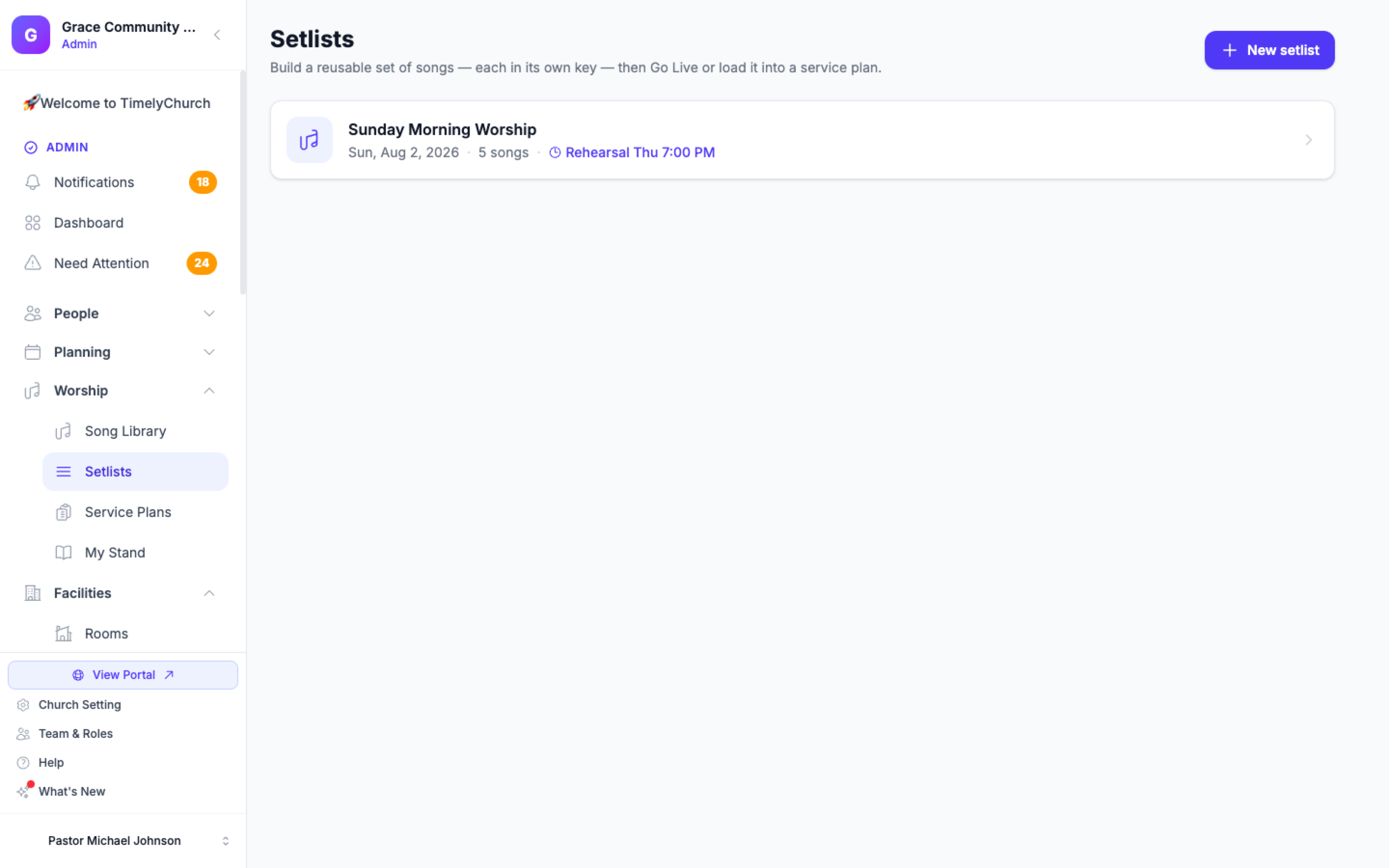
O índice lista as suas setlists salvas — nome, data do culto, contagem de músicas, o próximo ensaio e uma marca Ao vivo agora se um conjunto estiver sendo conduzido no momento. Os administradores veem todas as setlists; os outros líderes veem as que criaram e as das equipes que lideram (as setlists em que você só está escalado ficam na Minha estante). Clique em Adicionar setlist para começar uma, ou clique em uma setlist existente para abrir o construtor. O botão Dispositivos ao lado configura os tablets Link da Estante e o aplicativo de desktop Sincronização de músicas.
Montando um conjunto
Abra uma setlist para chegar ao construtor. As alterações são salvas conforme você trabalha («Salvando…» aparece ao lado do título Músicas):
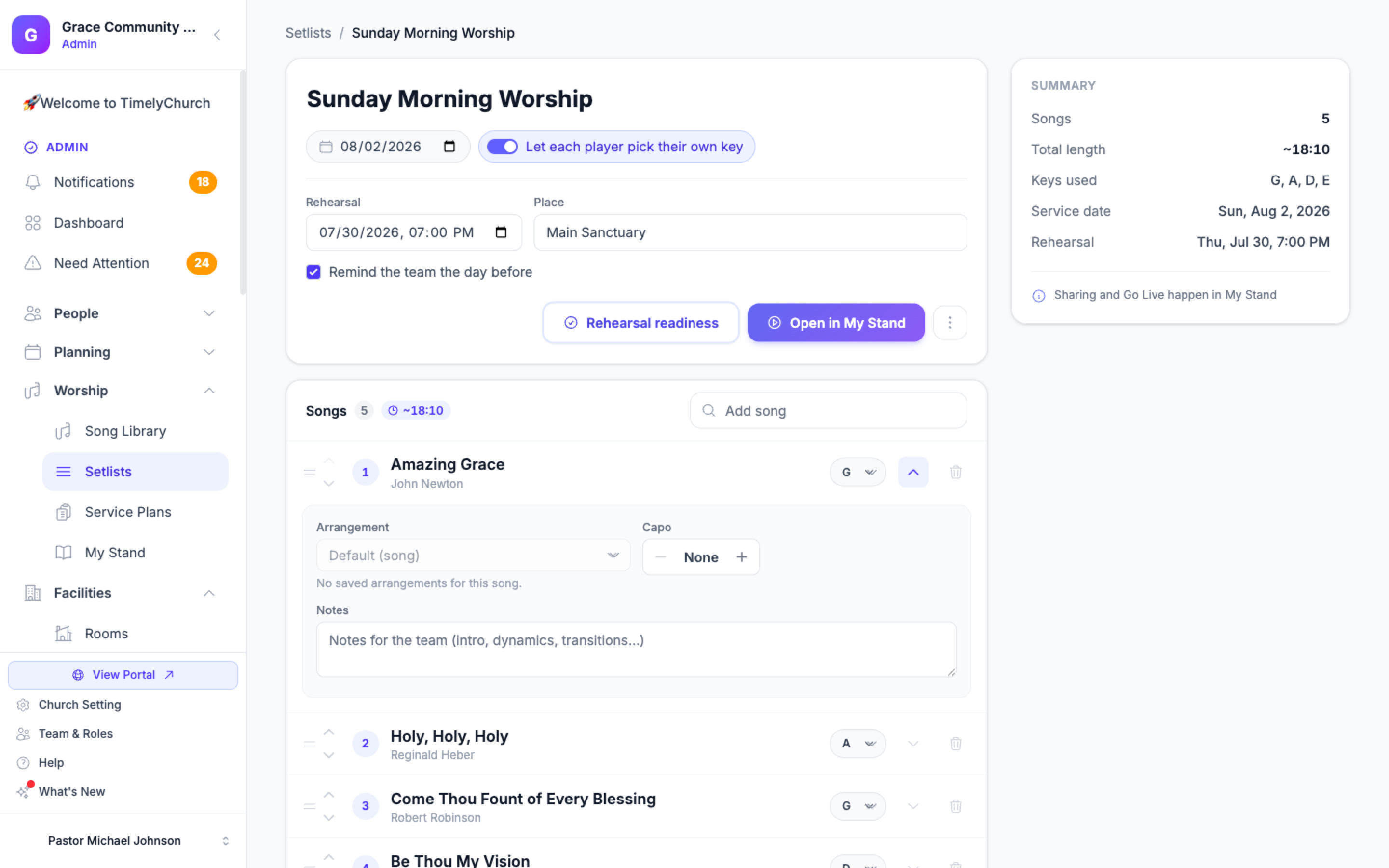
- Dê um nome ao conjunto (por exemplo, "Domingo de manhã — 12 de janeiro") e escolha a Data do culto.
- Adicione músicas da biblioteca. Digite na caixa Adicionar música para encontrar uma música por título, artista ou letra; cada resultado mostra o tom e quando foi tocada pela última vez. Clique em um resultado para adicioná-lo. A caixa mostra até 25 resultados — quando há mais, «Mostrando 25 de … · Explorar tudo →» abre a biblioteca completa com a sua busca já preenchida.
- Defina os detalhes de cada linha. Cada linha de música tem uma ficha de Tom para o tom em que você vai tocá-la (pode diferir do tom padrão da música). Abra Opções da música na linha para escolher:
- Arranjo — qual arranjo salvo usar, ou Padrão (música).
- Capotraste — uma posição de capotraste opcional para guitarristas (Nenhum ou uma casa).
- Notas — uma breve nota para a equipe (introdução, dinâmica, transições…).
- Reordene com as setas Mover para cima / Mover para baixo em cada linha. A nova ordem é salva automaticamente.
- Remova uma música com Remover do repertório no menu Ações da linha. O mesmo menu tem Abrir música completa, Slides — prévia e exportação… e os PDFs para a banda (PDF — Cifra…, PDF — Só letra).
Um cartão Resumo ao lado das músicas lista o número de músicas, a duração total, os tons usados, a data do culto e o próximo ensaio.
Deixe Cada Músico Escolher o Próprio Tom
Ative Permitir que cada músico escolha sua própria tonalidade (ao lado da data do culto) para que os músicos transponham para o próprio tom na Minha estante. Deixe desativado quando todos devem ler a cifra no tom que você definiu.
Explorando a Biblioteca
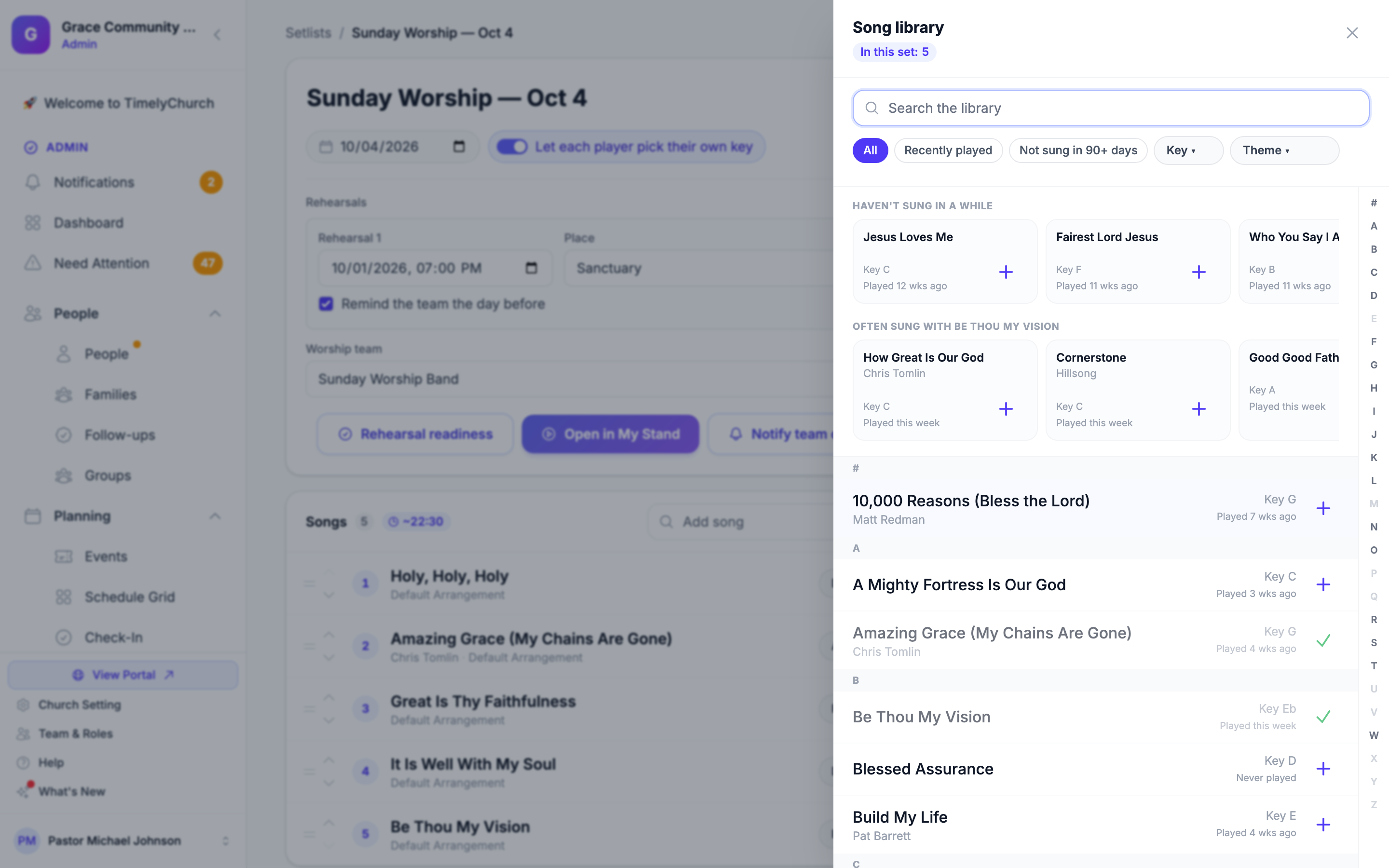
Quando você prefere folhear suas músicas em vez de digitar um título, clique no botão Explorar biblioteca (o ícone de livro ao lado de Adicionar música). A gaveta Biblioteca de músicas se abre:
- Busque na biblioteca ou filtre com Todos, Tocadas recentemente, Não cantada há 90+ dias e os menus Tom ▾ e Tema ▾.
- Pule para uma letra com a fileira A–Z.
- Neste setlist mostra quantas músicas você já adicionou. Cada música tem um botão Adicionar ao setlist (Adicionar novamente se ela já está no conjunto), e você pode adicionar várias músicas sem fechar a gaveta.
- Antes de buscar ou filtrar, a gaveta sugere músicas em três fileiras: Não cantamos há algum tempo, Frequentemente cantada com uma música que já está no seu conjunto e Mesma tonalidade de uma música do seu conjunto — úteis para montar transições de tom suaves.
- Carregar mais busca a próxima página de músicas.
Clique no título de uma música na gaveta para pré-visualizar a cifra primeiro; se você mudar o tom da pré-visualização, o botão oferece Adicionar em esse tom.
O painel de pré-visualização da cifra
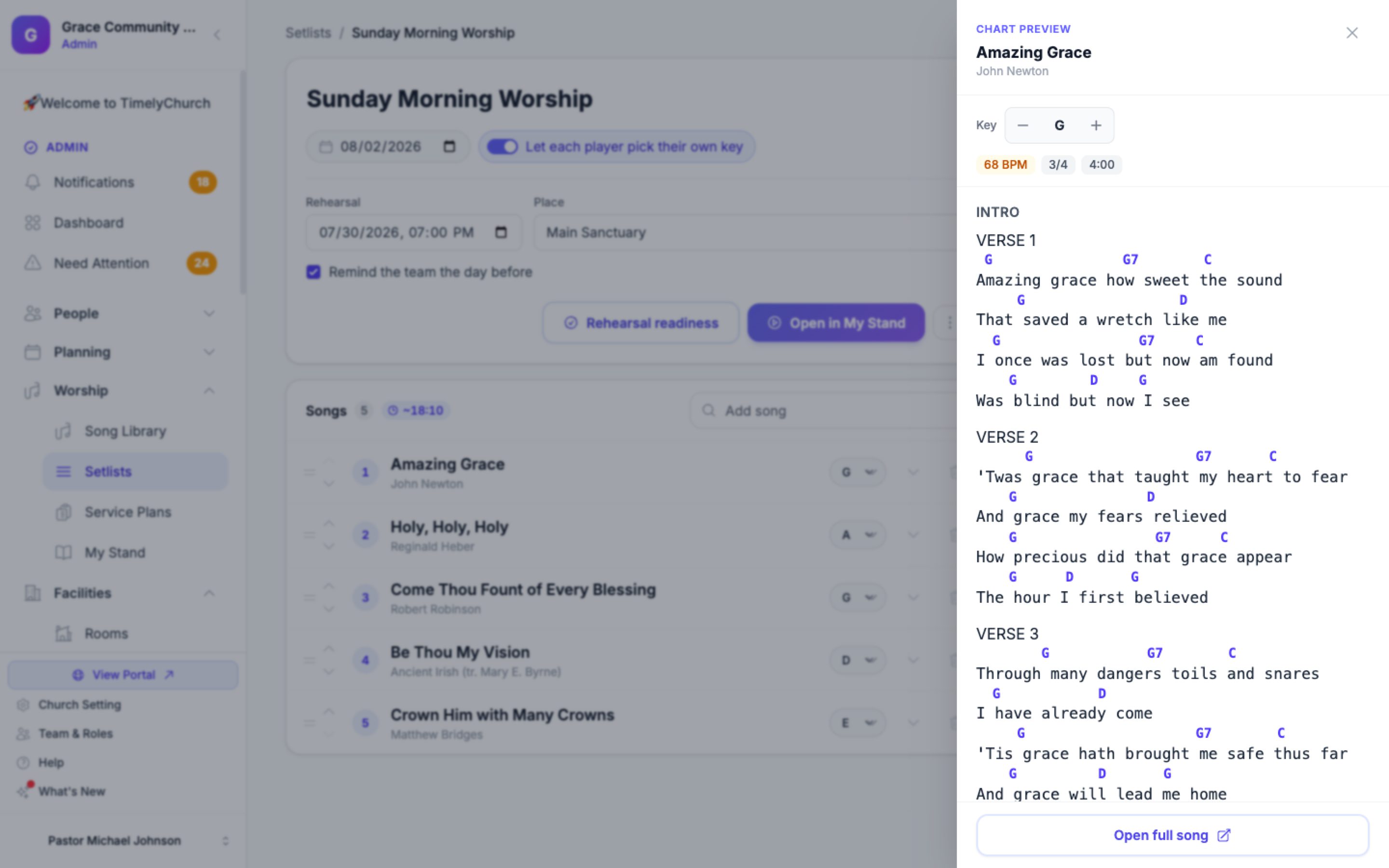
Clique no ícone de olho (Pré-visualizar cifra) em uma linha de música para abrir o painel Pré-visualização da cifra — um painel deslizante que mostra a cifra da música no tom escolhido da linha, sem sair do construtor. No painel você pode:
- Transpor a pré-visualização para cima ou para baixo para conferir outro tom.
- Ouvir — botões YouTube e Spotify aparecem quando a música tem esses links, para você ouvir o arranjo.
- Ver o BPM e outros detalhes de relance.
- Abrir anexos — todos os arquivos da música (partituras de melodia, áudio de referência) são listados para download.
- Abrir música completa na Biblioteca de músicas para edição mais profunda.
Duração do conjunto
O cabeçalho do cartão Músicas mostra um chip de duração total do conjunto, somando a duração de cada música. Músicas sem duração salva ficam de fora, então o total é aproximado.
Atribuindo uma equipe de adoração
Toda setlist pode pertencer a uma das equipes de adoração da sua igreja. Defina isso no menu Equipe de louvor no final do bloco Ensaios — escolha entre as suas equipes de adoração (ou qualquer outra equipe que sua igreja tenha configurado), ou deixe Não definido — ninguém recebe lembrete. Essa única configuração controla quem consegue sequer ver a setlist:
- Membros da equipe atribuída veem a setlist na Minha estante deles.
- Administradores de adoração/igreja e o líder ou colíder da equipe atribuída também a veem, e podem editá-la.
- Todos os demais não a veem em sua lista; abrir o link diretamente se comporta como se a setlist não existisse.
- Uma setlist sem equipe atribuída fica visível só para administradores, que recebem um aviso suave no construtor para atribuir uma.
Atribuir a equipe certa também é o que ativa o Notificar equipe e o Lembrar para aquele conjunto. Veja Sua equipe de adoração em uma setlist para o passo a passo completo de atribuição, notificações e a lista de preparo.
Datas de Ensaio e Lembretes
Uma setlist independente não fica limitada a um único ensaio -- toque em Adicionar ensaio no construtor para adicionar quantas linhas a equipe precisar, cada uma com sua própria data e hora, Local e interruptor de lembrete (por exemplo, "Quinta 19h — Auditório principal"). Ative Lembrar a equipe no dia anterior em um ensaio (ele precisa de uma data e de uma equipe de adoração) e ele envia um lembrete na noite anterior a aquele ensaio, com um link para o conjunto e o preparo de cada membro ("Você aprendeu 2 de 4"). Veja Preparo e lembretes de ensaio para o quadro completo, incluindo como as confirmações de presença funcionam por ensaio.
Ações da setlist
No construtor você pode:
- Preparo para o ensaio — Abra a página de preparo para ver o % da equipe, o progresso por música e por membro, as confirmações de presença e um Lembrar por membro. Veja Preparo e lembretes de ensaio.
- Abrir na Minha estante — Vá direto para o leitor da estante de música deste conjunto. É lá que se conduz ao vivo: o líder/colíder da equipe atribuída, quem criou a setlist ou um administrador toca em Conduzir ao vivo na Minha estante. Veja Publicar (Go Live) no domingo.
- Notificar equipe — Envie a cada membro da lista uma notificação única de que a setlist está pronta, com um link direto para a estante dele. Depois da primeira vez, o botão passa a dizer Notificar equipe sobre alterações. Veja Sua equipe de adoração em uma setlist.
- Mais (três pontos):
- Duplicar setlist — Copia o nome e as músicas para uma nova setlist. Se a sua igreja tem outro culto no mesmo dia, você pode escolher para onde a cópia vai em Copiar para (um culto que já tem uma setlist a tem substituída — o menu avisa antes), ou deixar Sem vínculo com um culto.
- Excluir setlist — Exclui a setlist depois que você confirma. Isso não pode ser desfeito.
O próprio construtor lembra você: «Compartilhar e conduzir ao vivo acontecem no My Stand. Para usar este conjunto em um culto, abra um evento de adoração e escolha Carregar setlist na aba Plano de culto.» Veja Planos de culto (Ordens de culto).
Dicas
- Reutilize seu rodízio. Mantenha algumas setlists "modelo" para os formatos de culto mais comuns e use Duplicar setlist toda semana.
- Defina os tons uma vez. Acerte o tom confortável para cada cantor na setlist para que ele passe ao plano de culto, ao link compartilhado e à Minha estante.
- Pré-visualize antes de publicar. Use o painel de pré-visualização para confirmar que a cifra transposta fica boa no tom escolhido.
- Adicione seus ensaios cedo. Ativar lembretes assim que o conjunto existir dá à equipe o máximo de tempo para aprender suas partes.
Artigos relacionados
- Visão geral de Adoração e Músicas
- Biblioteca de músicas
- Cifras e transposição de tom
- Planos de culto (Ordens de culto)
- Compartilhe um plano de culto com sua banda
- Preparo e lembretes de ensaio
- Minha estante: a visão geral
- Sua equipe de adoração em uma setlist
- Publicar (Go Live) no domingo
- Link da Estante — O tablet que mora na estante de partituras
Última atualização: 30 de setembro de 2026