
Configurar Tipos de Evento e Regras de Aprovação
Nem todo evento na sua agenda deveria funcionar da mesma forma. Um culto de domingo é diferente do ensaio de um pequeno grupo numa noite de semana — e esse ensaio pode precisar de um "sim" rápido do líder de louvor antes de sequer aparecer na agenda. Os Tipos de Evento são como você ensina ao TimelyChurch essa diferença: cada tipo tem sua própria cor, suas próprias ferramentas padrão e, se você ativar, sua própria política de aprovação — quem pode solicitar aquele tipo de evento e quem precisa dizer sim antes de ficar oficial.
Este artigo cobre como criar um tipo de evento personalizado, o que cada campo de aprovação significa, e um passo a passo completo para um exemplo comum: um tipo "Ensaio de Louvor" que qualquer membro da equipe pode solicitar, mas que só o líder da equipe pode aprovar.
Onde Encontrar
Abra Eventos na barra lateral do administrador, clique no menu ⋮ Mais no canto superior direito e escolha Tipos de eventos. A página Tipos de eventos mostra uma tabela com todos os tipos de evento da sua igreja (Tipo, Recursos padrão, Requer aprovação, Eventos que o usam, Status), começando pelos quatro tipos padrão que toda igreja recebe automaticamente: Culto, Turma/Estudo, Reunião e Evento.
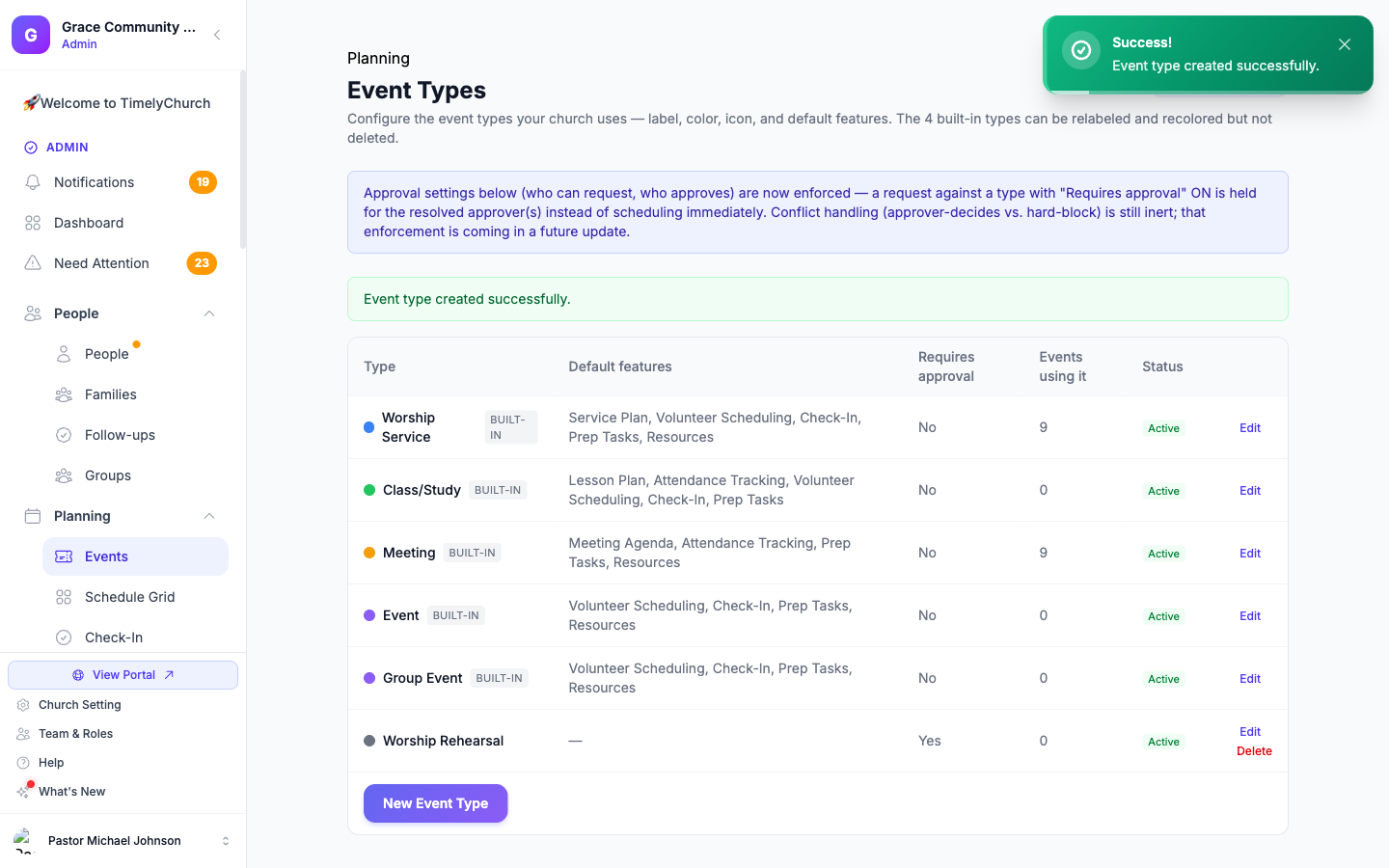
- Os quatro tipos padrão (marcados como Integrado) podem ser renomeados, recoloridos e ter sua política de aprovação configurada — mas não podem ser excluídos. Se você não usa mais um deles, marque-o como Inativo.
- Qualquer tipo que você mesmo adicionar é um tipo personalizado — totalmente editável, e removível assim que nenhum evento estiver usando-o.
- A coluna Eventos usando mostra quantos eventos e séries usam atualmente um tipo — por isso o TimelyChurch não deixa excluir um tipo ainda em uso; reatribua ou remova esses eventos primeiro.
Criando um Tipo de Evento Personalizado
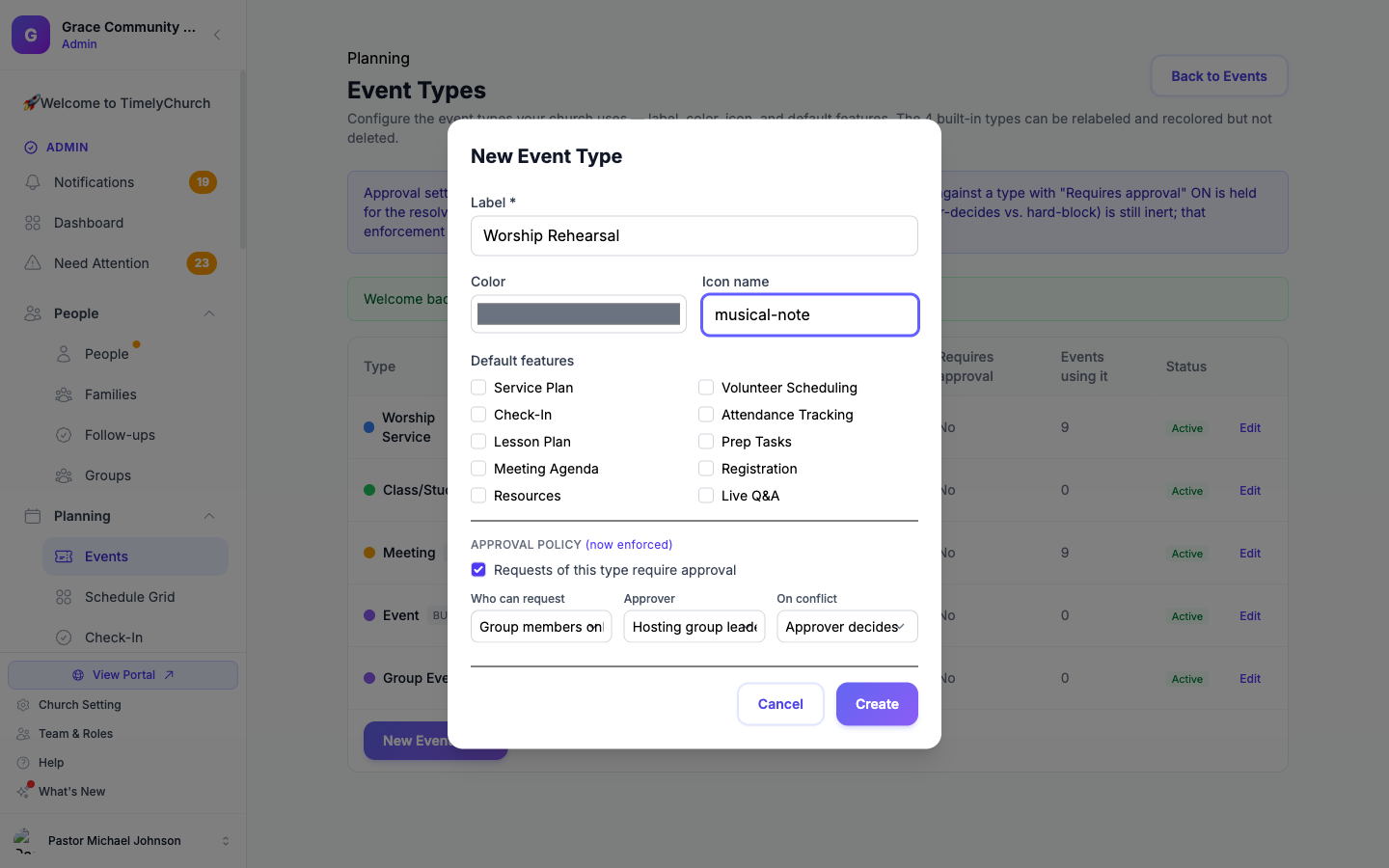
Clique em Novo Tipo de Evento e preencha:
- Rótulo — o nome que as pessoas verão, por exemplo "Ensaio de Louvor," "Reserva de Sala" ou "Evento de Evangelismo."
- Cor e Ícone — como o tipo se distingue na agenda e nos seletores. Clique em um ícone no seletor para escolhê-lo.
- Funcionalidades padrão — quais ferramentas ligam automaticamente para eventos desse tipo (Plano de Culto, Check-in, Escala de Voluntários, Inscrição, e assim por diante). Deixe desmarcado se o tipo não precisar de nada disso por padrão; você sempre pode ativar uma funcionalidade para um evento individual depois.
- Ativo — se o tipo é oferecido ao criar ou solicitar eventos.
Clique em Criar. Seu tipo personalizado passa a aparecer como um cartão próprio (marcado como Tipo personalizado) no painel Criar evento.
Os Campos da Política de Aprovação
Abaixo do básico há uma seção de Política de aprovação — é isso que transforma um tipo de evento comum num fluxo de solicitação e aprovação. Deixe "Solicitações deste tipo exigem aprovação" desmarcado e nada muda: eventos desse tipo são criados na hora, exatamente como hoje. Marque, e todo novo evento desse tipo vai passar pelos campos abaixo.
| Campo | Opções | O que controla |
|---|---|---|
| Requer aprovação | Ligado / Desligado | Se solicitar esse tipo cria o evento na hora, ou se ele fica pendente de aprovação. |
| Quem pode solicitar | Qualquer pessoa · Somente membros do grupo · Somente líderes | Para quem esse tipo é sequer oferecido ao solicitar um evento. "Somente membros do grupo" significa qualquer membro ativo do grupo que está sediando o evento; "Somente líderes" restringe ao líder ou colíder daquele grupo. |
| Aprovador | Líder do grupo anfitrião · Administrador · Dono do recurso + líder · Pessoa específica… | Quem precisa aprovar uma solicitação antes dela entrar no ar. Veja o detalhamento abaixo. |
| Em caso de conflito | Aprovador decide · Bloqueio total | O que acontece quando a sala de uma solicitação já está reservada nesse horário. Bloqueio total recusa a solicitação na hora. Aprovador decide deixa a solicitação passar com o conflito — o aprovador dá a palavra final. O agendamento direto (sem solicitação) sempre é recusado em conflito. Cancelar ou excluir um evento libera a sala imediatamente. |
Os Modos de Aprovador, Explicados
- Líder do grupo anfitrião — o líder (ou colíder) do grupo que está sediando o evento decide. Este é o caso do dia a dia: o líder de uma equipe de louvor aprova o ensaio da própria equipe de louvor, um líder de jovens aprova um evento de jovens, e assim por diante — sem nenhuma configuração separada por grupo.
- Administrador — qualquer administrador da igreja pode aprovar. Bom para tipos de evento que não pertencem a uma equipe específica, como um evento de evangelismo para a igreja toda.
- Dono do recurso + líder — usado quando uma sala ou equipamento precisa do próprio aval além do aval do líder anfitrião. As duas pessoas precisam aprovar; se uma delas não for dona de nada na solicitação, o TimelyChurch recorre a um administrador para essa parte, então uma solicitação nunca fica travada sem ninguém que possa agir. Veja abaixo como dar um dono a uma sala.
- Pessoa específica… — uma pessoa designada aprova todas as solicitações desse tipo, não importa qual grupo hospede o evento. Escolha na lista Pessoa aprovadora que aparece (apenas pessoas com conta de acesso são listadas — elas precisam conseguir entrar para agir). Ela não precisa de nenhuma permissão de administrador: ser designada aqui é a permissão. Se essa pessoa for desativada ou removida, as solicitações passam para um administrador em vez de ficarem travadas.
Um líder que solicita um evento de um tipo que ele mesmo aprovaria de qualquer jeito pula a espera — o TimelyChurch agenda na hora, em vez de pedir para alguém aprovar a própria solicitação. O mesmo vale quando a «Pessoa específica» aprovadora solicita o próprio evento.
Dando um Dono a uma Sala (para o Modo "Dono do Recurso + Líder")
Se a sua igreja quer que alguém da parte de instalações dê o aval sempre que uma sala específica for reservada — mesmo por um ministério completamente diferente — dê um dono a essa sala:
- Vá em Salas, dentro de Instalações.
- Edite a sala (por exemplo, o Templo Principal ou um espaço multiuso compartilhado).
- Defina Dono (pessoa) ou Dono (grupo) com quem deve aprovar reservas dessa sala.
- Salve.
Agora crie (ou edite) um tipo de evento com Aprovador definido como Dono do recurso + líder. Solicitar um evento desse tipo numa sala com dono definido vai exigir aval tanto da liderança do grupo anfitrião quanto do dono da sala (ou do líder do grupo dono) antes de ser agendado. Uma sala sem dono definido simplesmente recorre a um administrador para essa parte.
Início Rápido: um Tipo "Ensaio de Louvor"
Aqui está a configuração exata para um pedido comum — deixar qualquer membro da equipe de louvor solicitar um ensaio extra, com o líder da equipe decidindo:
- Eventos → Mais → Tipos de eventos → Novo tipo de evento.
- Rótulo:
Ensaio de Louvor. - Requer aprovação: Ligado.
- Quem pode solicitar:
Somente membros do grupo— qualquer membro ativo do grupo anfitrião pode solicitar, não só o líder. - Aprovador:
Líder do grupo anfitrião— decide o líder (ou colíder) do grupo que está sediando o ensaio. - Criar.
Pronto. A política já vale imediatamente para todo evento futuro desse tipo, em qualquer grupo — não há nada para configurar por grupo ou por equipe.
Quem Pode Gerenciar Tipos de Evento
Gerenciar tipos de evento usa a mesma permissão de Eventos do resto do seu módulo de Eventos; seu administrador da igreja pode conceder isso nas configurações de função de um membro da equipe.
Artigos Relacionados
- Solicitar um Evento — o que um membro vê ao solicitar um evento de um tipo como este.
- Aprovar ou Recusar Solicitações de Evento — como um aprovador revisa e decide.
- Reserva de Salas e Equipamentos
- Funções e Permissões
Última atualização: 30 de setembro de 2026