
Transações recorrentes
Visão geral
Muitas despesas da igreja e algumas receitas acontecem em um cronograma regular — o aluguel, uma conta mensal de internet, o seguro trimestral, um apoio mensal a um missionário, uma receita fixa de locação. Em vez de inserir cada uma manualmente, você pode guardá-la uma única vez como uma transação recorrente: a conta, o valor, a frequência e a próxima data.
Cada transação recorrente é lançada sozinha na data de vencimento (Lançar transações automaticamente na data de vencimento) ou espera na lista até alguém clicar em Lançar agora. De qualquer forma, a transação que ela registra é uma transação comum nos seus livros.
Encontrando as transações recorrentes
- Abra Contabilidade na área Finanças.
- Na barra de abas, abra o menu suspenso no final — Configuração ▾ na Contabilidade completa, Mais ▾ no Livro-caixa simples.
- Clique em Recorrente.
Isso abre a página Transações recorrentes ("Automatize receitas e despesas regulares"). A página faz parte do módulo Contabilidade, nos dois modos.
O que você pode fazer segue a linha Contabilidade da sua função:
| Ação | Permissão em Contabilidade |
|---|---|
| Ver a lista | Ver |
| Adicionar recorrente, Lançar agora | Criar |
| Editar, Pular, Pausar / Retomar | Editar |
| Excluir | Excluir |
A página Transações recorrentes
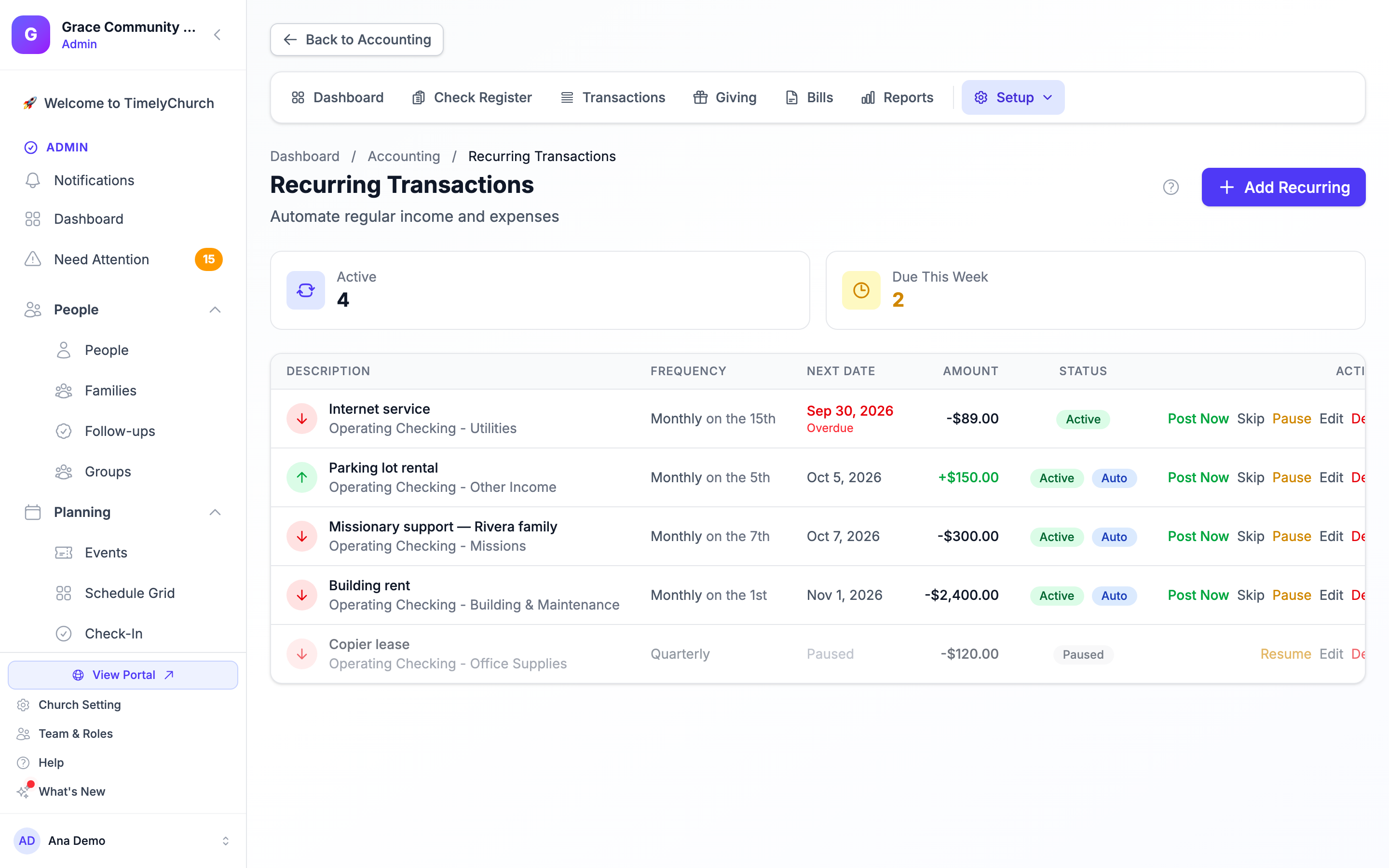
Dois cartões ficam no topo:
- Ativo — quantas transações recorrentes estão em andamento (as pausadas não são contadas).
- Vence esta semana — quantas das ativas têm a próxima data nos próximos sete dias. As atrasadas não entram aqui; procure o rótulo vermelho Em atraso na lista.
A lista é ordenada pela próxima data, da mais próxima para a mais distante. Cada linha mostra:
| Coluna | O que mostra |
|---|---|
| Descrição | A descrição (ou o beneficiário, quando não há), com a conta bancária e a categoria embaixo. Uma seta verde indica receita, uma seta vermelha indica despesa. |
| Frequência | Semanal, quinzenal, mensal, trimestral ou anual — para uma mensal, também o dia, como "no dia 1". |
| Próxima data | A data do próximo lançamento. Vermelha com Em atraso quando a data já passou, amarela com Hoje quando é hoje, Pausado enquanto estiver pausada. |
| Valor | + para receita, - para despesa. |
| Status | Ativo ou Pausado, e um selo azul Automático quando o lançamento automático está ligado. |
| Ações | Lançar agora e Pular (somente nas ativas), Pausar / Retomar, Editar e Excluir. |
No celular, as mesmas informações aparecem como um cartão por transação recorrente.
Configurando uma transação recorrente
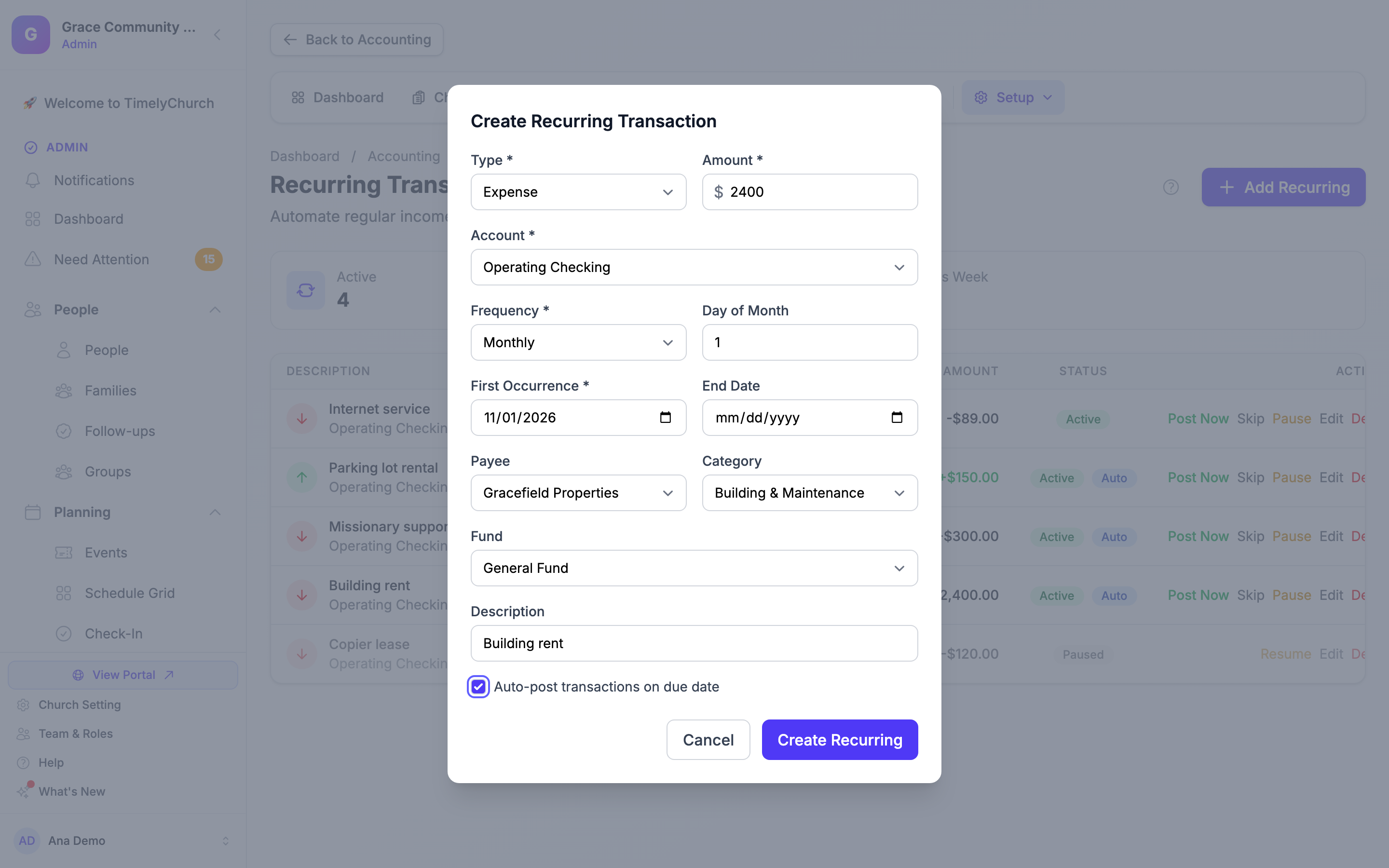
- Clique em Adicionar recorrente (em uma página vazia, Crie sua primeira transação recorrente).
- Na janela Criar transação recorrente, preencha:
| Campo | Obrigatório | Observações |
|---|---|---|
| Tipo | Sim | Despesa ou Receita. |
| Valor | Sim | O mesmo valor todas as vezes. |
| Conta | Sim | A conta bancária contra a qual a transação é registrada. Somente contas bancárias (de ativo) ativas são listadas. |
| Frequência | Sim | Semanal, Quinzenal, Mensal (o padrão), Trimestral ou Anual. |
| Dia do mês | Não | Para uma programação mensal, o dia em que ela cai (1–31). Em um mês mais curto, usa-se o último dia do mês. |
| Primeira ocorrência | Sim | A primeira data de lançamento. Começa em hoje e não pode estar no passado. |
| Data de término | Não | A última data em que a programação pode rodar. Deve ser posterior à primeira ocorrência. |
| Beneficiário | Não | O fornecedor ou a origem. |
| Categoria | Não | A categoria de receita ou despesa. Escolha uma do mesmo tipo — uma categoria de receita para receita, uma de despesa para despesa. |
| Fundo | Não | O fundo ao qual atribuí-la. |
| Descrição | Não | Copiada para cada transação que esta programação lança, então escreva como deseja que apareça nos seus livros (até 255 caracteres). |
| Lançar transações automaticamente na data de vencimento | -- | Marque para que o TimelyChurch lance a transação em cada data de vencimento. Deixe desmarcado para lançar manualmente com Lançar agora. |
- Clique em Criar recorrente.
Configurar uma não lança nada ainda. A primeira transação é registrada na primeira ocorrência — automaticamente se o lançamento automático estiver ligado, ou quando você clicar em Lançar agora.
Nota: Uma transação recorrente guarda uma única Descrição. Ela não tem notas nem número de referência separados; esses pertencem às transações lançadas individualmente. Coloque na descrição qualquer contexto que você queira em toda ocorrência.
Como funciona o lançamento automático
Uma vez por dia, o TimelyChurch verifica todas as transações recorrentes ativas que têm o lançamento automático ligado e lança as que estão vencidas:
- Vencida significa hoje ou antes, no calendário da própria igreja. Uma transação com vencimento no dia 1 é registrada no dia 1 no fuso horário da sua igreja, nunca antes.
- A transação recebe a data programada, não o momento em que foi registrada.
- No máximo uma transação por transação recorrente por dia. Depois que ela é lançada, a próxima data avança um período.
- Nada é lançado duas vezes. Se alguém clicar em Lançar agora ao mesmo tempo, apenas uma transação é registrada.
As datas perdidas não são preenchidas depois
Se uma transação recorrente ficou para trás — por exemplo, foi pausada por seis meses e depois retomada — o lançamento automático registra apenas a data vencida mais recente e passa pelas mais antigas sem lançá-las. Um aluguel mensal retomado depois de seis meses lança o aluguel deste mês, não sete. Se quiser as perdidas nos seus livros, registre-as como transações comuns.
Para evitar isso, clique em Editar antes de retomar uma que ficou pausada por um tempo e defina Próxima ocorrência para a próxima data que você realmente quer lançar.
Quando uma data não pode ser lançada
O lançamento automático deixa uma data de lado e segue para a próxima quando:
- a data cai em um ano fiscal encerrado;
- a data cai dentro de uma conciliação bancária concluída da conta da transação recorrente;
- a conta bancária dela foi arquivada;
- a categoria, o beneficiário ou o fundo não está mais ativo, ou a categoria não corresponde mais ao tipo.
Nada é lançado em um período ou em uma conta que você encerrou. Clique em Editar e corrija a conta ou a categoria para que as datas seguintes sejam lançadas novamente.
Conferindo o que foi lançado
- As transações lançadas aparecem na aba Transações (Entradas / Saídas no Livro-caixa simples) como qualquer outra, e no Registro de auditoria.
- Cada lançamento automático, cada data pulada e cada data que não pôde ser lançada também é registrado na aba Atividade de Configuração da igreja (visível para os administradores da igreja).
- Nenhum e-mail é enviado para lançamentos automáticos. Dê uma olhada nesta página de vez em quando: uma data Em atraso em uma linha com lançamento automático significa que algo a impediu.
Lançando uma transação recorrente manualmente
Para uma transação recorrente com o lançamento automático desligado — ou para lançar uma antes da hora:
- Encontre-a na lista.
- Clique em Lançar agora.
- Uma transação é registrada, com a data de hoje no calendário da sua igreja, e a página confirma "Transação lançada com sucesso. Próxima ocorrência atualizada."
- A próxima data avança um período.
Lançar agora é recusado, com uma mensagem, quando hoje cai em um ano fiscal encerrado ("Não é possível lançar: o ano fiscal … está encerrado.") ou dentro de uma conciliação bancária concluída da conta ("Não é possível lançar: esta data está dentro de uma conciliação bancária concluída.").
Pulando uma ocorrência
Se uma ocorrência não deve ser registrada — o fornecedor concedeu um mês gratuito, por exemplo:
- Clique em Pular ("Pular esta ocorrência").
- Nenhuma transação é criada. A página confirma "Ocorrência ignorada. Próxima data atualizada." e a próxima data avança um período.
Pausando e retomando
Clique em Pausar para interromper uma transação recorrente sem excluí-la. Enquanto estiver pausada, ela nunca é lançada, Lançar agora e Pular ficam ocultos, a Próxima data mostra Pausado, e ela fica fora das contagens Ativo e Vence esta semana.
Clique em Retomar para iniciá-la novamente. A próxima data permanece onde estava — se agora ela está no passado, veja As datas perdidas não são preenchidas depois.
Editando uma transação recorrente
- Clique em Editar.
- Na janela Editar transação recorrente, altere o que precisar: tipo, valor, conta, frequência, dia do mês, Próxima ocorrência, data de término, beneficiário, categoria, fundo, descrição, Publicar automaticamente ou Ativo (desmarque para pausar).
- Clique em Atualizar.
Uma nova Próxima ocorrência deve ser hoje ou depois ("A próxima ocorrência deve ser hoje ou depois."). Se você deixar uma data em atraso sem alterar, o restante das suas alterações ainda é salvo.
As alterações se aplicam apenas a ocorrências futuras. As transações que já foram lançadas permanecem como estão; edite-as na aba Transações, se precisar.
Encerrando ou excluindo uma transação recorrente
- Data de término: quando a programação passa da Data de término, a transação recorrente se pausa sozinha. O histórico permanece.
- Excluir: clique em Excluir e confirme na caixa Excluir transação recorrente ("Tem certeza de que deseja excluir esta transação recorrente? Esta ação não pode ser desfeita."). Apenas a programação é excluída — toda transação que ela já lançou permanece nos seus livros.
Detalhes de frequência
| Frequência | A próxima data após cada ocorrência |
|---|---|
| Semanal | 7 dias depois |
| Quinzenal | 14 dias depois |
| Mensal | O mesmo dia do mês seguinte — ou o Dia do mês que você definiu. Se esse dia não existir no mês (dia 31 em um mês de 30 dias), usa-se o último dia do mês. |
| Trimestral | 3 meses depois |
| Anual | 1 ano depois |
Dica: Para uma programação mensal no fim do mês, preencha Dia do mês. Sem ele, uma programação que cai uma vez em 28 de fevereiro continua no dia 28; com Dia do mês definido como 31, ela volta ao último dia de cada mês.
Usando um assistente de IA
Se a sua igreja conectou um assistente de IA, ele pode listar suas transações recorrentes, configurar novas, editá-las, lançar ou pular a próxima e pausá-las ou retomá-las — cada ação após a sua aprovação. Excluir uma é feito nesta página. Veja Transações Recorrentes e Lançamento Automático por um Assistente de IA.
Boas práticas
Use o lançamento automático para valores fixos. Se o valor nunca muda (aluguel, uma assinatura fixa, um apoio missionário definido), o lançamento automático poupa um passo.
Lance manualmente os valores variáveis. Para contas de serviços públicos ou outras contas cujo valor muda, deixe o lançamento automático desligado. A transação recorrente lembra você nesta página, e você registra o valor real quando a conta chega.
Não registre o mesmo pagamento duas vezes. Se o mesmo pagamento também chega pela importação do seu banco, exclua essa linha do banco ao revisá-la, ou deixe o lançamento automático desligado para essa transação recorrente.
Defina datas de término para compromissos temporários. Se você apoia um missionário por 12 meses ou aluga um espaço por uma temporada, defina a Data de término para que a programação pare sozinha.
Revise antes de conciliar. Dê uma olhada nesta página todo mês — especialmente nas linhas Em atraso e na contagem Vence esta semana — e compare com o seu extrato bancário.