
Domínio Personalizado
Público: Este artigo é para administradores da igreja.
A aba Domínio permite apontar um domínio que você possui (como minhaigreja.org ou www.minhaigreja.org) para suas páginas públicas do TimelyChurch. Esta é a etapa de integração mais comum que falha na primeira tentativa, então este guia a percorre com cuidado. Para um passo a passo mais longo e amigável para iniciantes, veja Passo a Passo de Domínio Personalizado.
Requisito de Plano
Domínio Personalizado é um recurso do plano Pro. No Starter e Growth, a aba Domínio aparece acinzentada com um cadeado; clicar nela leva você à aba Faturamento e planos.
Acessando a Aba Domínio
- Na parte inferior da barra lateral esquerda, clique em Configuração da igreja.
- Clique na aba Domínio.
A aba mostra:
- O painel Domínio personalizado — "Use seu próprio domínio para o site da sua igreja" — com o campo Nome do domínio
- Seu domínio personalizado atual (se definido) e seu status: Verificação pendente ou Verificado e ativo (com quando foi verificado)
- Uma seção Configuração de DNS com os registros a adicionar no seu provedor DNS, incluindo seu valor de verificação exclusivo
- Sobre domínios personalizados: SSL incluído, e o seu endereço do TimelyChurch sempre funciona como backup
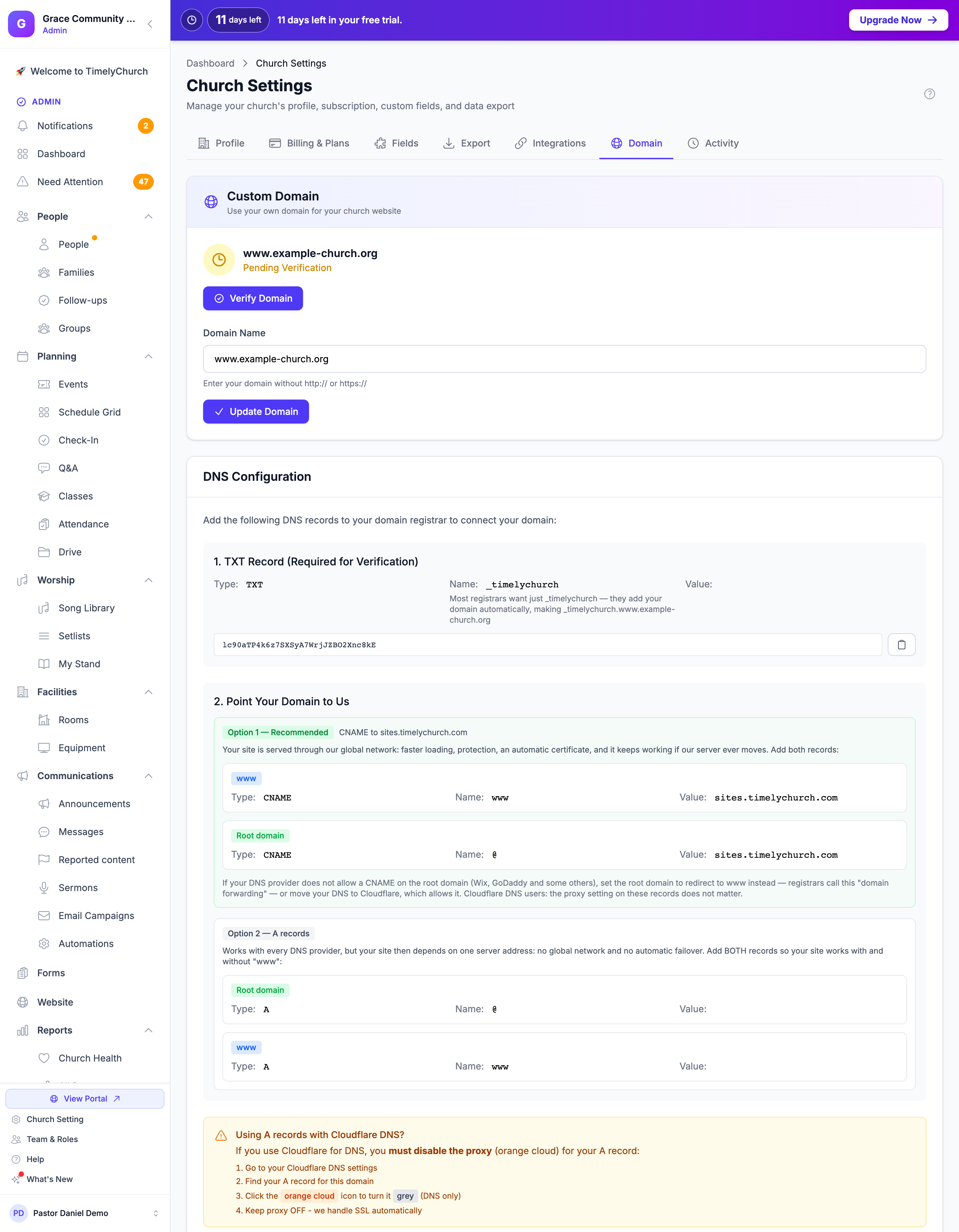
Como Funciona a Verificação de Domínio Personalizado
O TimelyChurch verifica que você controla o domínio verificando duas coisas:
- Um registro TXT chamado
_timelychurch(ou seja,_timelychurch.<seu-domínio>) contendo seu valor de verificação exclusivo. Isso prova a propriedade. - Registros que apontam seu domínio para o TimelyChurch — um CNAME para
sites.timelychurch.com(recomendado) ou um registro A para o endereço do servidor mostrado na aba Domínio — no seu domínio raiz ou emwww. Isso roteia o tráfego de visitantes para o site da sua igreja.
Ambos devem estar no lugar antes que o domínio se torne ativo. Quando ele fica ativo, o TimelyChurch configura um certificado SSL gratuito para o seu domínio automaticamente e o renova — não há nada para comprar nem enviar.
Passo a Passo
1. Insira seu domínio no TimelyChurch
- Na aba Domínio, digite seu domínio no campo Nome do domínio, sem
http://nemhttps://. Exemplos:minhaigreja.orgwww.minhaigreja.org
- Clique em Adicionar domínio. Você verá "Domínio atualizado! Adicione os registros DNS para verificar a propriedade."
Seu site funcionará com e sem www de qualquer forma, desde que você adicione os registros DNS para ambos (abaixo).
Alterar o domínio depois (o botão então diz Atualizar domínio) redefine a verificação e gera um novo valor de verificação.
2. Adicione o registro TXT no seu provedor DNS
Faça login no seu provedor DNS e adicione:
| Campo | Valor |
|---|---|
| Tipo | TXT |
| Nome / Host | _timelychurch (a maioria dos provedores adiciona seu domínio automaticamente; se o seu pedir o nome completo, use _timelychurch.minhaigreja.org) |
| Valor / Conteúdo | O valor de verificação mostrado na aba Domínio |
| TTL | Auto ou padrão |
3. Aponte seu domínio para o TimelyChurch
Escolha uma das duas opções mostradas na aba Domínio.
Opção 1 — Recomendada: CNAME para sites.timelychurch.com
Seu site é servido por uma rede global: carregamento mais rápido, proteção, um certificado automático, e ele continua funcionando mesmo se o nosso servidor mudar. Adicione ambos os registros:
| Para | Tipo | Nome / Host | Valor / Destino |
|---|---|---|---|
www |
CNAME |
www |
sites.timelychurch.com |
| Domínio raiz | CNAME |
@ |
sites.timelychurch.com |
Se o seu provedor DNS não permite um CNAME no domínio raiz, configure o domínio raiz para redirecionar para www (costuma ser chamado de "encaminhamento de domínio") e mantenha o CNAME de www — ou mude o seu DNS para um provedor que permita.
Opção 2 — Registros A
Funciona com todos os provedores DNS, mas o seu site passa a depender de um único endereço de servidor: sem rede global e sem failover automático. Adicione ambos os registros para que o seu site funcione com e sem www:
| Para | Tipo | Nome / Host | Valor / Endereço |
|---|---|---|---|
| Domínio raiz | A |
@ |
O endereço do servidor mostrado na aba Domínio |
www |
A |
www |
O mesmo endereço do servidor |
Usando DNS do Cloudflare com registros A? Você deve desativar o proxy (nuvem laranja) para os seus registros A: clique na nuvem laranja para ficar cinza ("Somente DNS"). Mantenha o proxy DESATIVADO — nós cuidamos do SSL automaticamente. Com a Opção 1, a configuração de proxy dos registros CNAME não importa.
4. Aguarde a propagação DNS
Alterações DNS normalmente levam de 15 minutos a 48 horas para se propagar pelo mundo. Se a verificação falhar, aguarde e tente novamente mais tarde.
5. Clique em "Verificar Domínio"
De volta ao TimelyChurch:
- Na aba Domínio, clique em Verificar Domínio.
- O TimelyChurch consulta o registro TXT e verifica se ele corresponde ao seu valor de verificação, e verifica se o seu domínio raiz ou
wwwaponta para o TimelyChurch (registro CNAME ou A). - Se ambos estiverem corretos, você verá "Domínio verificado com sucesso! Seu domínio personalizado agora está ativo." e o status muda para Verificado e ativo.
Se a verificação falhar, você verá uma mensagem como "Falha na verificação do domínio: Registro TXT não encontrado ou incorreto. Alterações de DNS podem levar até 48 horas para se propagar." ou uma mencionando "Registro CNAME ou A não apontando para nossos servidores". Verifique novamente seus registros DNS e tente de novo.
Armadilhas Comuns
| Sintoma | Causa Provável |
|---|---|
| Registro TXT não encontrado | O campo Nome tem o domínio adicionado duas vezes (por exemplo, _timelychurch.minhaigreja.org.minhaigreja.org). Use apenas _timelychurch se seu provedor adiciona o domínio automaticamente. |
| Registro TXT encontrado mas incorreto | Você copiou o valor com espaços ou aspas extras, ou alterou o domínio (o que cria um novo valor de verificação) após adicionar o registro. |
| CNAME não apontando para nossos servidores | O CNAME aponta para algo diferente de sites.timelychurch.com, ou o seu provedor não permite um CNAME no domínio raiz — use a abordagem de redirecionar para www ou a Opção 2. |
| Registro A não apontando para nossos servidores | O registro A usa um endereço diferente do mostrado na aba Domínio, ou o proxy do Cloudflare está ativado (nuvem laranja). Desative-o. |
| Verificação falhou mas consultas DNS online mostram os registros | Caches DNS podem levar tempo. Aguarde 15-30 minutos e tente novamente. |
| O site mostra um aviso de certificado logo após a verificação | O certificado é configurado automaticamente após a verificação; dê alguns minutos. Se persistir depois de uma hora, entre em contato com o suporte. |
Removendo um Domínio Personalizado
- Na aba Domínio, limpe o campo Nome do domínio.
- Clique em Atualizar domínio. Você verá "Domínio personalizado removido."
Seu domínio personalizado é removido e suas páginas públicas ficam disponíveis apenas no seu endereço do TimelyChurch (timelychurch.com/c/sua-igreja). Você pode excluir com segurança os registros TXT e CNAME/A do seu provedor DNS.
Veja Também
- Assinatura e Faturamento — requisito do plano Pro
- Visão Geral de Configurações
- Passo a Passo de Domínio Personalizado