
Criando uma Sessão de Perguntas e Respostas
Primeiros Passos
Para criar uma nova sessão de Perguntas e Respostas ao Vivo:
- Entre no seu portal admin.
- Abra Perguntas e Respostas na navegação da barra lateral.
- A página de lista de Perguntas e Respostas mostra todas as sessões existentes da sua igreja.
- Clique no botão Nova Sessão de Perguntas e Respostas no canto superior direito.
Perguntas e Respostas ao Vivo é um recurso próprio do seu plano. A área de Perguntas e Respostas só fica disponível quando o plano inclui o recurso Perguntas e Respostas ao Vivo — se o seu plano não incluir, a entrada Perguntas e Respostas na barra lateral aparece esmaecida com um ícone de cadeado e leva à página de upgrade.
Perguntas e Respostas tem seu próprio conjunto de permissões, separado de qualquer outro módulo. Para criar, editar, excluir ou moderar sessões, a função do membro da equipe precisa das permissões correspondentes de Sessões de Perguntas e Respostas (visualizar, criar, editar, excluir, moderar). Ter permissão para gerenciar Eventos não concede, por si só, acesso a Perguntas e Respostas.
Se você atingiu o limite de sessões do seu plano, verá um prompt para fazer upgrade. Seu uso atual (por exemplo, "2 / 3 sessões usadas") é exibido no topo da lista de sessões.
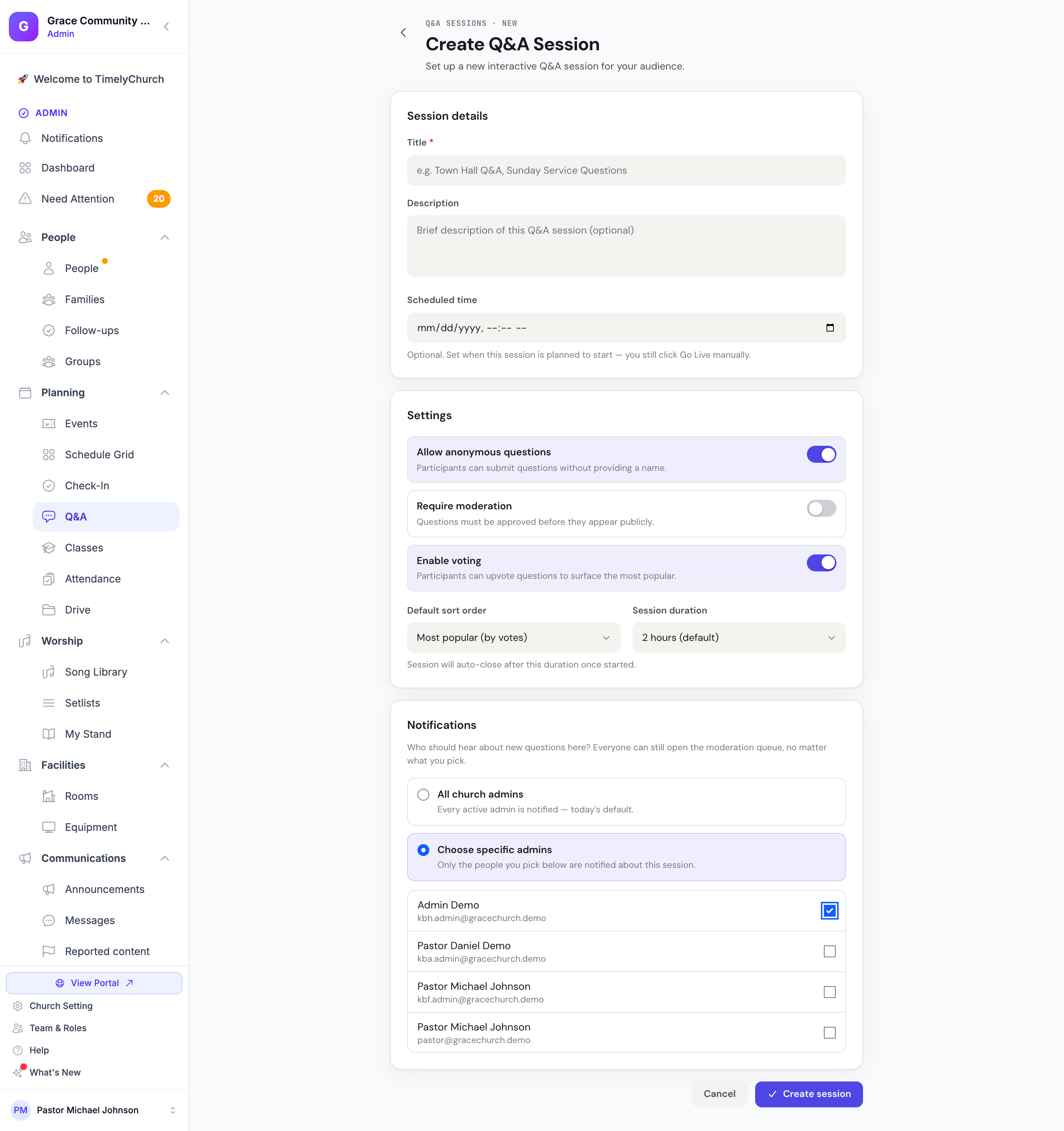
O formulário abre na página Criar sessão de perguntas e respostas ("Configure uma nova sessão interativa de Q&A para seu público.").
Detalhes da Sessão
Título (Obrigatório)
Dê à sua sessão um título claro e descritivo. Este título é exibido aos participantes no cabeçalho da visualização deles e na tela de exibição.
Exemplos:
- "Perguntas e Respostas do Culto Dominical"
- "Estudo Bíblico: Livro de Romanos"
- "Assembleia Geral — Janeiro de 2026"
Descrição (Opcional)
Adicione uma descrição opcional de até 2.000 caracteres para fornecer contexto aos participantes. Isso aparece no painel admin para sua referência.
Horário Agendado (Opcional)
Defina uma data e hora para quando a sessão está planejada para começar. Isso é informativo e não inicia nem encerra a sessão automaticamente ("Opcional. Defina quando esta sessão está planejada para começar — você ainda clica em Publicar manualmente.").
Configurações
Permitir Perguntas Anônimas
Padrão: Ativado
Quando ativado, participantes podem enviar perguntas sem informar o nome. Quando desativado, participantes devem fornecer o nome antes de enviar.
Para tópicos sensíveis ou assembleias gerais, considere exigir nomes para incentivar responsabilidade. Para Perguntas e Respostas dominicais informais, o modo anônimo incentiva participação mais ampla.
Exigir Moderação
Padrão: Desativado
Quando ativado, cada pergunta enviada vai para uma fila "Pendente" e deve ser aprovada pelo anfitrião antes de ficar visível aos outros participantes. Quando desativado, perguntas aparecem imediatamente.
Ative a moderação para audiências grandes ou tópicos sensíveis em que você quer filtrar perguntas antes de exibir essas perguntas publicamente. Para pequenos grupos, deixar a moderação desativada mantém o ritmo.
Ativar Votação
Padrão: Ativado
Quando ativado, participantes podem votar positivamente em perguntas que acham interessantes. Isso ajuda a destacar os tópicos mais populares. A votação funciona como alternância — toque uma vez para votar, toque novamente para remover o voto.
Ordem de Classificação Padrão
Controla como as perguntas são ordenadas para os participantes:
| Modo de Ordenação | Comportamento |
|---|---|
| Mais Popular (padrão) | Perguntas com mais votos aparecem primeiro. Perguntas fixadas e destacadas sempre aparecem no topo. |
| Mais Recentes | Perguntas mais novas aparecem primeiro. |
| Ordem Manual | Perguntas são exibidas em uma ordem personalizada definida pelo anfitrião. |
Duração da Sessão
Padrão: 2 horas
Define por quanto tempo a sessão permanecerá ativa após ser iniciada. A contagem regressiva começa quando você clica em Publicar — o tempo passado em "Coletando" antes disso não conta. Durações disponíveis de 30 minutos a 12 horas:
- 30 minutos
- 1 hora
- 2 horas (padrão)
- 3 horas
- 4 horas
- 6 horas
- 8 horas
- 10 horas
- 12 horas
Quando a duração expira, a sessão fecha automaticamente. O anfitrião pode acrescentar tempo no painel do anfitrião com os botões +15 e +30 ao lado da contagem regressiva se precisar de mais tempo (veja Usando o Painel do Anfitrião).
Escolha uma duração um pouco maior do que espera precisar. A sessão sempre pode ser encerrada antes, e o anfitrião pode estendê-la se a conversa se prolongar.
Notificações
O cartão Notificações pergunta: "Quem deve ficar a par das novas perguntas aqui? Todos continuam a poder abrir a fila de moderação, seja qual for a sua escolha."
- Todos os administradores da igreja — "Todos os administradores ativos são notificados — é o padrão de hoje."
- Escolher administradores específicos — "Só as pessoas que escolher abaixo serão notificadas sobre esta sessão." Marque os administradores que estão trabalhando nesta sessão.
Sua escolha vale para as três formas de ser avisado de uma nova pergunta: a notificação no aplicativo (o sininho), o push da web e o e-mail. Quem ficar fora da lista não ouve nada sobre esta sessão, mas ainda pode abrir a fila de moderação. Só é possível escolher administradores ativos da igreja.
O e-mail é espaçado para que uma sessão movimentada não inunde as caixas de entrada: a primeira pergunta de uma sessão é enviada por e-mail na hora, e cada pergunta seguinte chega em um resumo — no máximo um a cada 10 minutos por pessoa, listando todas as perguntas desde o último e-mail dela. A notificação no aplicativo e o push da web não são espaçados; chegam a cada pergunta.
Você pode alterar isso depois na aba Configurações da sessão.
Vinculando a um Evento
Você pode criar uma sessão de Perguntas e Respostas vinculada a um evento específico da igreja. Quando você cria a sessão a partir de uma página de evento, o evento será automaticamente vinculado. O título da sessão usa por padrão "Perguntas e Respostas: [Título do Evento]" e o nome do evento é exibido no painel da sessão.
Para vincular uma sessão a um evento:
- Navegue até o evento na seção de Eventos.
- Procure a opção de criar uma sessão de Perguntas e Respostas na página do evento.
Alternativamente, sessões independentes (não vinculadas a nenhum evento) funcionam igualmente bem para Perguntas e Respostas de uso geral.
Após Criar a Sessão
Depois de clicar em Criar sessão, você é levado à página da sessão onde pode:
- Ver o Código de Entrada (8 caracteres, com caracteres facilmente confundidos removidos automaticamente — os dígitos
0e1, e as letrasO,IeL, são cada um substituídos, então um código de entrada nunca contém nenhum desses cinco) e o Código QR para compartilhar com participantes - Ver o PIN do Anfitrião para acesso de moderador
- Alterar configurações da sessão a qualquer momento na aba Configurações
- Controlar o status da sessão (Começar a coletar, Publicar, Pausar, Fechar sessão)
- Usar as abas Visão geral, Perguntas, Enquetes e Configurações
- Abrir o Painel do Anfitrião, a Visualização de Exibição pública e uma prévia do participante
A sessão começa no status Rascunho. Participantes que entrarem cedo verão a mensagem "Aguardando início da sessão" até você alterar o status.
Convidando Participantes e Anfitriões
A página da sessão oferece várias formas de distribuir a sessão:
- Convidar participantes — Clique em Enviar convite e escolha Convite por e-mail (abre o seu aplicativo de e-mail com os dados de entrada), Mensagem de texto (abre o aplicativo de mensagens do seu celular), Copiar convite por texto ou Baixar QR.
- Compartilhar — Abre Compartilhar sessão de Q&A com um link curto, o link de participação completo e botões de compartilhamento em redes sociais (também acessível por Link curto + redes…).
- Link de participação — O link para os participantes, com um botão Copiar.
- Código QR para entrar — "Escaneie para entrar", para slides ou folhetos impressos.
- PIN do anfitrião — Somente para administradores. Revelar PIN para vê-lo, ou Copiar PIN do anfitrião. "Compartilhe apenas com a pessoa que conduz a sessão. Necessário para abrir o Painel do Anfitrião."
- Link do painel do anfitrião e regenerar — A URL do painel do anfitrião e Copiar convite do anfitrião (link do painel + PIN), além de Regenerar código (um novo código de entrada; os links existentes e o QR atual param de funcionar) e Regenerar PIN (o PIN atual para de funcionar).
Próximo: Usando o Painel do Anfitrião