
Modo bloqueio
O bloqueio é um controle de emergência para segurança infantil. Quando ativado, cada sessão de check-in ativa da sua igreja entra em um estado em que ninguém pode fazer check-out — nem pelo painel Verificar e fazer check-out, nem por código de segurança, nem com a substituição rápida de administrador, nem para voluntários. O bloqueio é destinado a situações em que você precisa saber que cada criança está em uma sala conhecida com um voluntário conhecido até a situação ser resolvida.
Este é um recurso crítico de segurança. Leia este artigo por completo antes de precisar usá-lo.
Quando usar o bloqueio
O bloqueio é apropriado quando há uma ameaça ativa ou uma preocupação de segurança não resolvida que significa que as crianças devem permanecer em suas salas de aula. Exemplos incluem:
- Disputa de guarda. Um pai ou adulto sem guarda está na propriedade tentando retirar uma criança sem autorização.
- Suspeita de tentativa de remoção de criança. Alguém desconhecido aos voluntários está pedindo uma criança pelo nome ou se recusa a mostrar um código de segurança.
- Evento ativo de polícia, incêndio ou clima que colocou a propriedade em ordens de abrigo no local.
- Criança perdida. Uma criança está sem contabilização e você precisa congelar o restante do sistema até que ela seja localizada.
- Simulação. Praticando o plano de resposta de segurança infantil da sua igreja.
O bloqueio não é para situações rotineiras:
- Não use porque um pai esqueceu o código de segurança — um administrador pode concluir o check-out pelo painel Verificar e fazer check-out (para uma criança, escolha a pessoa autorizada para retirada ou marque «Substituir autorização de retirada»).
- Não use para uma fila longa na retirada — encerre a sessão normalmente.
Importante: O bloqueio é uma ferramenta de segurança, não de disciplina. Ativá-lo congela a retirada para todas as famílias em todas as sessões ativas. Use apenas quando o benefício de segurança superar a interrupção.
Quem pode ativar o bloqueio
O bloqueio é permitido para funções com a permissão Gerenciar do Check-in — administradores e a função integrada Safety Officer. Voluntários regulares de check-in e equipe da estação não podem ativá-lo. Se alguém sem essa permissão tentar, o sistema mostra «Somente administradores e oficiais de segurança podem ativar o bloqueio.» (e «Somente administradores e oficiais de segurança podem desativar o bloqueio.» para desativá-lo).
Hoje, os botões Ativar bloqueio e Desativar bloqueio na Estação de check-in aparecem apenas para os administradores da igreja. Um Safety Officer que não seja administrador não vê os botões — durante um bloqueio, ele vê «Entre em contato com um administrador da igreja para levantar o bloqueio.» — então, na prática, um administrador precisa ativar e desativar o bloqueio.
Isso é intencional. O bloqueio é uma intervenção pesada e a decisão pertence à liderança da igreja.
Recomendação: Certifique-se de que pelo menos dois administradores estejam no local todo domingo de manhã, para que um esteja sempre disponível para ativar o bloqueio se necessário. Se você conta com Safety Officers, planeje para que eles consigam falar com um administrador por rádio ou telefone.
A função Safety Officer
Safety Officer é uma função integrada que toda igreja tem (exibida em vermelho na página Funções, com Reach: Whole church). Ela é destinada às pessoas que lidam com situações de segurança infantil sem serem administradores completos. Um Safety Officer pode:
- ver, usar e gerenciar o Check-in (incluindo a permissão de bloqueio e a liberação de crianças não retiradas pela página Precisa de atenção), e
- ver a frequência.
Um Safety Officer não tem acesso ao diretório de membros nem a outras áreas administrativas. Para dar essa função a alguém, abra Administração > Membros da equipe e atribua Safety Officer.
Como ativar o bloqueio
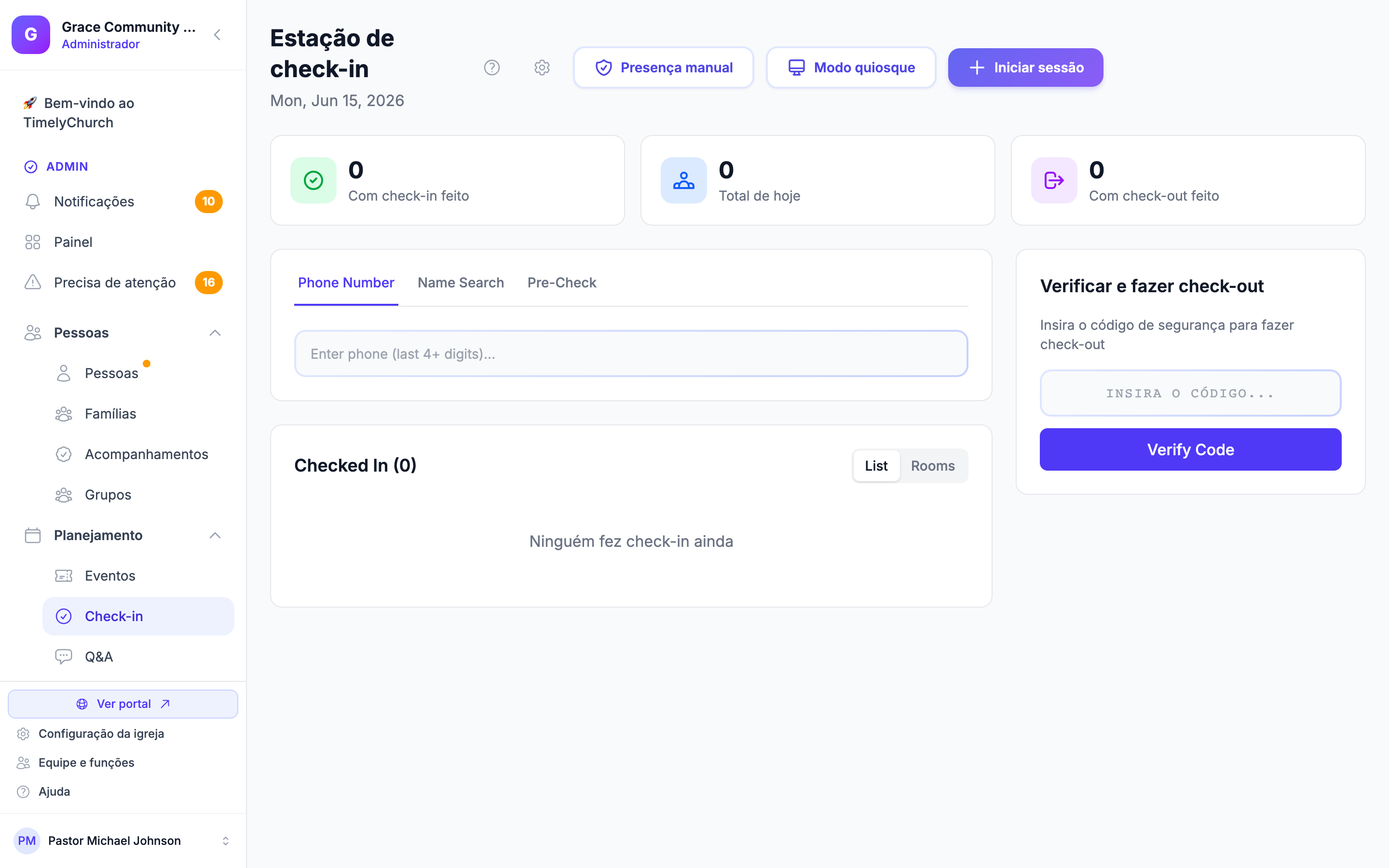
- Entre como administrador e abra Planejamento > Check-in.
- Clique no botão vermelho Ativar bloqueio (abaixo dos detalhes da Sessão ativa).
- Uma confirmação se abre: "Ativar bloqueio de emergência? Isso suspende imediatamente TODAS as saídas nas sessões ativas até que um administrador o desative." Clique em Sim, ativar bloqueio (ou em Cancelar).
- O sistema aplica o bloqueio a todas as sessões de check-in ativas da sua igreja (não apenas uma). Todas as sessões são marcadas como com bloqueio ativo e o sistema registra quem ativou e quando.
- Um banner de sucesso aparece: «Bloqueio ativado em N sessão(ões) ativa(s). Todos os check-outs estão suspensos.»
Quem é alertado quando o bloqueio é ativado
Ativar o bloqueio alerta imediatamente todos na sua igreja cuja função pode gerenciar o check-in — administradores e Safety Officers — exceto a pessoa que o ativou:
- Uma notificação no aplicativo («Emergency lockdown activated») com um link Abrir check-in.
- Uma mensagem do Telegram, se a pessoa tiver conectado o Telegram e permitir mensagens de Segurança e emergências. Por ser um alerta de segurança, ele é entregue mesmo durante o horário de silêncio dela.
Por privacidade, o alerta diz apenas quem ativou o bloqueio — nunca inclui o nome de uma criança, uma sala ou um código de segurança. Nenhum e-mail é enviado, porque o e-mail é lento demais para uma emergência.
O que acontece durante o bloqueio
Enquanto o bloqueio estiver ativo:
- A Estação de check-in mostra um banner vermelho: «Bloqueio ativo — todas as saídas estão suspensas».
- O painel Verificar e fazer check-out está bloqueado. Digitar um código de segurança mostra: «Check-outs estão suspensos durante o bloqueio.» e o botão Confirmar check-out fica desabilitado. Tentar o check-out retorna: «Check-outs estão suspensos durante o bloqueio. Entre em contato com um administrador da igreja.»
- Check-out rápido está bloqueado. A mesma mensagem de erro aparece.
- Check-outs de voluntários estão bloqueados. Voluntários permanecem marcados de plantão até o bloqueio ser liberado.
- Novos check-ins ainda funcionam. Famílias que chegam durante o bloqueio ainda podem fazer check-in — isso importa se uma família chegou tarde e precisa ser contabilizada. (Se sua política de segurança também exigir nenhuma entrada durante o bloqueio, encerre a sessão manualmente antes de ativar.)
- O quiosque de autoatendimento continua exibindo normalmente para novos check-ins; o quiosque não tem função de check-out, então nada sai por ele.
- Um banner vermelho «BLOQUEIO ATIVO — Todos os check-outs suspensos» aparece na Lista de turmas, junto com quem ativou e quando.
Comunique o bloqueio aos voluntários
O bloqueio apenas aplica o que o software faz. Além do alerta aos administradores e Safety Officers descrito acima, ele não notifica seus voluntários de sala. O plano de segurança da sua igreja deve incluir:
- Uma forma de alertar os voluntários das salas (rádio, grupo de texto, mensageiro, sistema de paging).
- Uma instrução aos voluntários: manter todas as crianças dentro da sala de aula até novo aviso.
- Uma pessoa responsável por gerenciar o piso enquanto o bloqueio estiver ativo.
Crítico: Não confie apenas no bloqueio. O software impede check-outs, mas as pessoas nas salas são o que mantêm as crianças seguras. Um rádio ou grupo de texto é um complemento indispensável a este recurso.
Como desativar o bloqueio
A desativação é intencionalmente protegida por uma etapa extra: a senha do administrador conectado.
- Entre como administrador e abra Planejamento > Check-in.
- No banner vermelho do bloqueio ("Digite sua senha para levantar o bloqueio."), digite a senha da sua conta em Sua senha.
- Clique em Desativar bloqueio.
- O sistema verifica a senha. Se corresponder, o bloqueio é liberado em todas as sessões que o tinham ativo.
- Um banner de sucesso aparece: «Bloqueio desativado em N sessão(ões). Check-outs agora são permitidos.»
Se a senha errada for digitada, o bloqueio permanece ativo e o sistema retorna: «Senha inválida. O bloqueio permanece ativo.»
Por que a senha? A desativação do bloqueio é o momento em que as crianças começam a sair com adultos. Exigir uma confirmação de senha reduz o risco de desativação acidental (um clique errado) ou não autorizada (alguém chegando ao tablet de um administrador conectado).
Após a desativação
A desativação não faz check-out automático de ninguém. Ela simplesmente restaura o comportamento normal de check-out em todas as sessões que estavam bloqueadas. A partir deste ponto:
- O check-out por código de segurança funciona novamente no painel Verificar e fazer check-out. Para crianças, você ainda escolhe uma pessoa autorizada para retirada antes de Confirmar check-out ser habilitado (um administrador pode marcar «Substituir autorização de retirada»).
- O check-out rápido funciona novamente.
- Check-outs de voluntários funcionam novamente (voluntários não precisam de código de segurança).
É uma boa ideia verificar manualmente as salas após desativar, especialmente se o bloqueio foi acionado por uma preocupação real de segurança. Percorra cada sala com um voluntário ou rádio em mãos e confirme que cada criança ainda está com sua turma atribuída.
Posicionando o bloqueio no seu plano de segurança infantil
O bloqueio é uma peça de um plano de segurança mais amplo. Um plano típico de igreja se parece com:
- Prevenção. Verificações de antecedentes para todos os voluntários do ministério infantil, regra de dois adultos em cada sala de aula, autorização de retirada assinada em cada arquivo familiar.
- Detecção. Voluntários treinados para recusar retirada sem código de segurança e escalar imediatamente se pressionados.
- Resposta. Um caminho claro de escalonamento: voluntário da sala alerta um monitor do corredor, monitor do corredor alerta o administrador de plantão, administrador de plantão decide se ativa o bloqueio.
- Resolução. Uma pessoa responsável que gerencia a situação, coordena com as autoridades se necessário e decide quando desativar.
- Debriefing. Após a desativação do bloqueio, documente o que aconteceu: o que acionou, quem esteve envolvido, quanto tempo durou e o que pode ser melhorado da próxima vez.
O bloqueio é uma ferramenta para a etapa 3. Não substitui nenhuma das outras etapas.
Simulando o bloqueio
Recomendamos fortemente praticar o bloqueio pelo menos duas vezes por ano, idealmente fora de um culto real:
- Agende uma simulação em uma manhã que não seja domingo.
- Execute uma sessão de check-in fictícia com alguns membros da equipe listados como «crianças».
- Peça a um administrador para ativar o bloqueio.
- Percorra cada sala e confirme a resposta dos voluntários.
- Desative o bloqueio.
- Debriefing: o que funcionou, o que foi confuso, o que precisa ser adicionado ao seu plano escrito.
As simulações revelam problemas do mundo real (um rádio faltando, um voluntário que não recebeu o alerta, um botão em local confuso) sem a pressão de uma emergência real.
Perguntas frequentes
O bloqueio sobrevive a uma atualização de página ou reinício do navegador? Sim. O bloqueio é armazenado no registro da sessão no banco de dados, não no navegador. Permanece ativo até um administrador desativá-lo.
O bloqueio afeta sessões futuras iniciadas após a ativação? Não. O bloqueio é aplicado no momento da ativação às sessões que estavam ativas naquele momento. Novas sessões iniciadas depois não estarão em bloqueio, a menos que um administrador reative.
E se o administrador que ativou não estiver disponível para desativar? Qualquer administrador pode desativá-lo com a própria senha — não está vinculado à pessoa que ativou. Enquanto outro administrador estiver no local e puder fazer login, ele pode liberar o bloqueio.
O bloqueio é registrado? Enquanto o bloqueio estiver ativo, cada sessão afetada armazena quem ativou e quando, e esse detalhe aparece no banner da Lista de turmas. Observe que desativar o bloqueio limpa esses campos da sessão, então capture os detalhes (ou uma captura de tela do banner) antes de desativar se precisar deles para um debriefing pós-evento.
Um membro da família pode fazer auto check-out pelo portal do membro durante o bloqueio? O fluxo de pré-check-in do portal do membro não realiza check-outs — ele apenas cria códigos QR de pré-check-in. Portanto, não há caminho de auto check-out que contornaria o bloqueio.
Artigos relacionados
- Processo de Check-in — O fluxo padrão de check-in e check-out.
- Códigos de segurança e etiquetas — Por que cada check-out é verificado por código e por que check-outs de crianças também exigem escolher uma pessoa autorizada para retirada.
- Crianças não retiradas — Fluxo de segurança complementar para o fim do culto.
- Solução de problemas — O que fazer quando o bloqueio é ativado por engano.