
Configurando Doações Online (Stripe Connect)
O TimelyChurch usa o Stripe Connect para processar doações online com segurança. Sua igreja recebe sua própria conta Stripe Express, o que significa que as doações são depositadas diretamente na conta bancária da igreja. Este guia percorre cada etapa do processo de configuração.
Pré-requisitos
- Doações Online faz parte do módulo Doações, que é um recurso do plano Pro. No plano Starter ou Growth, o item Doações na seção Finanças da barra lateral aparece bloqueado com prompt de upgrade. Faça upgrade para Pro para desbloquear doações online. (Consulte Cobrança de Assinatura para detalhes dos planos.)
- Para conectar, desconectar ou alternar doações online, sua função no TimelyChurch precisa de permissão de edição em Configurações. (Outras funções financeiras, como um contador somente leitura, podem ver o status da conexão mas não podem iniciar ou alterar a configuração.)
- Seu site TimelyChurch deve ser acessível por um endereço web público e seguro (HTTPS).
- Você precisará das informações bancárias da igreja (número de roteamento e número da conta) e de um EIN ou ID fiscal válido para verificação de organização sem fins lucrativos.
Etapa 1: Abrir a página de Configuração de Doações Online
Não há um item de menu separado para a configuração de doações online. Você pode chegar à página de configuração por qualquer um destes lugares:
- No Painel, clique em Configurar doações no cartão Ativar doações online. (Depois que as doações estiverem ativas, o mesmo cartão exibe Revisar as doações da semana passada com um botão Ver doações.)
- Na página Doações, clique no link Ativar doações online ao lado de Adicionar doação. O link é exibido somente até as doações online estarem ativas, e somente para quem pode editar Configurações.
- Vá em Configurações da Igreja > Integrações e encontre o cartão Stripe - Online Giving.
- Se o Stripe pausou sua conta, seu Painel mostra um alerta As doações online estão offline com um botão Abrir configurações do Stripe.
Todos esses caminhos levam à mesma configuração do Stripe Connect. A tela dedicada de configuração se chama Online Giving Setup. Em uma igreja que ainda não conectou, você verá um painel Get Started with Stripe.
Clique em Connect with Stripe para começar (ou Continue Setup se você começou anteriormente).
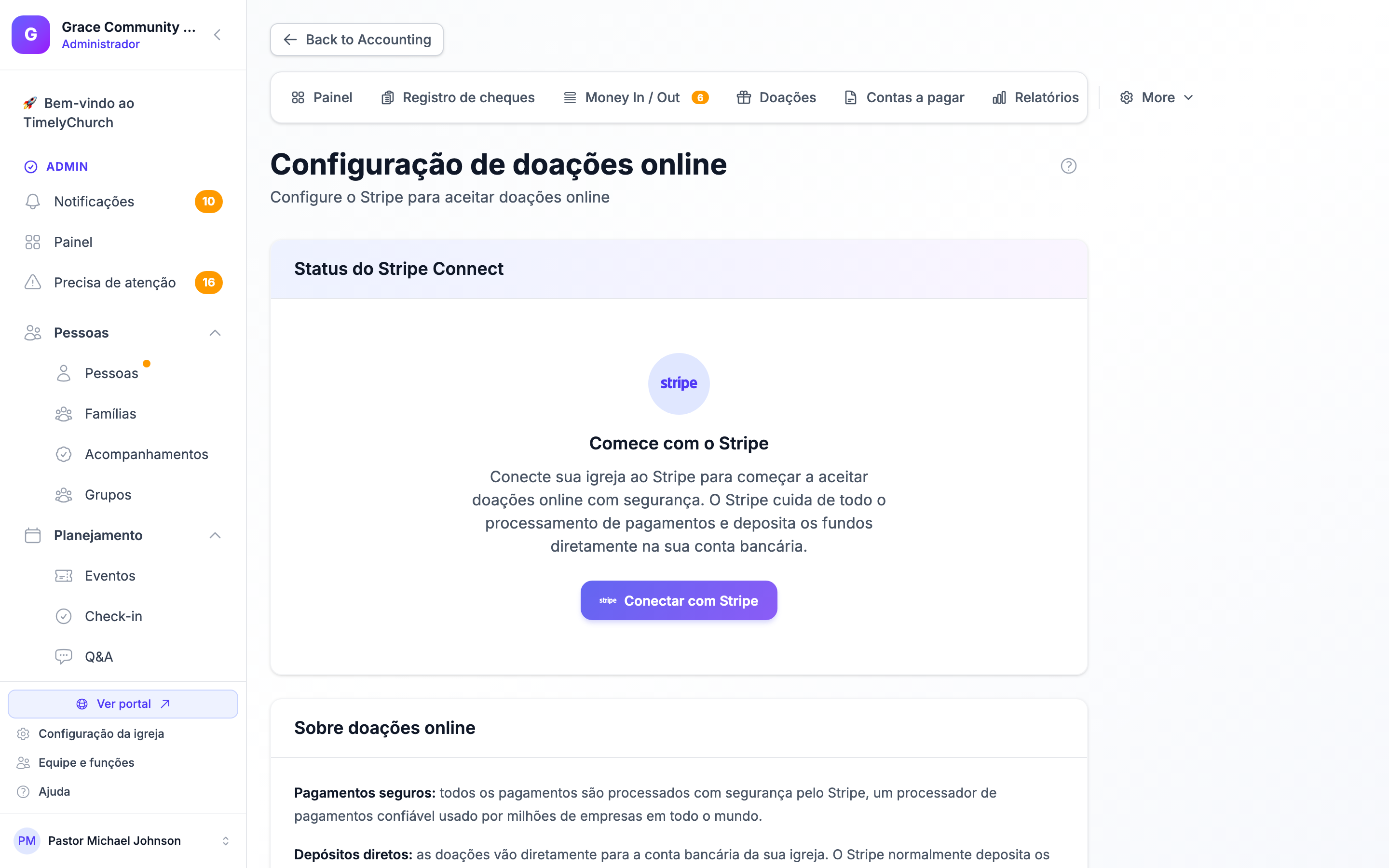
Etapa 2: Concluir a Integração do Stripe
Clicar no botão de configuração redireciona você ao fluxo seguro de integração do Stripe. Durante esse processo, o Stripe solicitará:
- Tipo de negócio — O TimelyChurch configura isso para você como uma organização religiosa sem fins lucrativos.
- Detalhes da organização — Nome legal da igreja, endereço e EIN/ID fiscal.
- Conta bancária — A conta onde as doações serão depositadas.
- Verificação de identidade — O Stripe pode solicitar informações pessoais de um representante autorizado (pastor, tesoureiro, etc.) para fins de conformidade.
Preencha todos os campos obrigatórios e envie. O Stripe revisa as informações e normalmente ativa a conta em minutos para a maioria das igrejas.
Se Você Fechar a Integração Antes de Concluir
Se fechar o navegador ou sair antes de concluir a integração, o TimelyChurch exibirá um botão "Continue Setup". Clique nele para retomar de onde parou. Seu progresso é salvo.
Etapa 3: Verificar o Status da Conta
Depois de retornar da integração do Stripe, o TimelyChurch sincroniza automaticamente o status da conta. A página de configuração mostra um cartão de status e uma lista de verificação de três itens — Details Submitted, Charges Enabled e Payouts Enabled — para que você veja exatamente o que está completo e o que ainda está pendente:
| Status | Significado |
|---|---|
| Active | Sua conta está totalmente configurada e pronta para aceitar doações. |
| Pending | O Stripe está revisando suas informações. Isso geralmente se resolve em minutos. |
| Restricted | O Stripe desativou cobranças por requisitos pendentes. Verifique itens de verificação em aberto. |
| Rejected | O Stripe não conseguiu verificar sua organização. Entre em contato com o suporte do Stripe para detalhes. |
Quando o cartão mostrar Ready to Accept Donations com os três itens da lista verdes (Details Submitted, Charges Enabled, Payouts Enabled), você está pronto para aceitar doações online.
Etapa 4: Ativar Doações Online
Depois que o Stripe estiver ativo, ligue o interruptor Ativar doações online no cartão Doações online ("Permitir que membros doem online pela sua página de contribuições"). Isso torna sua página pública de doações acessível aos doadores, e o TimelyChurch exibe URL da sua página de doações: com um botão de copiar para compartilhar.
Você pode ativar ou desativar doações online a qualquer momento sem desconectar o Stripe. Isso é útil se precisar pausar temporariamente doações online (por exemplo, durante uma migração de site).
Gerenciando Sua Conta Stripe
Acessando o Painel do Stripe
Depois que seus detalhes forem enviados, clique em Stripe Dashboard na página de configuração (ou no cartão Configurações da Igreja > Integrações). Isso abre o Painel Express do Stripe, onde você pode:
- Visualizar pagamentos e depósitos na conta bancária.
- Ver detalhes individuais de transações e taxas.
- Atualizar informações da conta bancária.
- Revisar as taxas de processamento do Stripe.
Verificando o Status da Conta
O TimelyChurch sincroniza o status da conta Stripe automaticamente cada vez que você visita a página de configuração, para que o cartão de status e a lista sempre reflitam o estado mais recente do Stripe.
Taxas de Processamento
O Stripe cobra uma taxa padrão de processamento de 2,9% + US$ 0,30 por transação bem-sucedida. Isso é deduzido pelo Stripe, não pelo TimelyChurch. O TimelyChurch não adiciona nenhuma taxa própria sobre as doações — a oferta integral, menos a taxa de processamento do Stripe, é depositada na igreja. Se tiver dúvidas sobre as taxas do Stripe ou possíveis descontos para organizações sem fins lucrativos, entre em contato com o suporte do Stripe ou com o suporte do TimelyChurch.
Desconectando o Stripe
Leia com atenção antes de desconectar. Desconectar remove a conexão entre TimelyChurch e Stripe e desativa doações online. Você pode reconectar depois, mas deve concluir ou cancelar qualquer atividade pendente primeiro.
Se precisar desconectar sua conta Stripe:
- Primeiro, cancele assinaturas recorrentes ativas no Painel Express do Stripe. Desconectar não as cancela. Enquanto desconectado, o TimelyChurch não as processará mais, então coordene quaisquer ofertas recorrentes antes de desconectar.
- Vá em Configurações da Igreja > Integrações.
- No cartão Stripe - Online Giving, clique em Disconnect.
- Confirme a desconexão no prompt.
Desconectar irá:
- Remover a conexão entre TimelyChurch e sua conta Stripe Connect (o registro local de conexão é excluído).
- Desativar automaticamente doações online na igreja.
- Manter sua conta Stripe Express intacta. Desconectar não exclui nem fecha sua conta Stripe — seu histórico de pagamentos, vínculo bancário e disputas em aberto permanecem no Stripe para você conciliar pelo Painel Express. Se quiser fechar a conta Stripe completamente, faça isso deliberadamente no Painel do Stripe ou entre em contato com o suporte.
Importante: Avise seus doadores recorrentes de que as ofertas recorrentes deixarão de ser processadas pelo TimelyChurch enquanto estiver desconectado. Depois de reconectar, doadores recorrentes podem precisar configurar uma nova oferta recorrente.
Se você conectou uma conta Stripe Standard (raro; a maioria das igrejas usa Express), a desconexão apenas remove o vínculo com o TimelyChurch — sua conta Stripe Standard é preservada. Entre em contato com o suporte se não tiver certeza do tipo de conta.
Solução de Problemas
Conta mostra "Restricted"
O Stripe encontrou informações ausentes ou não verificadas. Clique em Continue Setup para reentrar no fluxo de integração e resolver requisitos pendentes. Problemas comuns incluem documentos de verificação de identidade ausentes ou conta bancária não verificada.
"O Stripe pausou as doações online"
Às vezes o Stripe restringe ou rejeita a conta de uma igreja depois que ela já está no ar -- por exemplo, porque precisa de mais informações, está analisando a conta ou a rejeitou. O TimelyChurch verifica a sua conta do Stripe todos os dias, sempre que você abre a página de configuração e sempre que uma doação é recusada, por isso percebe rapidamente.
O que os seus administradores recebem. Cada administrador da igreja recebe um e-mail e uma notificação no aplicativo por episódio, com o título O Stripe pausou as doações online. Ele explica em palavras simples por que o Stripe pausou a conta -- por exemplo, "O Stripe precisa de mais informações — inicie sessão no seu painel do Stripe para concluir os requisitos pendentes." ou "A equipa de revisão do Stripe rejeitou a conta — pode recorrer a partir do seu painel do Stripe." -- e tem um botão Abrir o seu painel do Stripe.
O que os doadores veem. Enquanto a conta está pausada, a sua página de doações mostra Doações online indisponíveis ("As doações online não estão disponíveis no momento para a sua igreja. Entre em contato com o escritório da igreja para conhecer outras formas de doar."). Um doador que já estava no meio de uma doação, ou doando em uma página de campanha, vê: "Esta igreja não consegue aceitar doações online neste momento. Por favor, contacte a igreja diretamente ou experimente outra forma de doar." Nenhum cartão é cobrado.
O que fazer. Clique em Abrir o seu painel do Stripe e faça o que o Stripe pedir, ou entre em contato com o suporte do Stripe a partir de lá para recorrer de uma rejeição. Não há nada para alterar no TimelyChurch: quando o Stripe reativar a conta, as doações online voltam a funcionar sozinhas. Enquanto isso, avise a sua congregação sobre que outras formas ela tem de doar. Se o aviso disser que a conta foi pausada do lado da plataforma, ou se você precisar de ajuda, entre em contato com o suporte do TimelyChurch.
Doações não estão sendo depositadas
Se o cartão do Stripe mostrar uma nota azul -- "As doações online já estão ativas. Para sua segurança, seu primeiro repasse é liberado após uma revisão rápida — geralmente em até um dia útil." -- a sua igreja acabou de se conectar e o primeiro repasse dela é liberado após uma revisão rápida. As doações são recebidas e registradas normalmente; só esse primeiro repasse espera. Depois da revisão, os repasses seguem o cronograma normal do Stripe. Enquanto a revisão estiver aberta, Disconnect fica indisponível. Se demorar mais do que alguns dias úteis, entre em contato com o suporte. Veja Configuração do Stripe Connect.
Caso contrário, verifique se Charges Enabled e Payouts Enabled aparecem como ativos na lista da página de configuração. Se os pagamentos estiverem desativados, abra o Painel do Stripe para verificar retenções de pagamento ou requisitos de verificação.