
Feed de Podcast
O TimelyChurch gera automaticamente um feed RSS de podcast a partir dos seus sermões publicados, para que qualquer pessoa possa assinar as mensagens de áudio da sua igreja no aplicativo de podcast de sua preferência. Este artigo cobre a configuração do feed, a decisão de quais sermões aparecem nele e o envio da URL do feed aos principais diretórios de podcast.
Como o Feed Funciona
O seu feed de podcast tem o seu próprio endereço web, mostrado na página Configurações do podcast. Sempre que um aplicativo de podcast o solicita, o TimelyChurch constrói o feed a partir dos seus sermões atuais. Ele contém:
- Detalhes de nível de canal sobre o podcast (título, descrição, imagem de capa, idioma, autor).
- Até 300 dos seus sermões mais recentes que atendem todas as três destas condições:
- O sermão está publicado.
- «Incluir no Podcast» está ativado (ativado por padrão em novos sermões).
- Um arquivo de áudio foi enviado.
Os sermões são listados do mais novo para o mais antigo, com uma entrada por episódio. Cada entrada inclui o título do sermão, descrição, data do sermão, arquivo de áudio, duração, pregador (como autor do podcast) e imagem de capa no nível do episódio (a miniatura do sermão, se definida).
O feed está aberto a qualquer pessoa — aplicativos de podcast precisam poder buscá-lo sem fazer login.
Conclua a configuração primeiro: o E-mail de contato. O feed só começa a funcionar depois que um E-mail de contato é salvo na página Configurações do podcast. Os diretórios de podcast exigem um e-mail do proprietário, e o TimelyChurch nunca preenche um por você, para que o endereço da sua própria igreja nunca seja publicado por acidente. Até você salvar um, quem abrir o endereço do feed vê «Este feed de podcast ainda não está disponível; a igreja precisa concluir a configuração.»
Acessando as Configurações de Podcast
- Na barra lateral do admin, expanda Comunicações e clique em Sermões.
- No topo da página de sermões, clique no botão Podcast.
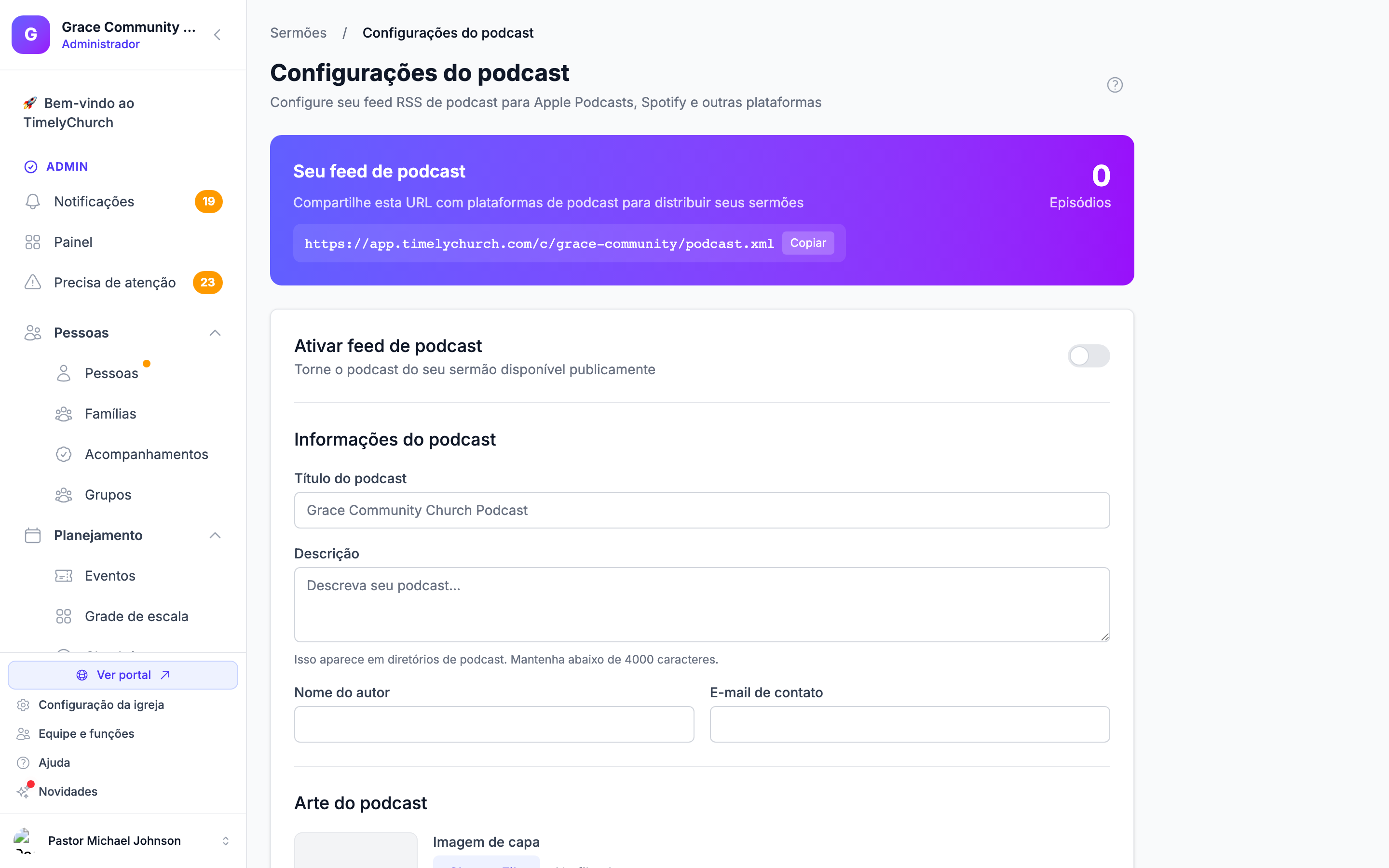
Você verá a página Configurações do podcast, que exibe:
- Seu feed de podcast — o endereço do feed com um botão Copiar, pronto para colar no Apple Podcasts, no Spotify e em outros diretórios.
- Episódios — o número de sermões que atualmente atendem todas as três condições acima.
- Um formulário para editar os detalhes do feed. Clique em Salvar configurações quando terminar.
Alterar essas configurações exige acesso de edição a Sermões; todas as outras pessoas veem o formulário somente para leitura.
Configurações Disponíveis
| Configuração | Descrição | Padrão |
|---|---|---|
| Ativar feed de podcast | Marca seu podcast como ativado. O endereço do feed responde assim que um E-mail de contato é salvo; para manter um sermão fora dos aplicativos de podcast, desmarque Incluir no podcast nesse sermão. | Desligado |
| Título do podcast | Nome exibido nos aplicativos de podcast. | Nome da sua igreja + « Podcast» |
| Descrição | Descrição para diretórios de podcast. Até 2.000 caracteres. | Vazio |
| Nome do autor | Autor do podcast. | Nome da sua igreja |
| E-mail de contato | O e-mail do proprietário do podcast que os diretórios exigem. O feed não funciona até que isto seja definido. | Nenhum — você precisa informar um |
| Imagem de capa | Tamanho exigido: um JPG ou PNG quadrado entre 1400x1400 e 3000x3000 pixels, de até 10 MB. Qualquer outra coisa é rejeitada ao salvar. Remover imagem atual a limpa. | Logotipo da sua igreja se nenhuma imagem de podcast estiver definida |
| Categoria principal | Categoria do diretório. | «Religion & Spirituality» |
| Subcategoria | Subcategoria do diretório. | «Christianity» |
| Idioma | Inglês, Espanhol, Português, Francês, Alemão, Coreano ou Chinês. | Inglês |
| Conteúdo explícito | Não, Limpar ou Sim. | Não |
Escolhendo Quais Sermões Aparecem
Para um sermão aparecer no feed:
- Publique-o — ative a caixa de seleção Published no formulário de edição do sermão.
- Envie um arquivo de áudio — sermões apenas em vídeo não podem estar em um podcast, porque os aplicativos de podcast reproduzem áudio.
- Deixe «Include in Podcast» marcado — esta opção é true por padrão em novos sermões, mas pode ser desmarcada por sermão para manter alguns sermões publicados fora do feed (por exemplo, uma mensagem infantil apenas em vídeo que você prefere não ter no podcast de áudio).
Se qualquer uma dessas condições estiver ausente, o sermão é silenciosamente excluído do feed sem afetar sua aparência no arquivo público de sermões.
O feed mostra no máximo 300 episódios. Sermões mais antigos permanecem no seu site público, mas saem do feed RSS; aplicativos de podcast geralmente armazenam em cache episódios mais antigos localmente, então assinantes não perdem acesso.
Enviando às Plataformas de Podcast
Quando suas configurações de podcast estiverem boas — incluindo o E-mail de contato — e você tiver pelo menos um episódio válido, copie o endereço do feed na página Configurações do podcast e envie aos principais diretórios. A seção Enviar para plataformas de podcast na parte inferior da página vincula a cada site de envio:
- Apple Podcasts
- Spotify
- Amazon (Amazon Music e Audible)
Cada plataforma buscará seu feed, verificará o feed e, geralmente em poucos dias, seu podcast aparecerá no diretório delas. Você só precisa enviar uma vez — depois disso, toda vez que publicar um novo sermão com áudio, o feed atualiza automaticamente e as plataformas o puxam em seu cronograma normal de atualização.
Validando o Feed
Se um diretório rejeitar seu feed, cole o endereço em qualquer validador de feed de podcast online para ver do que ele reclama. Problemas comuns:
- O feed diz que ainda não está disponível — Salve um E-mail de contato na página Configurações do podcast.
- Imagem de capa — Os diretórios exigem uma imagem quadrada de pelo menos 1400x1400 pixels. O TimelyChurch só aceita imagens que cumpram essa regra; se o logotipo da sua igreja está sendo usado no lugar, envie uma imagem de capa adequada.
- Duração do episódio é «0:00» — Certifique-se de que seus sermões tenham duração definida (no formulário de edição do sermão). Sem isso, alguns aplicativos tratam o episódio como inválido.
- Um episódio não toca — Abra esse sermão, confira se o arquivo de áudio toca no formulário e envie-o de novo se for preciso.
Artigos Relacionados
Última atualização: 30 de setembro de 2026