
Check-in e frequência em eventos
O TimelyChurch acompanha quem esteve nos seus eventos de três maneiras. A aba Check-in alimenta o rastreamento de chegadas em tempo real com sessões, códigos de segurança e um quiosque, e também é o motor por trás da lista de Alunos da turma. A aba Participantes da reunião é uma lista de convidados: você convida pessoas, elas respondem Sim, Não ou Talvez, e você marca quem veio. Cada evento abre como o Hub de Eventos, e essas ferramentas aparecem como abas na parte superior dessa página (Check-in, Estudantes ou Participantes, dependendo do tipo de evento).
Check-in
O Check-in foi projetado para rastreamento em tempo real de pessoas chegando a um evento. Funciona por meio de sessões de check-in que você inicia e encerra conforme necessário. Um evento pode ter várias sessões em andamento ao mesmo tempo — uma por sala ou turma.
Habilitando o Check-in
O Check-in está habilitado por padrão para tipos Culto, Turma/Estudo e Evento. Para eventos de Reunião, ou para habilitá-lo manualmente em qualquer evento:
- Abra o evento (o Hub de Eventos).
- Clique no botão Adicionar (ou Adicionar capacidade) na barra de abas.
- Ative Check-in no grupo Pessoas.
- A aba Check-in aparece na barra de abas do Hub de Eventos.
Iniciando uma sessão de check-in
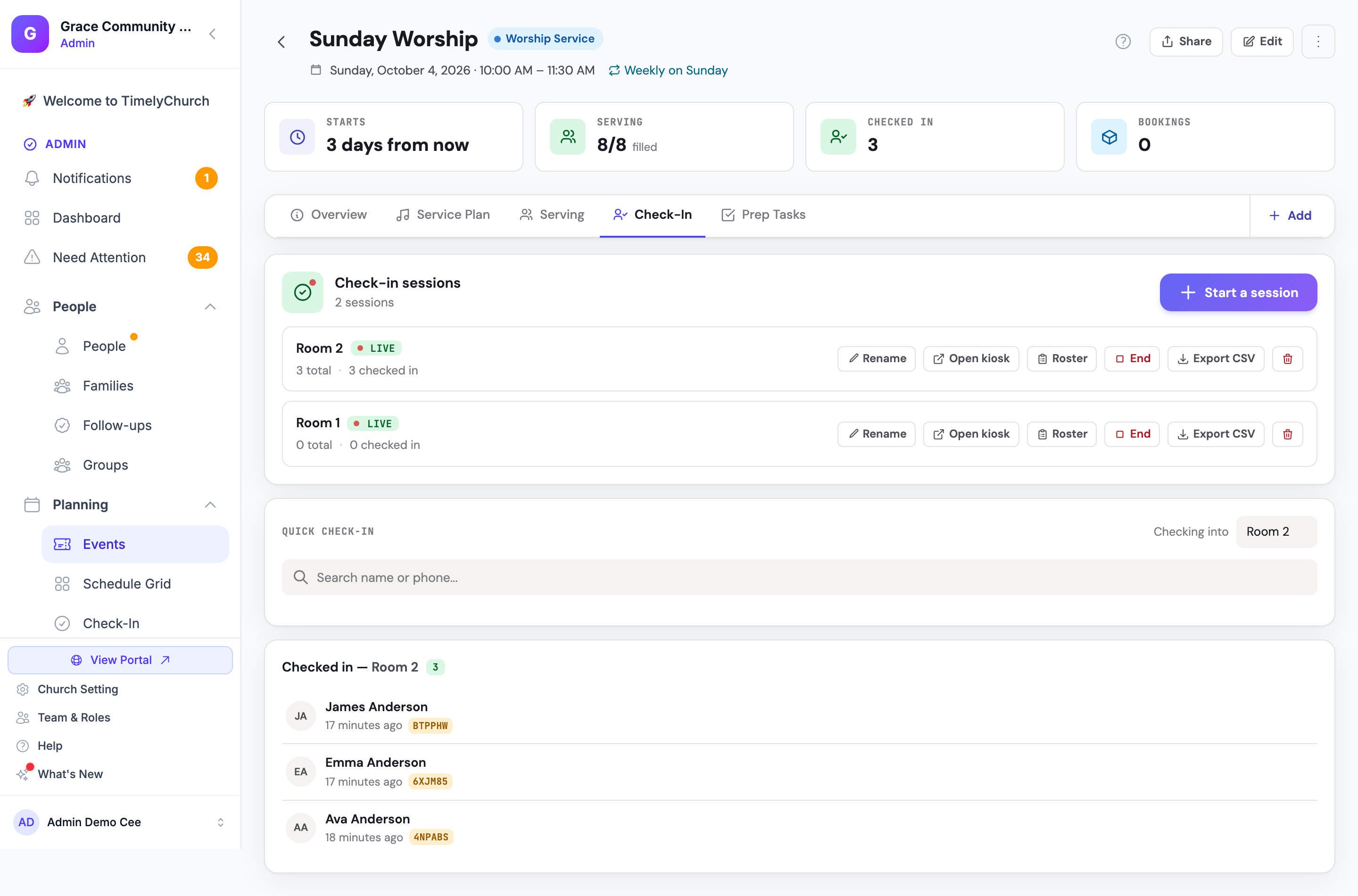
- Abra o evento e clique na aba Check-in. O cartão Sessões de check-in lista todas as sessões deste evento ("Ainda não há sessões de check-in para este evento. Inicie uma sessão por sala ou classe — todas funcionam ao mesmo tempo.").
- Clique em Iniciar uma sessão. A janela Iniciar sessão de check-in é aberta.
- Informe o nome da sala ou turma (ele sugere "Sala 1", "Sala 2" e assim por diante) e clique em Iniciar sessão.
- A sessão aparece na lista marcada como Ao vivo, com a contagem de quantas pessoas fizeram check-in.
Repita para cada sala ou turma que faz check-in separadamente. Se outras sessões já estiverem em andamento, a janela informa quantas — a nova funciona ao lado delas.
Gerenciando sessões
Cada sessão na lista Sessões de check-in tem seus próprios botões:
- Renomear -- Altere o nome da sessão.
- Abrir quiosque -- Abra o quiosque de autoatendimento desta sessão (somente sessões ao vivo).
- Lista -- Veja a lista completa de check-ins da sessão.
- Fim -- Encerre uma sessão ao vivo. As sessões encerradas ficam marcadas como Encerrado.
- Retomar -- Reabra uma sessão encerrada para continuar fazendo check-in de pessoas.
- Exportar CSV -- Baixe a lista de check-ins da sessão como um arquivo CSV.
- Excluir sessão -- Remova a sessão.
Fazendo check-in de pessoas
Depois que uma sessão está ao vivo, você pode fazer check-in de pessoas usando a pesquisa de Check-in rápido:
- Se mais de uma sessão estiver ao vivo, escolha a correta em Registando em.
- Digite o nome ou telefone de uma pessoa na caixa de pesquisa (mínimo de 2 caracteres).
- Pessoas correspondentes do banco de dados da sua igreja aparecem nos resultados.
- Clique no botão Fazer check-in ao lado do nome da pessoa.
- Uma mensagem de confirmação aparece com o nome da pessoa e um código de segurança.
Dica: O código de segurança é útil para check-in do ministério infantil, onde os pais recebem um código que deve corresponder no horário da retirada.
Códigos de segurança e fluxo de retirada
Cada registro de check-in gera um código de segurança exclusivo que vincula a criança ao adulto que a deixou. O padrão típico do ministério infantil é:
- Entrega: Pai, mãe ou responsável faz check-in da criança. O sistema atribui um código de segurança (visível na confirmação do quiosque, na etiqueta do responsável e na etiqueta da criança).
- Etiquetas impressas: Uma etiqueta com o código de segurança é impressa para o crachá da criança e uma etiqueta correspondente é entregue ao responsável.
- Retirada: No final da sessão, o responsável apresenta sua cópia. Um voluntário compara com a etiqueta da criança e só libera a criança quando os códigos correspondem.
Isso evita que uma criança seja liberada para o adulto errado e cria um registro de auditoria vinculado ao registro de check-in.
Etiquetas de check-in imprimíveis
O TimelyChurch suporta o design de layouts de etiquetas imprimíveis personalizados por meio de modelos de etiquetas. Um modelo de etiqueta define as dimensões físicas da etiqueta (largura, altura, unidade, orientação) e os elementos de dados que imprimem nela.
Tipos de modelo integrados:
- Criança — Para crachás de crianças durante eventos do ministério.
- Responsável — Para o comprovante de retirada correspondente que o responsável guarda.
- Voluntário — Para crachás de equipe e voluntários.
- Personalizado — Para qualquer outro caso de uso de etiqueta (visitante, crachá de nome, etc.).
Campos de etiqueta disponíveis incluem detalhes da pessoa (primeiro nome, sobrenome, nome completo, apelido, idade, data de nascimento, série), detalhes de check-in (código de segurança, hora do check-in, nome da turma/grupo, nome da sala, nome da sessão), alertas médicos (alergias, notas especiais, notas médicas), identidade visual da igreja (nome da igreja, logotipo da igreja) e elementos estáticos (texto personalizado, imagem personalizada, linha horizontal, código QR, ícone de escudo de segurança).
Os modelos podem ser marcados como padrão (selecionados automaticamente para seu tipo), ativos ou do sistema (integrados, não excluíveis). Os modelos podem ser projetados uma vez e reutilizados em todos os eventos que têm check-in habilitado.
Visualizando pessoas com check-in feito
Abaixo da área de pesquisa, uma seção Com check-in mostra todos que fizeram check-in na sessão selecionada, incluindo:
- Nome e iniciais.
- Quando fizeram check-in (por exemplo, «há 5 minutos»).
- Código de segurança (se aplicável).
Modo quiosque
Para check-in de autoatendimento, você pode abrir uma visualização de quiosque dedicada:
- Enquanto uma sessão está ao vivo, clique em Abrir quiosque nessa sessão.
- Uma nova aba do navegador abre com uma interface de quiosque em tela cheia.
- Coloque isso em um tablet ou monitor na sua recepção.
O quiosque permite que participantes ou recepcionistas pesquisem e façam check-in de pessoas sem acessar a interface completa de administração.
Encerrando uma sessão
Quando o evento termina ou o check-in está completo:
- Clique em Fim na sessão, na lista Sessões de check-in.
- A sessão fica marcada como Encerrado. Você pode Retomar depois, se ainda houver pessoas chegando.
- Todos os registros de check-in são preservados para relatórios, e você pode baixá-los com Exportar CSV.
Check-in para séries de eventos
Quando o check-in está habilitado em uma série de eventos recorrentes, cada ocorrência pode ter sua própria sessão de check-in. A sessão é vinculada àquela ocorrência específica do evento, então as contagens de check-in são acompanhadas por ocorrência.
Frequência em turmas e reuniões
Duas abas específicas por tipo no Hub de Eventos acompanham a frequência em encontros menores: a aba Alunos para eventos de turma/estudo (parte do sistema de Check-in) e a aba Participantes para reuniões (uma lista de convites e confirmações).
A aba Alunos (turmas)
Para eventos de Turma/Estudo, a aba Alunos aparece no Hub de Eventos. Ela mostra a lista da turma e permite fazer check-in dos estudantes durante uma sessão.
- Abra o evento e clique na aba Estudantes.
- Você verá a lista de estudantes matriculados na turma (geralmente membros do grupo anfitrião).
- O cabeçalho mostra quantos estão matriculados e quantos estão presentes depois que uma sessão está ativa.
Quando uma sessão de check-in está ativa, cada estudante tem um botão Fazer check-in, e o cabeçalho oferece um botão Fazer check-in de todos para marcar toda a lista como presente de uma vez. Estudantes com check-in feito mostram um selo Em com a hora e qualquer código de segurança, e podem fazer check-out com o botão Fazer check-out.
Nota: A aba Estudantes exige que o evento esteja vinculado a uma turma (grupo anfitrião). Se nenhum grupo estiver vinculado, edite o evento e selecione um grupo anfitrião para habilitar o rastreamento de estudantes.
Adicionando um estudante
Para adicionar alguém à lista da turma:
- Clique em Adicionar estudante na aba Estudantes.
- Pesquise uma pessoa existente pelo nome.
- Clique em Adicionar ao lado da pessoa nos resultados. Ela é matriculada na lista da turma.
Pessoas já matriculadas mostram um selo Matriculado para que você não as adicione duas vezes.
A aba Participantes (reuniões)
Para eventos de Reunião (e qualquer evento que não seja de turma com rastreamento de frequência ativado), a aba Participantes aparece em vez de Alunos. Ela funciona como uma lista de convites, e não como uma sessão de check-in: você convida pessoas, elas respondem e, depois, você marca quem de fato veio.
- Abra o evento e clique na aba Participantes.
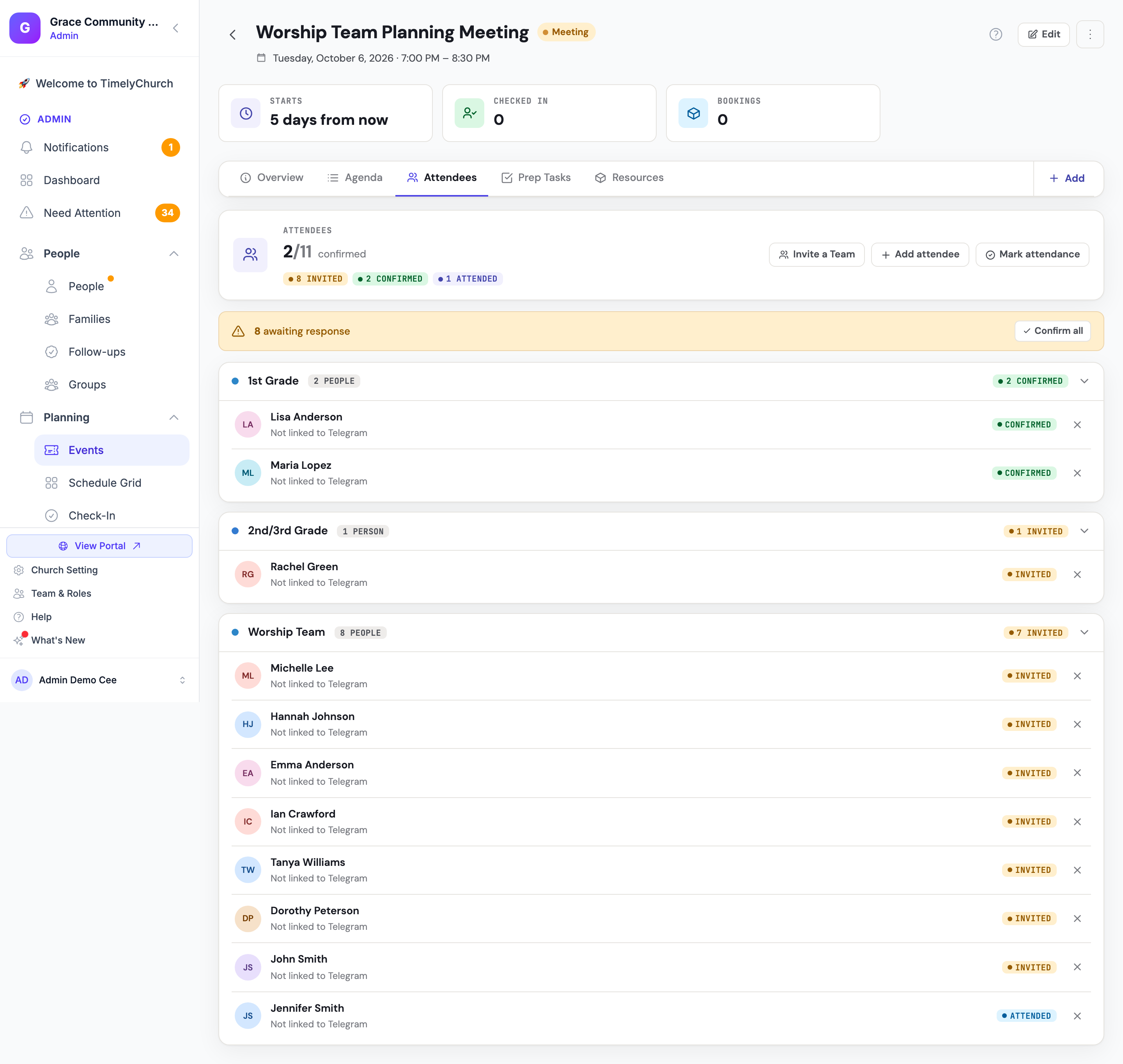
- O cabeçalho mostra quantos estão confirmados do total de convidados, com contagens de convidado, confirmado, recusado e compareceu. As pessoas são agrupadas por equipe.
Cada pessoa mostra um destes status:
| Status | Significado |
|---|---|
| Convidado | Convidado e aguardando uma resposta. |
| Confirmado | Respondeu Sim. |
| Recusado | Respondeu Não. |
| Presente | Marcado como presente depois da reunião. |
Uma pessoa que responde Talvez aparece como Tentative.
Ao lado de cada pessoa você verá Pode confirmar no Telegram (ela vinculou o Telegram) ou Não vinculado ao Telegram.
Convidando pessoas
- Convidar uma equipe -- Escolha uma equipe ou grupo em Escolha uma equipe ou grupo e clique em Enviar convites. Todos os seus membros ativos são convidados de uma vez.
- Adicionar participante -- Pesquise pelo nome (pelo menos 2 caracteres) e clique em Convidar para adicionar uma pessoa.
Todos os que você convida são avisados automaticamente:
- Membros que vincularam o Telegram recebem uma mensagem no Telegram com os botões Sim, Não e Talvez — um toque responde.
- Todos os demais com endereço de e-mail recebem um convite por e-mail com os mesmos botões Sim, Talvez e Não. Eles não precisam fazer login e podem mudar a resposta depois pela página de confirmação.
A resposta atualiza a aba Participantes na hora. Os convidados também são incluídos no lembrete de véspera do evento (veja Lembretes e notificações de eventos).
Gerenciando a lista
- Quando há pessoas que ainda não responderam, uma barra mostra quantas estão aguardando resposta, com Confirmar todos para marcar todos os convidados como confirmados.
- Marcar presença -- Ative para ter uma caixa de seleção ao lado de cada pessoa, marque quem estava lá e clique em Marcar como presente para definir todos como Presente de uma vez. Clique em Concluído quando terminar.
- Clique em Remover (o × ao lado de uma pessoa) para tirá-la da lista de convites.
Entendendo a diferença
Check-in e Alunos usam o mesmo sistema de check-in; a aba Participantes é uma lista separada de convites e confirmações.
| Aspecto | Aba Check-in | Aba Alunos | Aba Participantes |
|---|---|---|---|
| Melhor para | Cultos, eventos grandes, ministério infantil | Turmas | Reuniões e pequenos grupos |
| Método | Pesquisa de check-in rápido + quiosque | Lista à qual você adiciona pessoas e depois faz check-in | Convide pessoas, elas confirmam, você marca a presença |
| Sessão | Necessária para fazer check-in | Necessária para fazer check-in | Não é usada |
| Status | Com check-in feito | Em / check-out | Convidado · Confirmado · Recusado · Presente |
| Modo quiosque | Sim | Use o quiosque da aba Check-in | Não |
| Confirmação pelo Telegram | Não | Não | Sim (membros vinculados respondem com um toque) |
| Tipos de evento padrão | Culto, Turma, Evento | Turma/Estudo | Reunião |
Dica: Para cultos grandes, use a aba Check-in com o quiosque. Para turmas de escola dominical, use a aba Estudantes para montar a lista e fazer check-in dos estudantes. Para reuniões, use a aba Participantes para convidar uma equipe e acompanhar as respostas. Você pode habilitar Check-in no mesmo evento que tem uma aba Estudantes ou Participantes.