
Solicitar um Evento
Se você faz parte de um grupo na sua igreja — uma equipe de serviço, um pequeno grupo, uma turma —, você não precisa pedir para um administrador colocar um evento na agenda. Você pode solicitar um evento você mesmo, em uma conversa com o bot do Telegram da sua igreja. Dependendo de como sua igreja configurou esse tipo de evento, ele entra na agenda na hora, ou fica esperando uma aprovação rápida do líder do seu grupo.
Como Solicitar
Você precisará ter sua conta do Telegram conectada ao TimelyChurch primeiro — veja Telegram — Mensagens e Ações em Dois Toques.
- Envie
/schedule_eventpara o bot do Telegram da sua igreja (ou escolha Agendar um evento no/menudo bot). - Responda às perguntas, uma de cada vez:
- Tipo de evento — só são oferecidos os tipos que você tem permissão para solicitar.
- Equipe anfitriã — perguntada apenas se você pertence a mais de um grupo que poderia hospedar o evento.
- Título, quando (em linguagem natural, como "quinta 19h-21h") e sala (ou "Sem sala").
- Confira o resumo e envie.
Para o passo a passo completo, veja Agendar um Evento pelo Telegram.
Por Que Alguns Tipos Entram na Hora e Outros Esperam
Todo tipo de evento que sua igreja usa tem sua própria política, definida por um administrador — veja Configurar Tipos de Evento e Regras de Aprovação. Alguns tipos (a maioria das igrejas deixa tipos gerais como "Reunião" ou "Evento" assim) vão direto para a agenda no momento em que você envia, exatamente como ao criar um evento normalmente. Outros são marcados como exigindo aprovação — para esses, sua solicitação fica retida até a pessoa certa dar o aval.
A mensagem de confirmação depois de enviar te avisa claramente se o seu evento foi agendado na hora ou está aguardando aprovação.
O Que "Aguardando Aprovação" Significa, e Onde Você Vai Ver
Enquanto sua solicitação espera a decisão de alguém, ela realmente ainda não aparece em lugar nenhum — nem na agenda da igreja, nem no site, nem sequer na lista de eventos do seu próprio grupo. Isso é intencional: um evento só aparece quando está de fato confirmado, para que ninguém planeje algo em cima de um evento que ainda pode ser recusado. O único lugar onde ele existe é na própria caixa de entrada Precisa de Atenção do aprovador, esperando a decisão dele.
Então como você sabe que deu certo? Duas coisas:
- A confirmação logo depois de enviar — ela avisa que a solicitação foi recebida e está aguardando aprovação.
- Uma notificação assim que for decidida — no momento em que seu aprovador agir, você é avisado do resultado (veja abaixo). Se for aprovado, esse também é o primeiro momento em que ele aparece em algum lugar — na página do seu grupo e na agenda.
Não há mais nada para você fazer nesse meio tempo; você não precisa cobrar ninguém pessoalmente.
Quais Notificações Você Vai Receber
O TimelyChurch te avisa do que aconteceu de qualquer forma, pelo canal que chegar até você (uma notificação dentro do app, e-mail, e Telegram se estiver conectado):
- Aprovado: "Sua solicitação de evento foi aprovada — [nome do evento] ([data/hora]) já está na agenda." A partir daí ele se comporta como qualquer outro evento — você vai encontrá-lo na página do seu grupo e na agenda da igreja.
- Recusado: "Sua solicitação de evento foi recusada." Se o aprovador adicionou uma observação explicando o motivo (um conflito de sala, um choque de horário, uma sugestão de escolher outra noite), ela vem direto na notificação.
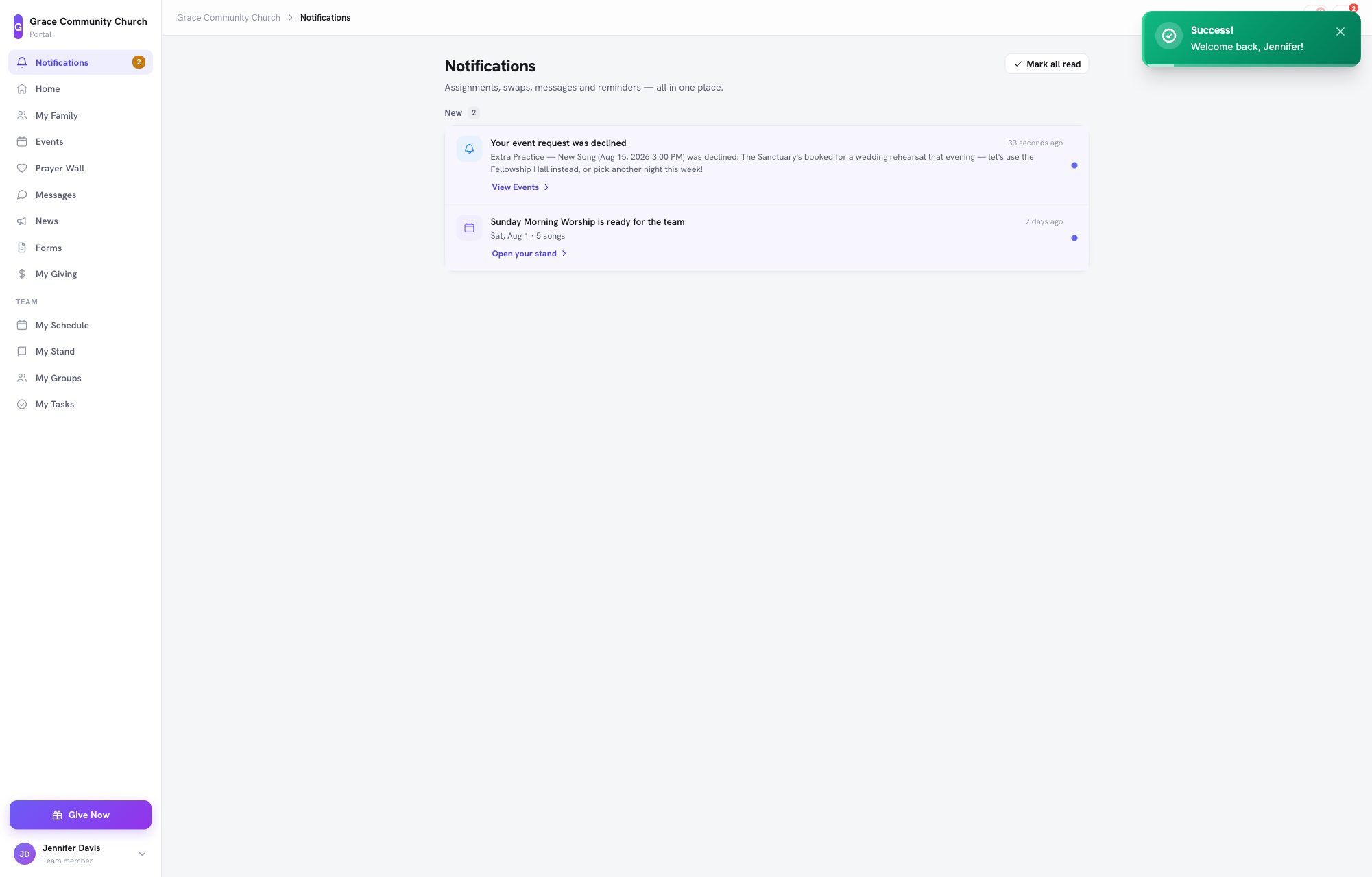
Uma solicitação recusada nunca aparece na agenda — se você ainda quiser que o evento aconteça, envie uma nova solicitação com outro horário, sala ou plano.
Artigos Relacionados
- Configurar Tipos de Evento e Regras de Aprovação — o lado do administrador: quais tipos precisam de aprovação e quem decide.
- Aprovar ou Recusar Solicitações de Evento — o que seu aprovador vê.
- Agendar um Evento pelo Telegram — o passo a passo da solicitação pelo Telegram.
- Criando Eventos — o fluxo padrão de criação de evento para administradores (diferente de solicitar).
Última atualização: 30 de setembro de 2026