
Recursos do grupo
Todo grupo -- um pequeno grupo, uma equipe de serviço, uma turma, um comitê -- tem uma aba Arquivos para compartilhar documentos somente com aquele grupo: partituras para uma equipe de louvor, uma lista de inscrição, uma autorização, anotações da última reunião. Este artigo cobre como enviar, baixar e remover arquivos do grupo, e quem pode fazer o quê.
Visão geral
A aba Arquivos aparece na página do grupo no painel de administração e na página do grupo em Meus grupos no portal do membro. Ela está disponível para todos os tipos de grupo: Grupos privados, Grupos públicos, Equipes e Turmas. (Para uma turma, abra-a em Planejamento > Turmas e clique em Mais ferramentas para chegar à página do grupo com a aba Arquivos.)
Qualquer membro ativo do grupo pode ver, abrir e baixar os arquivos. Quem pode adicionar arquivos depende da configuração de envio do grupo (veja abaixo).
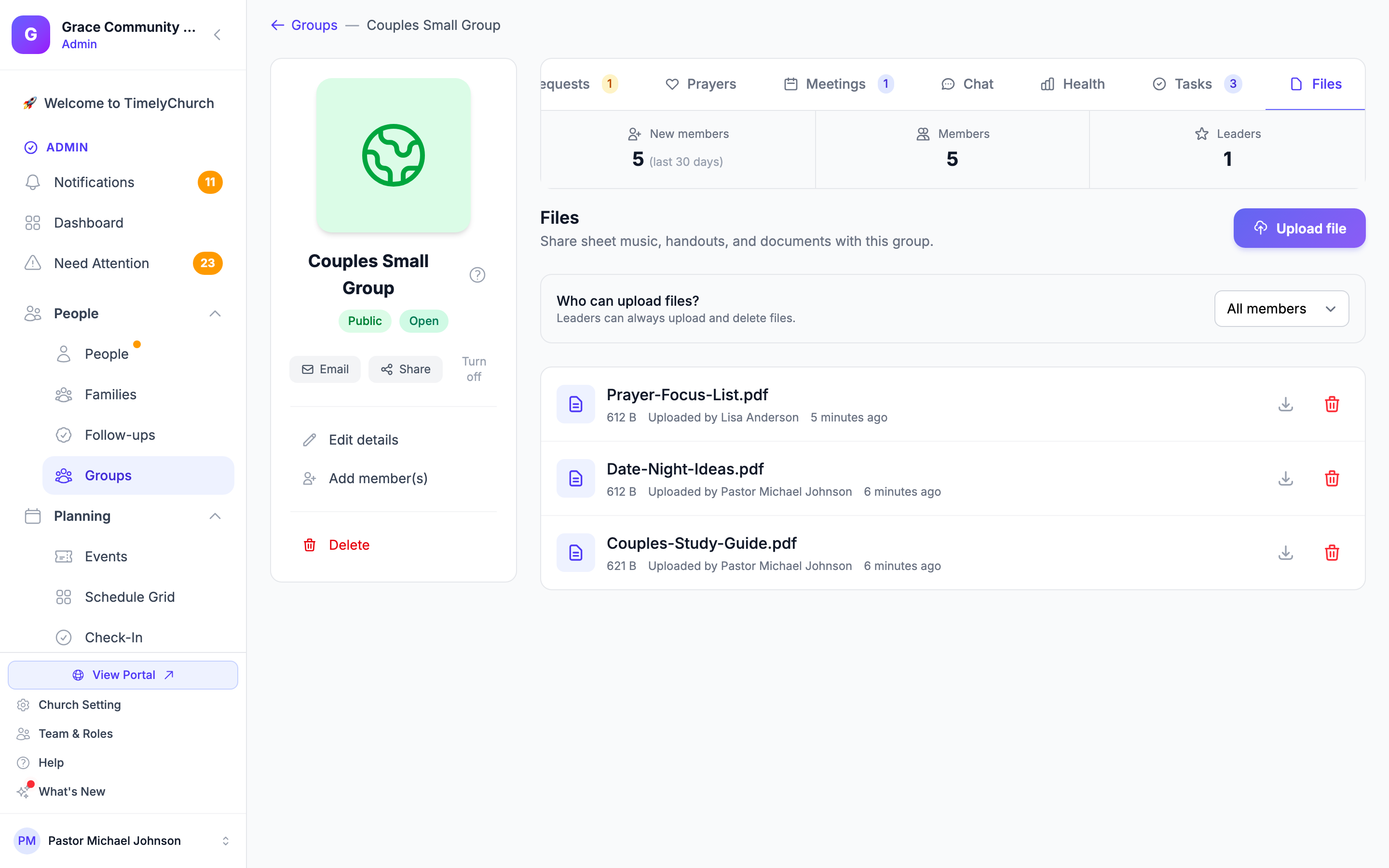
Enviando um Arquivo
- Abra o grupo e clique na aba Arquivos.
- Clique em Enviar arquivo (no portal: Enviar um arquivo).
- Escolha o arquivo no seu dispositivo.
- Clique em Enviar.
Cada arquivo pode ter até 10 MB. Não há limite de quantos arquivos um grupo pode ter.
Quem Pode Enviar Arquivos
Por padrão, somente líderes e co-líderes podem enviar arquivos. Um líder pode abrir isso:
- Vá para a aba Arquivos.
- Encontre Quem pode enviar arquivos?
- Escolha Somente líderes ou Todos os membros.
A nota abaixo da configuração lembra: "Os líderes sempre podem enviar e excluir arquivos." A configuração pertence somente a este grupo; alterá-la não afeta nenhum outro grupo.
Visualizando e Baixando
Cada arquivo da lista mostra seu nome, tamanho e quem o enviou (Enviado por). Clique em Baixar para salvar uma cópia no seu dispositivo.
Movendo um Arquivo para a Lixeira
- Líderes e administradores podem remover qualquer arquivo do grupo.
- Um membro comum pode remover somente um arquivo que ele mesmo enviou.
Clique em Mover para a lixeira ao lado do arquivo e confirme. Remover um arquivo não é imediato nem permanente: no portal, a confirmação diz "Mover este arquivo para a lixeira? Ele pode ser restaurado mais tarde." Um administrador da igreja que possa abrir o Drive pode restaurá-lo pela Lixeira do Drive até que ele seja removido de vez.
Arquivos Antigos em uma Aba Recursos
Alguns grupos que compartilhavam arquivos antes de a aba Arquivos existir também mostram uma aba Recursos mais antiga na página de administração do grupo. Quando isso acontece, a aba Arquivos mostra uma nota como "2 arquivos antigos estão em Recursos — os novos arquivos enviados aqui não os moverão." com um link Ver Recursos. A aba Recursos desaparece sozinha quando o grupo não tem mais arquivos antigos nela. Envie qualquer novidade para a aba Arquivos.
O que saber
- Os arquivos pertencem a um só grupo e não são compartilhados entre grupos. Se você precisa do mesmo arquivo em vários grupos, envie-o para cada grupo.
- A aba Arquivos no portal do membro funciona da mesma forma: todo membro pode ver e baixar, e o envio segue a configuração Quem pode enviar arquivos? do grupo.
Dica: Dê nomes claros aos arquivos antes de enviar ("Setlist de domingo - 4 de maio.pdf" em vez de "scan001.pdf") -- o nome do arquivo é o que os membros veem na lista.