
Tarefas
A página Minhas tarefas é sua lista de afazeres dentro do Portal do Membro -- "Tudo o que foi atribuído a você em um só lugar: tarefas pessoais, preparação de eventos, tarefas de equipe e acompanhamentos." Use-a para acompanhar os lembretes que você escreve para si e tudo o que outras pessoas atribuíram a você.
Abrindo Suas Tarefas
- Faça login no Portal do Membro.
- Clique em Minhas tarefas na barra lateral. Se você serve em uma equipe, ele fica na seção Equipe, e em um telefone é a aba Tarefas na parte inferior.
Suas tarefas mais urgentes também aparecem na sua página Início, em Minhas tarefas.
O Que Há na Lista
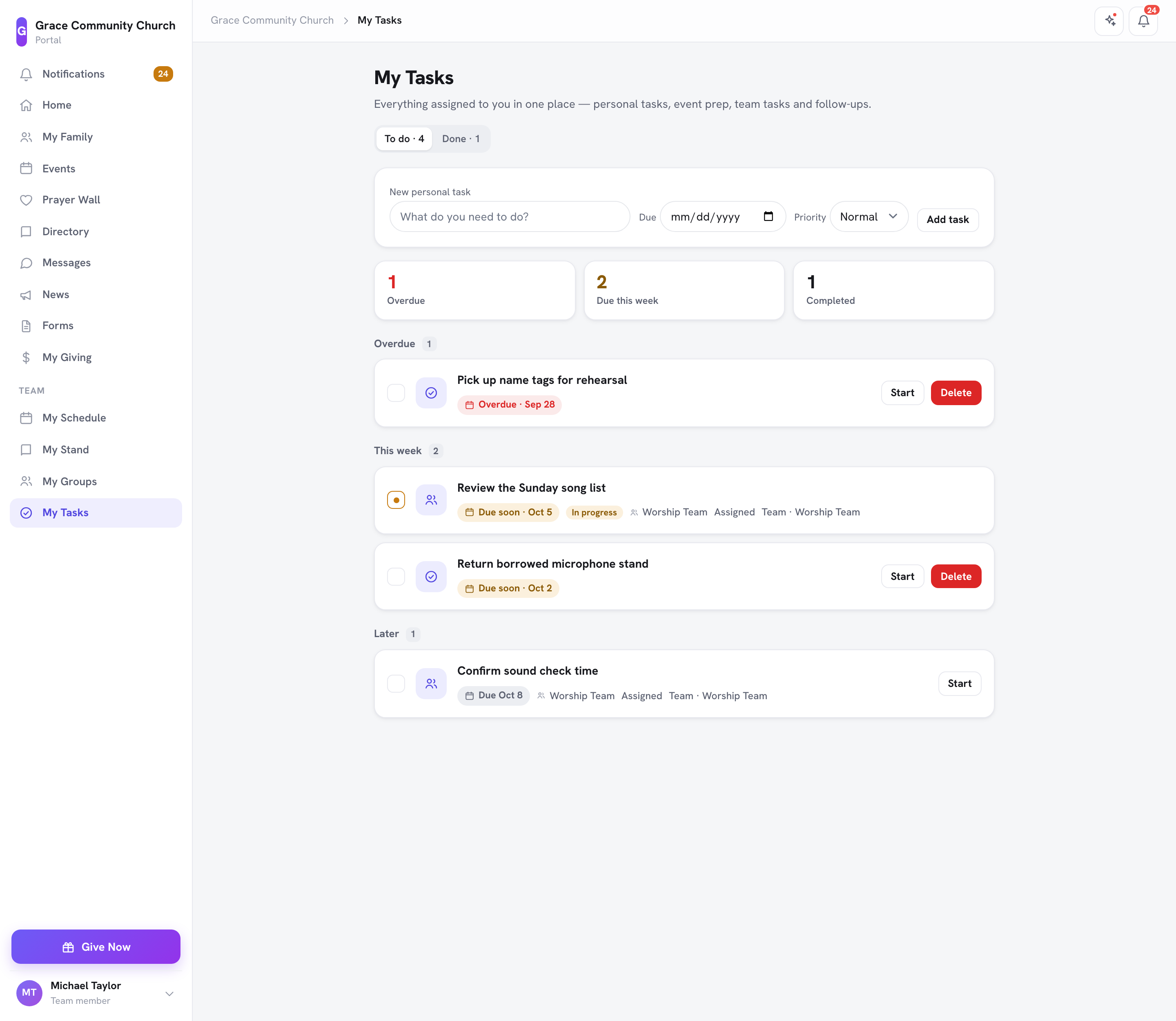
Minhas tarefas reúne tudo o que tem o seu nome:
- Tarefas pessoais que você escreveu para si
- Tarefas de preparação de eventos, da lista de tarefas de um evento
- Tarefas de grupo e de equipe -- com o nome do grupo de onde vieram (veja Tarefas do grupo)
- Acompanhamentos atribuídos a você ou a uma equipe da qual você faz parte
Cada cartão diz de onde a tarefa veio -- por exemplo um evento, uma equipe ou uma sala -- e, onde você tem acesso, o rótulo leva até lá. Tarefas que você mesmo escreveu não têm rótulo. Tarefas que outra pessoa atribuiu a você mostram Atribuído.
No topo da página você vê quantas tarefas estão Em atraso, Vence esta semana e Concluído. Alterne entre A fazer e Concluído para ver as tarefas abertas ou terminadas. As tarefas abertas são agrupadas por prazo -- Em atraso, Vence em breve, Esta semana e Mais tarde -- e cada cartão mostra sua data de vencimento (ou Sem data de vencimento), sua prioridade quando é Alto ou Urgente, e Em andamento depois que você a iniciou.
Adicionando uma Tarefa Pessoal
- Em Nova tarefa pessoal, digite o que você precisa fazer ("O que você precisa fazer?").
- Opcionalmente, escolha uma data de vencimento e uma Prioridade -- Baixo, Normal, Alto ou Urgente.
- Clique em Adicionar tarefa.
Iniciando e Concluindo uma Tarefa
- Clique em Iniciar em uma tarefa que você está começando. Ela mostra Em andamento, então uma lista longa mostra em que você está no meio.
- Clique no círculo de verificação (Concluir) para terminar uma tarefa. Ela vai para Concluído.
Você pode concluir qualquer tarefa da sua lista aqui mesmo -- não precisa voltar ao evento, grupo ou acompanhamento de onde ela veio.
Para desfazer uma conclusão, abra Concluído e clique em Marcar incompleto.
Excluindo uma Tarefa
Clique em Excluir em uma tarefa e confirme. Você pode excluir tarefas que criou; as tarefas de um evento, grupo ou acompanhamento são gerenciadas de onde vieram.
Perguntas Frequentes
P: Outras pessoas podem ver minhas tarefas? R: As tarefas pessoais que você cria são privadas para você. Tarefas que outra pessoa atribui a você também são visíveis para quem gerencia o evento, grupo ou acompanhamento de onde vieram.
P: Receberei lembretes para tarefas com data de vencimento? R: Sim — tarefas prestes a vencer enviam um lembrete ao sino de notificações do seu portal, e por e-mail se Lembretes de tarefas estiver ativado em Configurações de notificação (veja Notificações). Se você conectou o Telegram, o bot da igreja também pode lembrar você.
P: Um líder me atribuiu uma tarefa de grupo — onde eu a vejo? R: Em Minhas tarefas, com o nome do grupo, e na aba Tarefas do próprio grupo em Meus grupos. Se você conectou o Telegram, também recebe uma mensagem com um botão Concluído.