
Campanhas de Promessa
Campanhas de promessa permitem que sua igreja arrecade fundos para projetos e metas específicos. Os membros se comprometem a doar um determinado valor ao longo do tempo, e você acompanha o progresso deles em relação a esses compromissos. As campanhas também podem aceitar doações diretas de qualquer pessoa, com uma página pública de campanha opcional.
Acessando Promessas e Campanhas
- Na barra lateral de administração, acesse Finanças > Promessas.
- A página Promessas de doação e campanhas é uma visualização rolável com duas seções empilhadas: uma seção Campanhas no topo e uma seção Promessas abaixo, cada uma com suas próprias estatísticas, filtros e lista.
Nota sobre o plano: Promessas e Campanhas é um recurso Pro. No plano Starter ou Growth, o item Promessas aparece na barra lateral Finanças como entrada bloqueada / upgrade, e a própria página mostra um aviso de «upgrade necessário» em vez da visualização de gerenciamento. Faça upgrade para Pro para desbloquear.
Quem vê os doadores de promessas: O progresso da campanha e os totais de promessas são visíveis a todos que têm acesso a Promessas. Quem prometeu o quê -- a lista de promessas, a página de cada promessa e os promitentes e doações recentes de uma campanha -- exige o nível Tesoureiro em Doações ou superior; abaixo disso, os nomes aparecem como "Doador" e a lista de promessas é substituída por um painel Os dados dos doadores são privados. Veja Quem Pode Ver as Doações.
Para adicionar algo novo, use o único botão + Novo no canto superior direito da página. Ele abre um menu pequeno com duas opções -- Nova campanha ("Uma meta de arrecadação com prazo") e Nova promessa de doação -- e cada uma abre um formulário pop-up sem sair da página. Ao lado dele, Excluídos recentemente abre a lista de promessas e campanhas excluídas (veja Excluindo e Restaurando).
Criando uma Campanha
- Na página Promessas, clique em + Novo, depois escolha Nova campanha. Um formulário de campanha abre em uma janela pop-up.
- Preencha os detalhes da campanha:
Informações Básicas
| Campo | Obrigatório | Descrição |
|---|---|---|
| Nome da campanha | Sim | O nome da campanha (até 255 caracteres). |
| Descrição | Não | Uma descrição do propósito da campanha (até 2.000 caracteres). |
| Categoria | Não | Viagem missionária, Construção/Instalações, Benevolência, Educação, Ministério ou Outro. |
| Fundo | Não | Vincule a campanha a um fundo de doação específico. Promessas e doações para esta campanha serão alocadas a este fundo. |
Metas e Cronograma
| Campo | Obrigatório | Descrição |
|---|---|---|
| Meta de Valor | Não | A meta de arrecadação. Usada para acompanhamento de progresso. |
| Doação mínima | Não | O menor valor que um doador pode dar a esta campanha. |
| Data de Início | Sim | Quando a campanha começa a aceitar promessas e doações. |
| Data de Término | Não | Quando a campanha termina. Deixe em branco para campanhas sem prazo definido. |
| Status | Não | Rascunho — ainda não visível, Ativo — Aceitando doações, Concluído ou Cancelado. |
Campanha Pública
O alternador Campanha pública ("Ative o acesso público para permitir que qualquer pessoa doe via um link compartilhável.") ativa uma página de doadores pública para a campanha. Quando está ligado, estas configurações adicionais aparecem:
| Campo | Descrição |
|---|---|
| Imagem de capa | Envie uma imagem de capa (recomendado 1200x630px, máx. 5 MB). Exibida na página pública da campanha. |
| URL do vídeo (YouTube) | Um link do YouTube para incorporar na página pública. |
| Mural de doadores | Escolha como doadores recentes aparecem na página pública: Desligado (sem mural de doadores) (padrão), Mostrar avatares anônimos ou Mostrar nomes dos doadores (somente doadores que optaram por participar). |
| Exibir nomes de doadores publicamente | Exibir nomes de doadores na página pública. |
| Exibir valores de doação publicamente | Exibir valores individuais de doação na página pública. |
| Permitir doações anônimas | Permitir que doadores doem anonimamente. |
| Permitir mensagens de doadores | Permitir que doadores incluam uma mensagem com sua doação. |
Aparência
Escolha uma Cor da campanha (10 opções) para identificação visual.
- Clique em Criar campanha (ou Atualizar campanha ao editar). A campanha é criada com seu próprio endereço web baseado no nome da campanha.
Status de Campanha
| Status | Descrição |
|---|---|
| Rascunho | Campanha está sendo configurada. Sua página pública funciona apenas como pré-visualização. |
| Ativa | Campanha está ao vivo e aceitando promessas e doações. |
| Concluída | Campanha chegou ao fim. O TimelyChurch verifica todos os dias e marca uma campanha Ativa como Concluída quando a data de término passa. |
| Cancelada | Campanha foi cancelada. Preservada para fins de registro. |
A Página da Campanha
Clique no nome de uma campanha (ou em Ver no menu da linha) para abrir a página dela. A página tem quatro abas, e um botão Editar campanha no topo abre o mesmo formulário que você usou para criá-la.
- Painel -- Progresso em direção à meta (com a porcentagem arrecadada e prometida), os valores Doado, Prometido e Meta, e as contagens de Prometedores, Doadores diretos (últimos 20 exibidos), Atrasado em relação ao cronograma e Dias restantes. Abaixo ficam os Maiores comprometidos e as Doações diretas recentes.
- Detalhes -- O nome, fundo, meta, intervalo de datas, descrição, categoria e doação mínima da campanha.
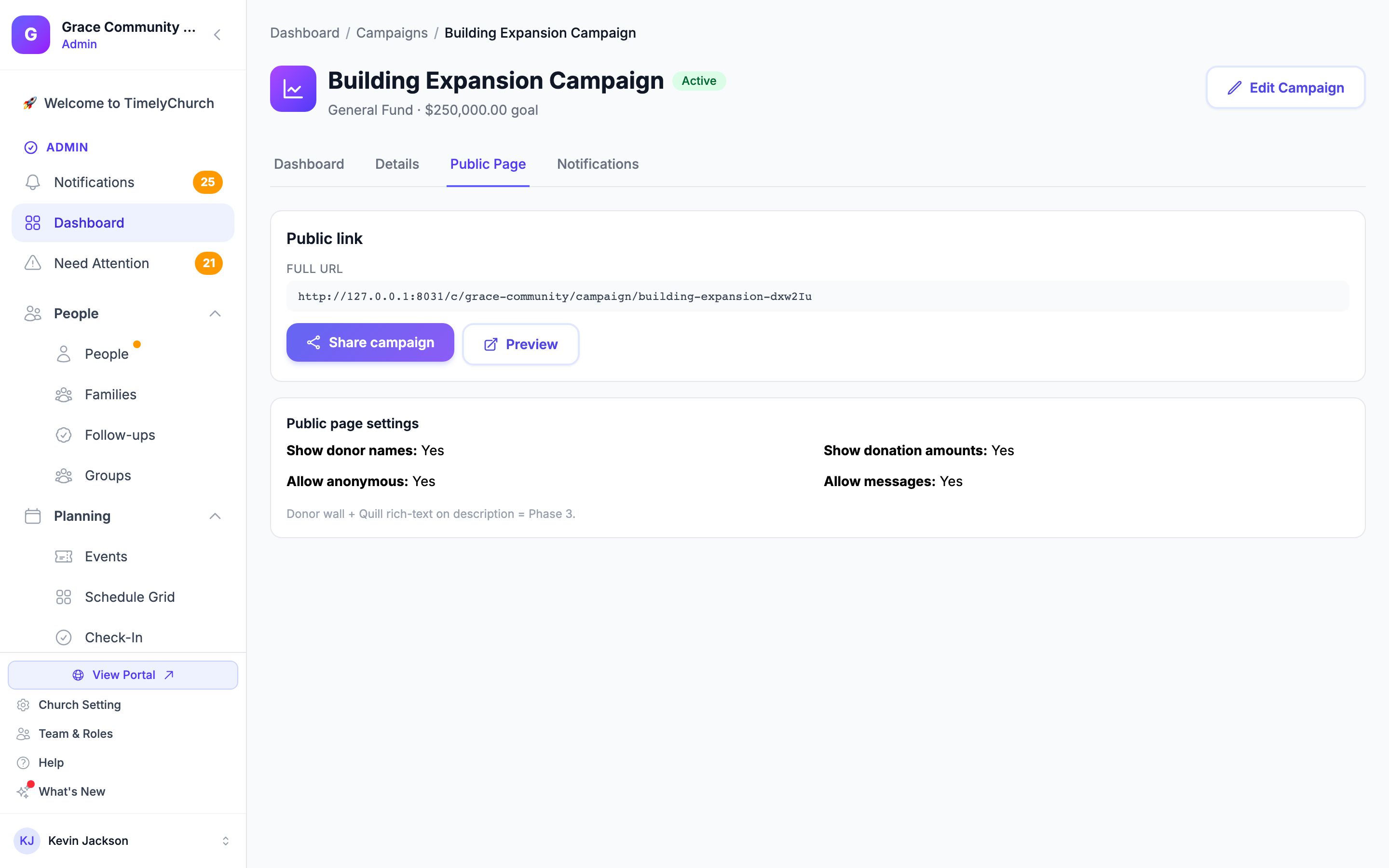
- Página pública -- O link público e as ferramentas de compartilhamento (veja abaixo).
- Notificações -- Publique atualizações para os doadores (veja Atualizações de Campanha).
Compartilhando uma Campanha: Links e Código QR
Campanhas públicas recebem um endereço web compartilhável. Você pode compartilhá-lo em dois lugares:
- Aba Página pública -- Mostra a URL completa, um botão Compartilhar campanha (link curto, código QR e compartilhamento em redes sociais) e um botão Visualizar que abre a página pública em uma nova aba. Uma caixa Configurações da página pública resume suas escolhas sobre nome do doador, valor, anônimo e mensagem.
- Janela Editar campanha -- Ao editar uma campanha pública, uma caixa verde no topo mostra o Link curto ("ideal para SMS e redes sociais") e o Link completo, com os botões Copiar curto, Copiar completo, Visualizar e Código QR. Código QR mostra o código com um botão Baixar, pronto para boletins e slides.
Se a campanha não é pública, a aba Página pública diz "Esta campanha é privada. Para habilitar o compartilhamento (código QR, incorporação, página do doador), edite a campanha e ative "Público"."
Campanhas em rascunho podem ser compartilhadas antes. Uma campanha pública ainda em Rascunho mostra "Esta campanha é um rascunho — URL pré-lançamento pronta" na aba Página pública: compartilhe o link em boletins, e-mails ou publicações em redes sociais antes do lançamento para preparar os doadores. A página funciona apenas como pré-visualização até você mudar o status para Ativo.
Página Pública de Campanha
A página pública exibe:
- Nome, descrição e imagem de capa da campanha.
- Barra de progresso mostrando valor arrecadado versus meta.
- Dias restantes (se uma data de término estiver definida).
- Doações públicas recentes e o mural de doadores (se habilitado).
- Mensagens de doadores (se habilitado).
- Um botão para doar diretamente à campanha.
As páginas de campanha rastreiam visualizações automaticamente.
Criando Promessas
Promessas são compromissos individuais de membros para doar um valor específico a uma campanha ou fundo.
- Na página Promessas, clique em + Novo, depois escolha Nova promessa de doação. Um formulário de promessa abre em uma janela pop-up.
- Preencha os detalhes da promessa:
| Campo | Obrigatório | Descrição |
|---|---|---|
| Doador | Sim | A pessoa que faz a promessa. Comece a digitar um nome ou e-mail na caixa de pesquisa e selecione a pessoa. |
| Campanha (opcional) | Não | Vincule esta promessa a uma campanha específica, ou deixe em Nenhuma campanha (promessa de doação avulsa). "Selecionar uma campanha definirá o fundo automaticamente." |
| Fundo | Não | O fundo para o qual a promessa é direcionada (padrão: Fundo geral). |
| Descrição da promessa de doação (opcional) | Não | Um rótulo para a promessa, por exemplo "Compromisso anual" (até 255 caracteres). |
| Valor Total | Sim | O valor total que o doador se compromete a dar (mínimo US$ 1). |
| Frequência | Sim | Com que frequência o doador planeja doar: Única, Semanal, Mensal, Trimestral ou Anual. |
| Valor da parcela (opcional) | Não | O valor por parcela. |
| Data de Início | Sim | Quando o período da promessa começa. |
| Data de Término | Não | Quando o período da promessa termina. Deixe em branco para promessas sem prazo definido. |
| Status | Não | Ativa, Concluída, Cancelada, Pausada ou Inadimplente. Novas promessas padrão: Ativa. |
| Notas | Não | Notas internas sobre a promessa (até 1.000 caracteres). |
| Enviar lembretes de pagamento | Não | Marque para incluir esta promessa quando você enviar lembretes (veja Lembretes de Promessa). Quando marcado, aparece uma Cadência de lembretes (Semanal, Mensal, Trimestral). |
- Clique em Criar promessa de doação (ou Atualizar compromisso de doação ao editar).
Status de Promessa
| Status | Cor | Descrição |
|---|---|---|
| Ativa | Verde | Promessa em andamento. Doações estão sendo coletadas. |
| Concluída | Azul | Promessa foi totalmente paga. Uma promessa é marcada como Concluída automaticamente quando os pagamentos atingem o total prometido. |
| Pausada | Amarelo | Promessa está temporariamente em espera. |
| Cancelada | Vermelho | Promessa foi cancelada pelo doador ou administrador. |
| Inadimplente | Laranja | A data de término da promessa passou e menos de 90% dela foi paga. O TimelyChurch verifica as promessas ativas toda noite e marca essas automaticamente. |
Somente promessas Ativas são marcadas como Inadimplentes -- uma promessa que você definiu como Pausada ou Cancelada mantém esse status. Se um doador inadimplente se colocar em dia, edite a promessa e volte o status para Ativa ou Concluída.
Registrando Pagamentos Contra uma Promessa
Há duas formas de registrar um pagamento em direção a uma promessa:
Método 1: Pagamento Rápido na Página Promessas
- Encontre a promessa na lista de Promessas (a ação Registrar pagamento está disponível em promessas Ativas, para quem tem a permissão Criar em Promessas).
- Clique na ação Registrar pagamento. Uma janela de pagamento abre.
- Insira:
- Valor do pagamento (mínimo US$ 0,01)
- Data
- Forma de pagamento (Dinheiro, Cheque, Cartão, Online, Depósito direto ou Outro)
- Notas (opcional) -- por exemplo um número de cheque ou referência
- Clique em Registrar pagamento.
Isso cria um registro de doação vinculado à promessa. Se a promessa tiver um fundo, a doação é automaticamente alocada a esse fundo. O valor cumprido da promessa é atualizado automaticamente. Se o total cumprido atingir o total da promessa, o status da promessa muda para «Concluída».
Método 2: Vincular uma Doação a uma Promessa
Ao registrar qualquer doação na página Doações:
- Ative Vincular à promessa e selecione a promessa ativa.
- Complete o restante do formulário de doação normalmente.
- A doação é vinculada à promessa e o valor cumprido é atualizado.
Acompanhando o Cumprimento de Promessas
Cada promessa acompanha:
- Prometido — O valor comprometido.
- Recebido — Quanto já foi pago.
- Restante — A diferença.
- Progresso — Uma barra de progresso visual com a porcentagem concluída.
- Progresso esperado — Com base no tempo decorrido entre as datas de início e término.
- Atrasado — Um flag exibido quando o progresso real está mais de 10% atrás do progresso esperado.
Visualizando Detalhes da Promessa
Clique em uma promessa na lista para abrir a página da promessa. Ela mostra:
- Progresso de atendimento com Prometido, Recebido e Restante.
- Informações da promessa de doação: frequência, valor por pagamento, datas de início e término, configuração de lembretes e notas.
- Histórico de pagamentos: cada doação vinculada à promessa com data e valor (pagamentos reembolsados são marcados como Reembolsado).
- Botões Editar, Registrar pagamento e (para promessas atrasadas) Enviar lembrete.
Lembretes de Promessa
O TimelyChurch pode enviar por e-mail um lembrete amigável a doadores que estão atrasados em sua promessa. Os lembretes são enviados quando você escolhe enviá-los — não há entrega automática agendada; nada é enviado por e-mail a menos que você clique em um botão. Enviar lembretes exige a permissão Editar em Promessas.
Há duas formas de enviar um lembrete:
- Uma promessa: Abra a página de uma promessa e clique em Enviar lembrete, depois confirme. Isso envia e-mail a esse único doador. O botão só aparece quando a promessa está atrasada e a pessoa tem um endereço de e-mail registrado.
- Uma campanha inteira: Abra a aba Painel da campanha. Se houver doadores atrasados, um link Enviar lembretes → aparece sob a contagem Atrasado em relação ao cronograma. Clicar nele (e confirmar) envia e-mail a todos os doadores atrasados dessa campanha cuja promessa tem Enviar lembretes de pagamento marcado. Doadores sem e-mail registrado são omitidos automaticamente.
Após enviar, você verá uma confirmação mostrando quantos lembretes foram enviados (e quantos foram omitidos por e-mail ausente).
Sobre a Cadência de lembretes: A cadência que você escolhe em uma promessa (Semanal, Mensal, Trimestral) é salva com a promessa, mas o TimelyChurch não envia lembretes nessa agenda por conta própria. Use Enviar lembretes → na campanha, ou Enviar lembrete na promessa, sempre que quiser que um lembrete seja enviado.
Estatísticas de Promessas
A seção Promessas mostra cartões de resumo:
| Cartão | Descrição |
|---|---|
| Total Prometido | Soma de todos os valores de promessas ativas. |
| Atendido | Soma de todos os valores pagos em direção a promessas ativas. |
| Ativo | Contagem de promessas com status «Ativa». |
| Concluído | Contagem de promessas totalmente cumpridas. |
A seção Campanhas acima dela mostra Total, Ativo, Arrecadado e Prometido.
Atualizações de Campanha
Mantenha doadores e prometedores informados com atualizações de campanha:
- Abra uma campanha e vá para a aba Notificações.
- No formulário Publicar uma atualização de campanha, insira:
- Título (obrigatório, até 255 caracteres)
- Conteúdo da atualização (obrigatório, até 2.000 caracteres)
- Notificar doadores por e-mail + Telegram (conforme suas preferências) -- Marque para enviar a atualização aos doadores da campanha.
- Clique em Publicar atualização.
As atualizações são listadas em Atualizações anteriores, da mais recente para a mais antiga, mostrando título, conteúdo, data, autor e se os doadores foram notificados. Você pode excluir uma atualização; doadores que já foram notificados não recebem um acompanhamento.
Totais de Campanha
As campanhas rastreiam duas fontes de receita:
- Cumprimentos de Promessa — Dinheiro recebido por meio de pagamentos de promessa.
- Doações Diretas — Doações vinculadas à campanha mas não atadas a uma promessa específica.
O valor arrecadado é a soma de ambos. O percentual de progresso da campanha compara esse total com a meta de valor. Os totais da campanha -- valor prometido, valor arrecadado e o número de promessas e doações -- são recalculados automaticamente sempre que promessas ou doações mudam.
Filtrando Promessas e Campanhas
Campanhas: use Buscar campanhas…, o filtro de fundo (Todos os fundos) e os botões de status Todos, Rascunho, Ativo, Concluído, Cancelado.
Promessas:
| Filtro | Descrição |
|---|---|
| Buscar promessas de doação... | Pesquisar por descrição da promessa, nome do doador, nome da família ou nome da campanha. |
| Todos os status | Ativa, Concluída, Cancelada, Pausada ou Inadimplente. |
| Todos os fundos | Mostrar promessas direcionadas a um fundo específico. |
| Todas as campanhas | Mostrar promessas de uma campanha específica. |
Clique em Filtrar para aplicar, ou em Limpar para redefinir.
Duplicando uma Campanha
Para reutilizar a configuração de uma campanha para um novo ano ou um esforço semelhante, abra o menu de ações da linha da campanha (botão ⋮) na lista de Campanhas e escolha Duplicar. Isso cria uma nova cópia em Rascunho com a meta e configurações mantidas e as datas redefinidas, para que você possa ajustar as datas e detalhes antes de torná-la ativa.
Excluindo e Restaurando Campanhas e Promessas
Excluindo uma Campanha
- Escolha Excluir no menu da linha da campanha, ou Excluir campanha na janela Editar campanha.
- Uma campanha só pode ser excluída se não tiver promessas existentes. Se tiver promessas, considere concluí-la ou cancelá-la.
Excluindo uma Promessa
- Escolha Excluir na linha da promessa.
- Uma promessa só pode ser excluída se não tiver doações vinculadas. Se doações foram registradas contra ela, considere cancelar a promessa.
- Quando uma promessa é excluída, os totais de campanha associados são recalculados automaticamente.
Excluídos Recentemente
Campanhas e promessas excluídas não somem de vez. Clique em Excluídos recentemente no topo da página Promessas de doação e campanhas para abrir Compromissos e campanhas excluídos recentemente, que lista as Campanhas e as Promessas excluídas separadamente, com quando cada uma foi excluída:
- Restaurar traz o item de volta, junto com seus totais e progresso.
- Excluir permanentemente o remove de vez. Isso não pode ser desfeito.