
Minha estante: a visão geral
Se você é novo liderando ou tocando na adoração do TimelyChurch, a Minha estante é a primeira tela que você precisa entender. É a estante de música ao vivo e sem upload de arquivos que toda a sua equipe usa para ler — um celular apoiado num pedestal de microfone, um tablet sobre o teclado ou um notebook na mesa de som. Nada de imprimir, nada de PDF por e-mail, nada de "chegou a atualização que eu mandei?". Este artigo é o tour: o que é a Minha estante, quem tem acesso a ela, e como as peças de que outros artigos falam (Publicar/Go Live, atribuição de equipe, ferramentas de prática, marcações pessoais) se encaixam.
O que é a Minha estante
A Minha estante é uma página dentro do Portal do Membro — não do painel admin. Um líder de adoração monta uma setlist do lado admin e a atribui à equipe de adoração; cada músico dessa equipe então abre o mesmo conjunto na Minha estante no próprio dispositivo e lê ao vivo a partir dali. Como é uma única fonte compartilhada, todo mundo sempre vê a versão atual — se o líder muda um tom ou reordena uma música, cada estante na sala é atualizada em segundos.
Minha estante x o link público compartilhado. Qualquer pessoa com o link pode ver um plano de culto compartilhado sem conta (veja Visão da Equipe de Adoração). Fazer login no Portal do Membro dá a experiência completa da Minha estante descrita aqui — configurações pessoais, ferramentas de prática, marcações e acompanhar o líder ao vivo.
Como chegar à Minha estante
- Faça login no Portal do Membro (link mágico ou senha) e toque em Minha estante na seção Equipe da navegação do portal.
- Ou toque no link da mensagem que seu líder envia com Notificar equipe — ele leva você direto à sua estante.
O acesso é automático para qualquer pessoa que sirva em uma equipe de adoração; administradores da igreja sempre podem abrir também.
Sua lista de conjuntos
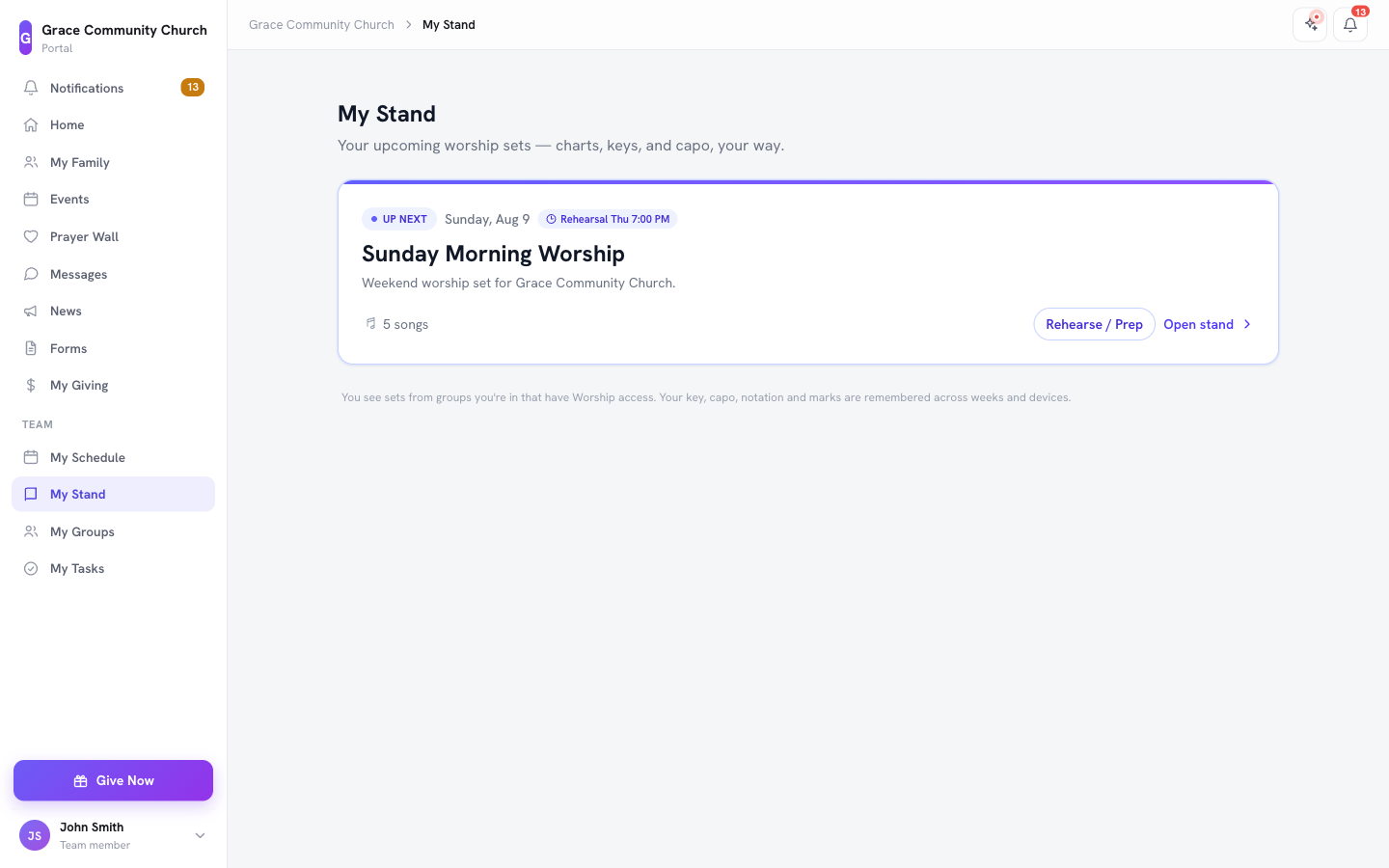
A tela inicial da Minha estante mostra as setlists das equipes de adoração em que você serve (os administradores veem todos os conjuntos), agrupadas por relevância, não só por data:
- A seguir — um card em destaque: o conjunto que estiver ao vivo agora, ou senão o próximo conjunto mais próximo que realmente tenha músicas.
- Mais tarde — o restante dos seus conjuntos futuros e sem data.
- Anteriores — uma seção de histórico recolhida e discreta (nada é apagado, ela só não compete com o que importa nesta semana).
Um selo Ao vivo agora aparece em qualquer conjunto que esteja sendo conduzido no momento, para que você nunca perca o fato de que um ensaio ou culto já começou.
O leitor
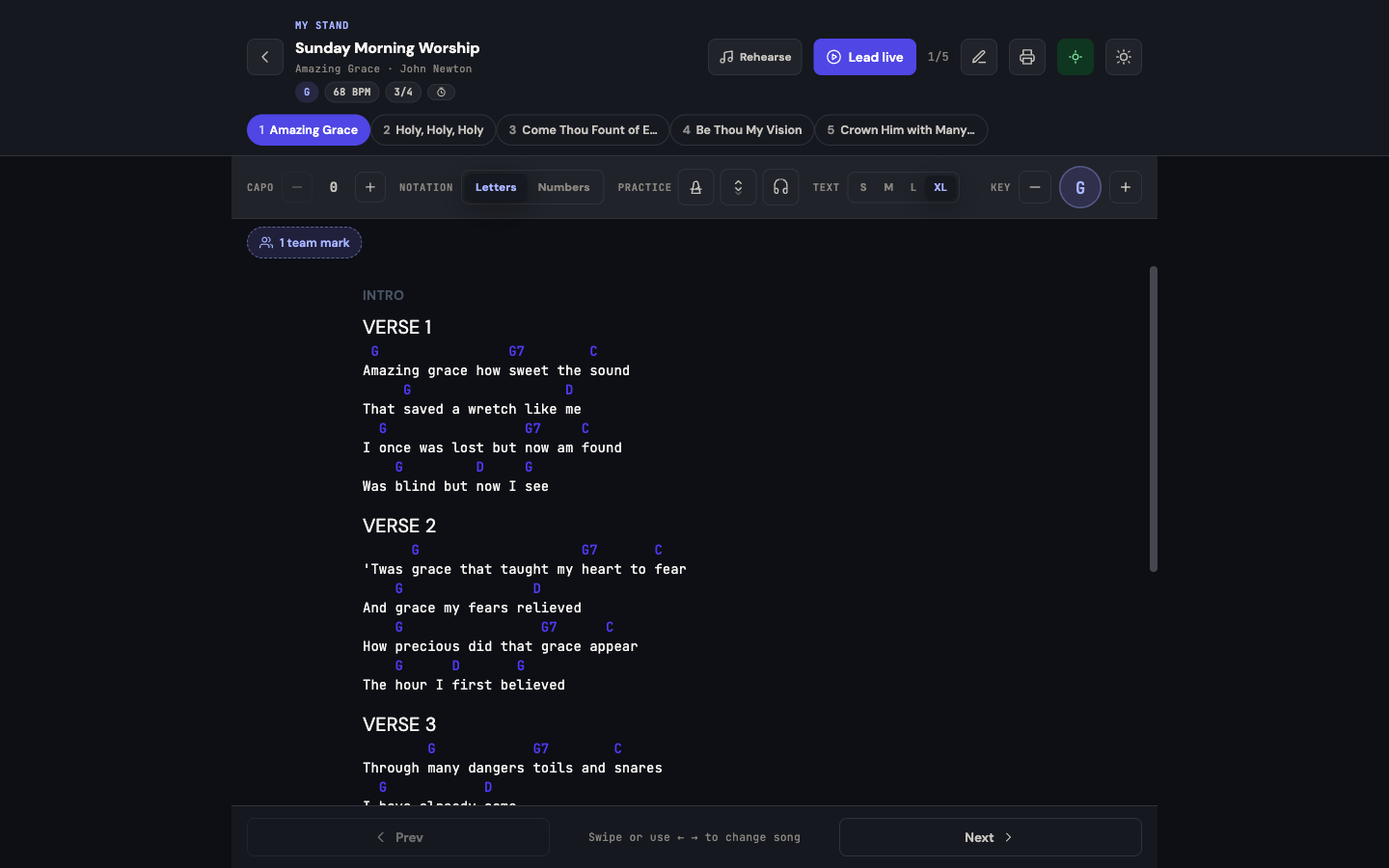
Abra um conjunto e você chega ao leitor — a visualização real da cifra:
- Faixa de músicas — uma fileira de pílulas no topo, uma por música, para você pular para qualquer música do conjunto instantaneamente. Enquanto um líder conduz o Publicar (Go Live), um pontinho marca a música em que o líder está.
- Chips — tom, BPM e compasso da música atual, num relance.
- Controles pessoais — sua própria notação (letras ou números Nashville, acordes ou só letra) e tamanho de texto e — quando o líder ativou Permitir que cada músico escolha sua própria tonalidade — seu próprio tom e capotraste. São só seus: seu baixista pode ler em um tom diferente do vocalista, no mesmo conjunto compartilhado, sem que um afete o outro. Quando o líder não permitiu, o tom mostra Definido pelo líder.
- Ferramentas — o metrônomo, a rolagem automática, a gravação de prática e as opções de leitura (duas colunas, tela cheia, deslizar para trocar de música). Veja Ferramentas de prática.
- Botões de escuta — links de YouTube/Spotify quando a música os tiver.
- Manter tela ativa e alternar tema — evite que a tela apague no meio de uma música, e alterne entre claro e escuro para um palco escuro.
- Imprimir — imprima a cifra atual (com suas próprias marcações) a partir do leitor a qualquer momento.
O que a própria cifra conta
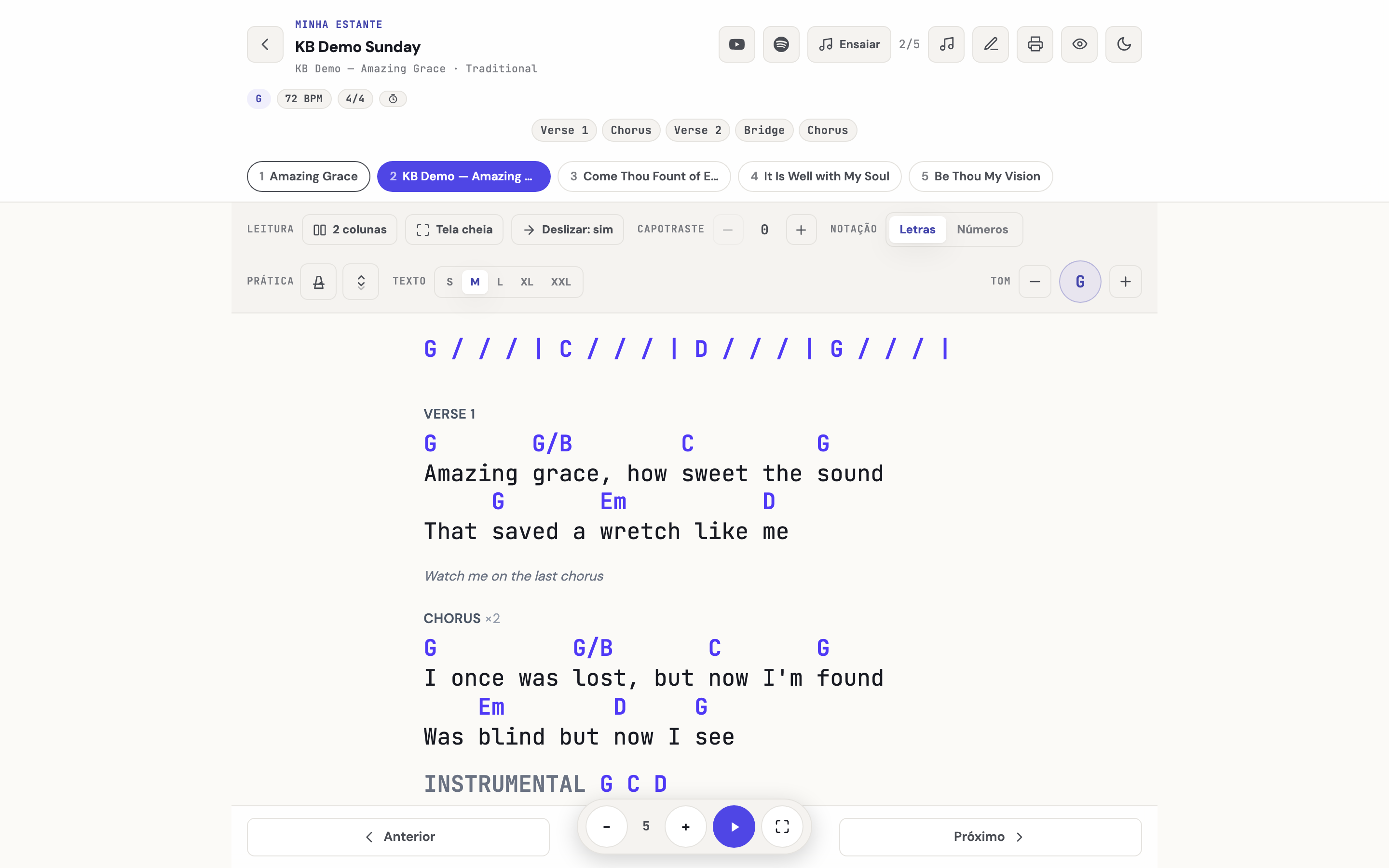
Três coisas que a cifra carrega aparecem no leitor, acima da letra e dentro dela:
- A tira de sequência -- a ordem de execução que o líder montou (Verso 1, Refrão, Verso 2, Refrão, Ponte, Refrão) fica embaixo do cabeçalho da música, a mesma tira que o PDF da cifra imprime. Ela também aparece na gaveta da cifra dentro do setlist.
- As notas da banda -- tudo o que quem escreveu a cifra deixou para os músicos (Olha pra mim no último refrão, Bateria sai no terceiro verso) aparece em uma linha própria no meio da letra, e uma seção tocada duas vezes leva um ×2 no título. Nada disso chega aos slides da congregação. Veja Escrevendo uma cifra no editor.
- Títulos como escritos -- o leitor mostra os títulos de seção que a cifra tem (um
[Chorus:]aparece como Chorus) e não acrescenta nenhum: as linhas antes do primeiro título não têm rótulo. Um rótulo no início de uma linha de acordes, como Instrumental, é impresso antes desses acordes e nunca muda de tom.
O seu tom, escrito como a cifra escreve
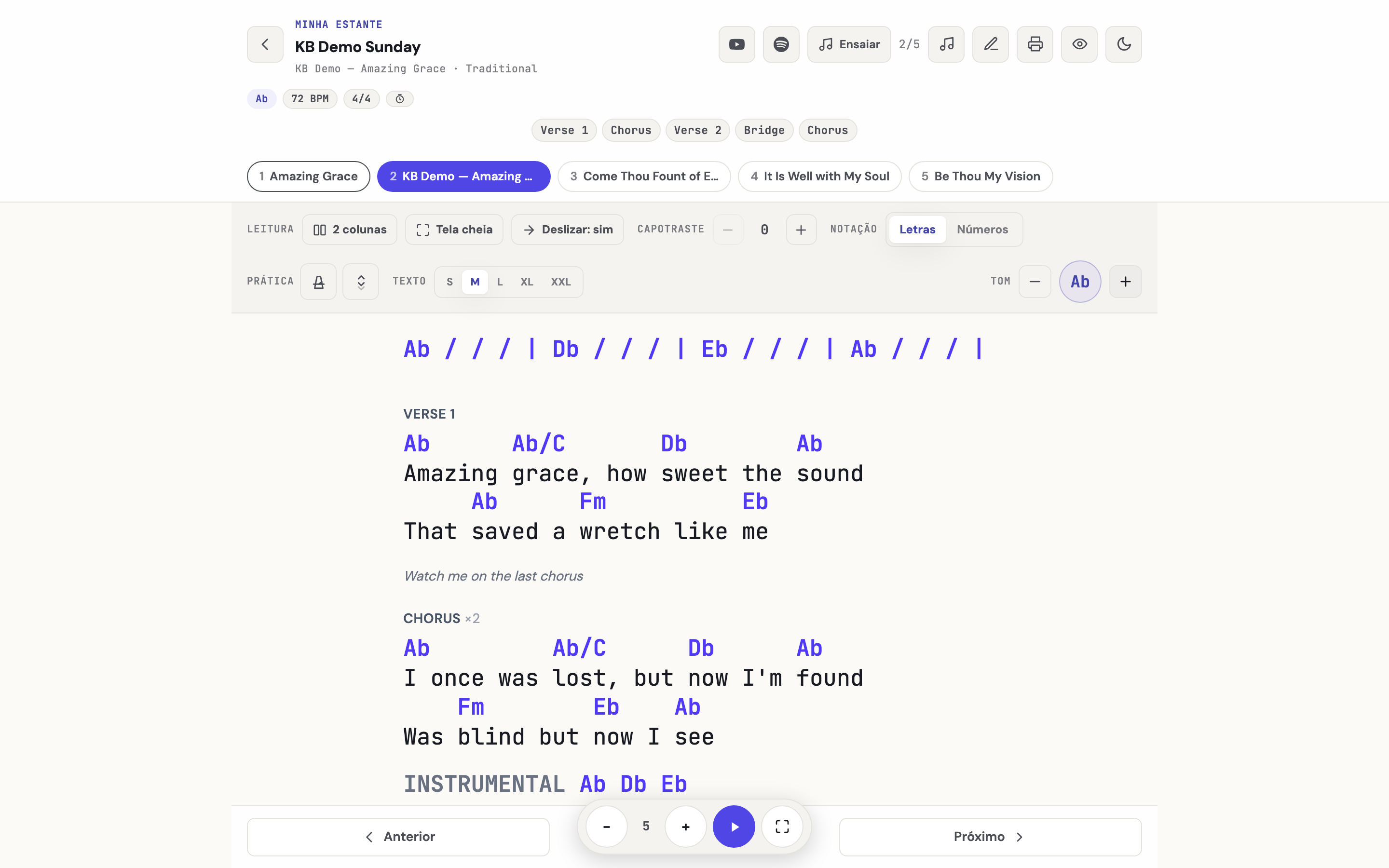
O seletor de tom e o escolhedor rápido oferecem a mesma lista de tons que o editor de cifras, então subir a partir de Lá dá Si♭, não Lá♯ -- e Mi♭, Fá e Solm onde é o lugar deles. O tablet e a cifra impressa chamam o mesmo tom pelo mesmo nome.
Cifras sem linha de tom continuam seguindo o seletor de TOM. Muitas cifras antigas não têm linha {key:}. O leitor pega o tom dessas cifras do arranjo (o mesmo que o PDF usa), então o seletor as transpõe, os números Nashville seguem o tom real e as posições de capotraste vêm do tom real. Uma cifra sem tom em lugar nenhum é mostrada como foi escrita — escolha o tom dela no editor primeiro.
Tudo o resto também vive aqui
A Minha estante é o centro do resto da experiência da equipe de adoração — cada recurso tem seu próprio artigo com todo o detalhe:
- Publicar (Go Live) — o líder toca em Conduzir ao vivo para iniciar uma sessão de acompanhamento ao vivo para que toda a sala mude para a mesma música automaticamente. Veja Publicar (Go Live) no domingo.
- Ferramentas de prática — metrônomo, rolagem automática e viradas de página por pedal enquanto você lê. Veja Ferramentas de prática.
- Marcações pessoais — destaques e notas privados que sobrevivem a uma transposição, com a opção de compartilhá-los com a equipe. Veja Marcações pessoais.
- Ensaiar — toque em Ensaiar / Preparar para marcar músicas como aprendidas, confirme presença em um ensaio e pratique junto com uma gravação de referência. Veja Preparo e lembretes de ensaio.
- Sua equipe de adoração — como uma setlist é atribuída à sua equipe e como seu líder mantém todos informados. Veja Sua equipe de adoração em uma setlist.
Uma semana típica, do começo ao fim
- Seu líder monta a setlist e a atribui à sua equipe de adoração.
- Você recebe uma notificação (Telegram ou e-mail) de que o conjunto está pronto, e o abre na Minha estante.
- Durante a semana, você vai em Ensaiar: marca músicas como aprendidas, pratica junto com a gravação de referência e confirma presença.
- No domingo de manhã, seu líder toca em Conduzir ao vivo — sua estante muda para a música atual automaticamente conforme o culto avança.
- Se em alguma semana você não puder comparecer, proponha uma troca com antecedência em vez de deixar uma lacuna — veja Trocando quando você não pode servir.
Artigos relacionados
- Visão geral de Adoração e Músicas
- Montar setlists
- Compartilhe um plano de culto com sua banda
- Publicar (Go Live) no domingo
- Sua equipe de adoração em uma setlist
- Ferramentas de prática: metrônomo, rolagem automática e pedais
- Marcações pessoais e como compartilhá-las com sua equipe
- Preparo e lembretes de ensaio
Última atualização: 30 de setembro de 2026