
Transações Divididas
O Que É uma Transação Dividida?
Uma transação dividida é uma única transação cujo valor é dividido entre duas ou mais categorias. Em vez de uma linha que diz "Office Depot, US$ 250, Material de Escritório," você pode dividir esse mesmo US$ 250 em "US$ 180 Material de Escritório + US$ 70 Material de Ministério."
Isso mantém a contagem de transações baixa (uma entrada por recibo, cheque ou depósito) enquanto ainda oferece relatórios precisos por categoria.
Quando Usar uma Divisão
Cenários comuns:
- Recibos mistos — Uma única compra no Costco compra material de escritório, material de ministério e refrescos. Divida por categoria em vez de criar três transações separadas ou adivinhar uma categoria genérica.
- Depósitos combinados — Um único comprovante de depósito combina dízimos, ofertas designadas e uma arrecadação. Divida o depósito por categoria de receita (ou por fundo).
- Despesas alocadas — Uma conta mensal de seguro que deve ser dividida entre despesa de instalações e despesa de veículo.
- Reembolsos com vários itens — Um relatório de despesas de colaborador cobrindo vários baldes de categoria diferentes.
Divisões vs. Outras Opções
| Use isto | Quando |
|---|---|
| Transação dividida | Um movimento de dinheiro do mundo real, várias categorias. O total vem de um único depósito, cheque ou transferência. |
| Duas transações separadas | Dois movimentos de dinheiro genuinamente separados, mesmo que tenham acontecido no mesmo dia. |
| Lançamento contábil (lançamentos contábeis) | Um lançamento manual de partidas dobradas — uma ferramenta diferente, voltada a contadores. Use para corrigir ou reclassificar uma transação previamente registrada, não para dividir um único depósito em categorias. Uma divisão é um movimento de dinheiro em muitas categorias; um lançamento contábil é um lançamento débito/crédito equilibrado. |
Nota: Lançamentos Contábeis são um recurso do modo Avançado. Se sua contabilidade está no modo Simples você não os verá, e tudo bem — divisões cobrem a necessidade do dia a dia de "um pagamento, várias categorias" por conta própria.
Criando uma Divisão
Você cria divisões ao registrar uma transação de receita ou despesa.
- Na página Transações (chamada Entradas / Saídas no modo Simples), clique no botão Nova Transação no canto superior direito.
- No menu, escolha Nova Despesa ou Nova Receita. Ambos abrem o formulário Registrar Transação. (Divisões não estão disponíveis para Nova Transferência — uma transferência apenas move dinheiro entre duas contas.)
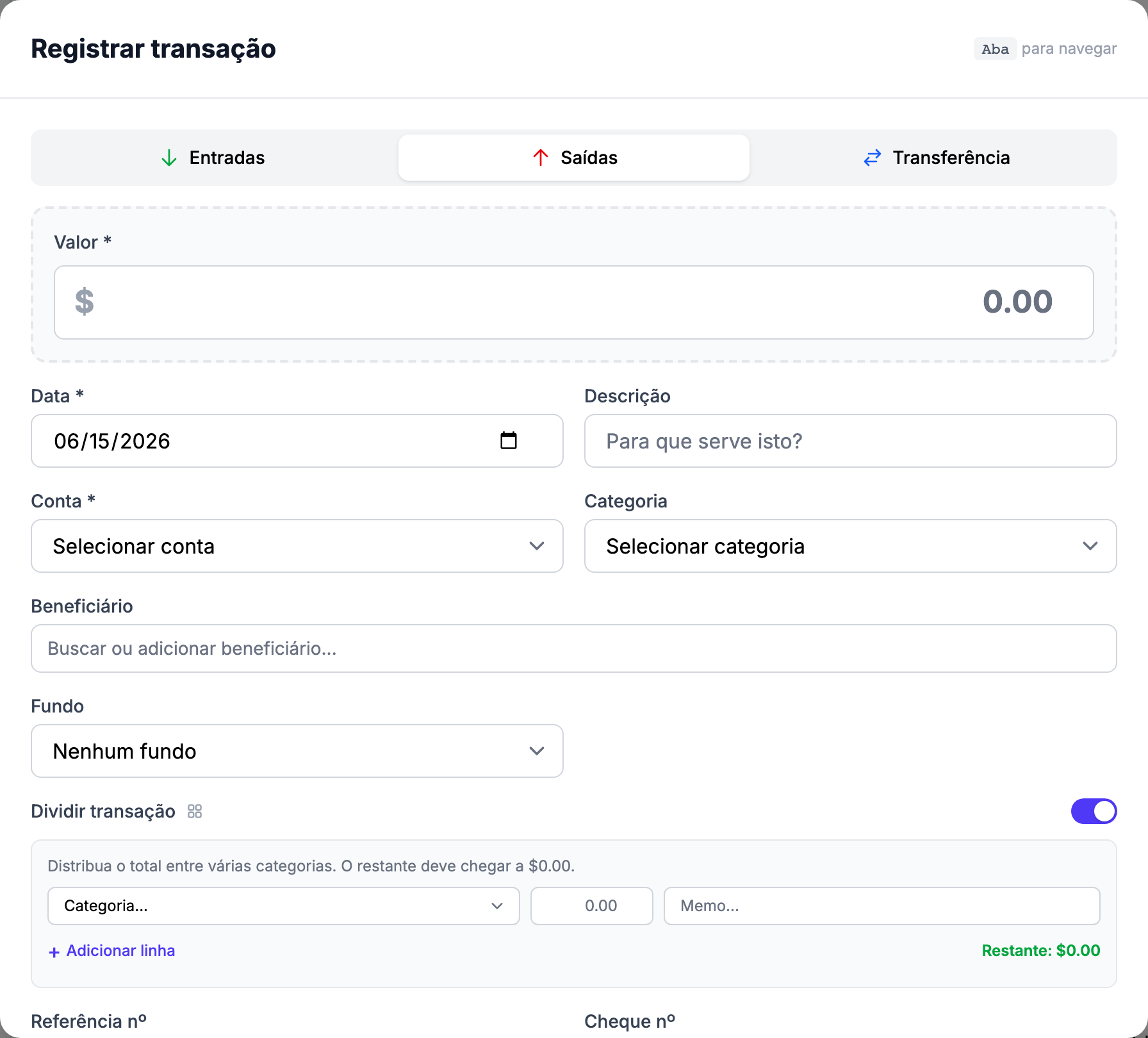
- Preencha os campos de nível superior como de costume: valor, data, conta, categoria, beneficiário/descrição.
- Ative a alternância Transação Dividida. O painel de divisão aparece abaixo.
- O painel começa com uma linha de divisão. Para cada linha, defina:
- Categoria — A categoria de receita ou despesa para aquela porção.
- Valor — O valor em dólares para aquela porção.
- Memo — Opcional, para uma nota curta sobre o que era aquela porção.
- Clique em Adicionar linha para adicionar outra linha de divisão. Use o × ao lado de uma linha para removê-la (deve manter pelo menos uma linha). Cada linha também pode ter seu próprio Fundo.
- Observe a cifra Restante sob as linhas. Mostra quanto do total ainda não foi alocado, e fica verde quando chega a US$ 0,00.
- Clique em Registrar transação.
A Regra "Divisões Devem Igualar o Total"
O formulário verifica continuamente que a soma de todas as linhas de divisão iguala o valor de nível superior da transação. O indicador Restante mostra o saldo não alocado — permanece vermelho até as divisões somarem exatamente, depois fica verde em Restante: US$ 0,00.
Se tentar salvar enquanto as divisões não equilibram, o formulário impede com uma mensagem: "Os valores das divisões devem igualar o total da transação." O TimelyChurch verifica a mesma regra de novo ao salvar, então uma divisão nunca pode ser lançada desequilibrada. Ajuste os valores para somarem ao total antes de salvar.
Editando ou Removendo uma Divisão
Abra a transação da página de Transações e clique em sua linha para ver a visão de detalhes estilo recibo, que lista as linhas de divisão abaixo da transação. Você pode editar os campos de nível superior (data, valor, conta, beneficiário, descrição, notas, etc.) pelo botão Editar em qualquer transação.
Editando o Detalhamento da Divisão
Você pode alterar o detalhamento da divisão em si — categorias diferentes ou valores diferentes por linha — diretamente no formulário Editar, sem excluir e recriar a transação. Ao abrir uma transação dividida para edição, o painel Dividir transação já abre ligado e preenchido com as linhas de divisão atuais da transação. Ajuste as categorias ou valores, adicione ou remova linhas e observe o valor Restante — as divisões ainda devem somar o total da transação (Restante: US$ 0,00) antes de você clicar em Atualizar transação.
Para transformar uma divisão de volta em uma transação simples de categoria única, abra-a para edição, desligue a alternância Dividir transação e escolha uma única categoria.
Nota: O detalhamento da divisão de uma transação conciliada fica bloqueado para proteger a conciliação concluída.
Reportando Divisões
A Demonstração de Resultados (mostrada como Entradas vs. Saídas no modo Simples) e relatórios por categoria tratam cada linha de divisão como se fosse sua própria transação para fins de totalização por categoria. As linhas de Receita Total e Despesa Total permanecem precisas porque as divisões sempre somam ao valor bruto da transação.
Classes de rastreamento (veja Classes de Rastreamento) são anexadas no nível da transação, não no nível da divisão, então todas as linhas em uma única divisão compartilham a mesma classe de rastreamento. Se precisa de uma classe diferente por linha, precisa de transações separadas em vez de divisões.
Melhores Práticas
Use divisões liberalmente para recibos, com moderação para todo o resto. Recibos que cobrem várias categorias são o caso de livro-texto para divisões. Em todo outro lugar, duas transações limpas são geralmente mais fáceis de ler e conciliar.
Documente a divisão na descrição. Use a descrição de nível superior para resumir ("Compra Costco, materiais + ministério") e o memo por linha para o detalhe por categoria.
Concilie divisões como uma única transação. Quando conciliar contra um extrato bancário (Conciliação fica no menu Configuração ▾ na Contabilidade completa, ou Mais ▾ no Livro-caixa simples), a divisão é uma linha no extrato bancário e uma linha compensada no TimelyChurch — as linhas de divisão ficam embaixo, não no nível de conciliação.