
Entrada por código QR e link do grupo
O TimelyChurch facilita para as pessoas entrarem nos seus grupos escaneando um código QR ou clicando em um link compartilhável. Este artigo explica como ativar o link público de um grupo, compartilhá-lo e desativá-lo de novo.
Visão geral
Um grupo pode ter uma página pública -- uma página de inscrição que qualquer pessoa com o link pode abrir. O link de compartilhamento, o link curto, o código QR e a incorporação no site apontam para essa página. Quando alguém escaneia o código QR ou abre o link, vê os detalhes do grupo e um botão para participar.
Um grupo pode ter uma página pública quando todas estas condições são verdadeiras:
- É um Grupo público, Grupo privado ou Equipe. As turmas usam check-in em vez de inscrição pública, então não têm página pública.
- Está ativo.
- A Matrícula está Aberto (na aba Detalhes do grupo).
- O compartilhamento está ativado para o grupo (veja abaixo).
Somente Grupos públicos também aparecem no Buscador de grupos público. Um Grupo privado ou Equipe com o compartilhamento ativado pode ser acessado por qualquer pessoa que tenha o link, mas não aparece na lista (veja Buscador de grupos público).
Ativando o Compartilhamento
O compartilhamento fica desativado até você ativá-lo em cada grupo.
- Abra a página do grupo.
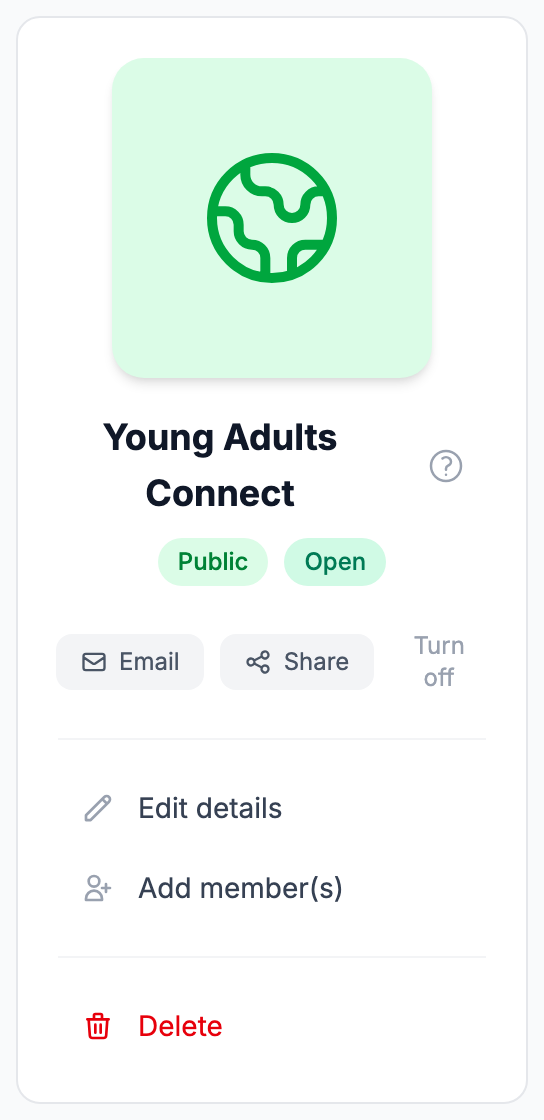
- No painel da esquerda, ao lado de E-mail, clique em Ativar compartilhamento.
O grupo agora tem uma página pública, e o botão é substituído por Compartilhar e Desativar.
Se o grupo ainda não pode ser compartilhado, você verá no lugar um rótulo cinza Não compartilhável. Passe o mouse sobre ele para ver o motivo -- por exemplo "Defina a inscrição como "Aberta" nas configurações deste grupo para obter um link de inscrição compartilhável.", "Este grupo está inativo. Reative-o para compartilhar um link de inscrição." ou, para uma turma, "As turmas usam check-in em vez de inscrição pública, portanto não têm página pública."
Compartilhando o Link e o Código QR
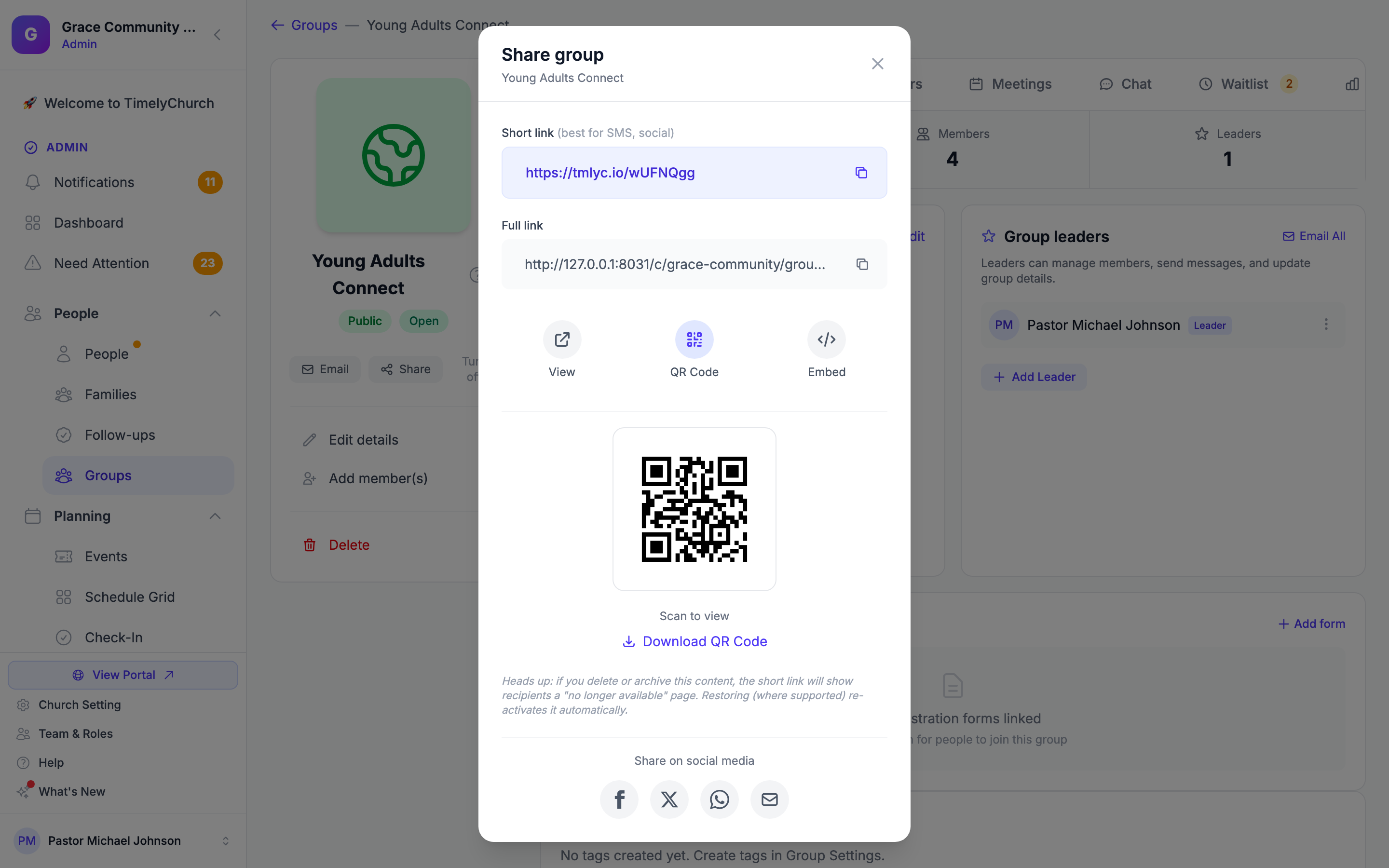
Clique em Compartilhar. A janela Compartilhar grupo abre com várias opções.
Link curto
Na parte superior você encontrará um campo Link curto, rotulado como «melhor para SMS, redes sociais». Este é um endereço compacto e com a marca da igreja, muito mais fácil de digitar, enviar por mensagem ou publicar do que o endereço completo. Ele é criado na primeira vez que você abre a janela.
- Copie o link curto clicando no ícone de copiar ao lado do campo.
Atenção: Se você desativar o compartilhamento, fechar a matrícula ou excluir o grupo depois, o link e o código QR deixam de funcionar.
Link completo
Abaixo do link curto, a janela também mostra o Link completo — o endereço completo da página pública do seu grupo.
Você pode:
- Copiar o link completo clicando no ícone de copiar ao lado dele.
- Visualizar a página pública do grupo clicando em Ver, que a abre em uma nova aba.
Código QR
- Clique em Código QR.
- Um código QR aparece, com o rótulo "Escaneie para visualizar".
- Clique em Baixar código QR para salvá-lo como arquivo de imagem SVG.
Como o código QR é uma imagem vetorial (SVG), permanece nítido em qualquer tamanho — então imprime com nitidez seja reduzido para um folheto de boletim ou ampliado para um banner.
O código QR abre diretamente a página pública do grupo quando escaneado com qualquer câmera de smartphone.
Código de incorporação
Se você quer adicionar a página de inscrição do grupo ao site da sua igreja:
- Clique em Incorporar.
- O trecho de código é exibido com a nota "Copie e cole este código no seu site".
- Clique em Copiar.
- Cole o código no HTML do seu site.
A página incorporada preenche a largura disponível e tem 500 pixels de altura, com cantos arredondados.
Compartilhamento em redes sociais
A janela também oferece compartilhamento com um clique para:
- Facebook — Abre o diálogo de compartilhamento do Facebook com o link do grupo.
- X (Twitter) — Compõe um post com o nome e link do grupo.
- WhatsApp — Abre o WhatsApp com uma mensagem pré-preenchida contendo o link do grupo.
- E-mail — Abre o seu aplicativo de e-mail com assunto e corpo pré-preenchidos.
O que acontece quando alguém entra
Quando uma pessoa escaneia o código QR ou abre o link, ela chega à página pública do grupo. O botão de participar se adapta às configurações do grupo: Participar deste grupo, Solicitar entrada (se aprovação for necessária) ou Entrar na lista de espera (se o grupo estiver cheio). Se o grupo tem um Formulário de inscrição online, o botão (Inscrever-se ou Solicitar entrada) abre esse formulário.
Para membros autenticados
Se o visitante está conectado e está no diretório da sua igreja:
- Se já é membro, a página diz "Você já é membro deste grupo."
- Caso contrário, ele clica no botão de participar, pode acrescentar uma Mensagem para os líderes opcional e clica no botão de confirmação.
- Ele é adicionado ao grupo imediatamente, a menos que aprovação seja necessária ou o grupo esteja cheio (veja abaixo).
Para visitantes novos
Se o visitante não está autenticado:
- Se o grupo não permite inscrição de visitantes, a página mostra Entre para participar -- "Este grupo pede que você entre no portal da sua igreja antes de participar."
- Caso contrário, o formulário Novo por aqui? pede Seu nome (obrigatório), E-mail (obrigatório), Telefone (opcional) e uma Mensagem para os líderes opcional.
- Ao enviar, o TimelyChurch verifica se já existe alguém com esse e-mail no diretório da sua igreja.
- Se sim, nada é ingressado ainda: o TimelyChurch envia ao endereço da própria pessoa um link para Confirmar e participar, e a entrada só segue em frente (sujeita a aprovação e capacidade, conforme descrito abaixo) depois que ela confirma. O link vale por 7 dias.
- Se não, um novo registro de pessoa é criado automaticamente e a pessoa é adicionada ao grupo (sujeito a aprovação e capacidade, conforme descrito abaixo).
- Seja qual for o resultado, o visitante vê sempre a mesma mensagem: "Obrigado! Verifique seu e-mail para os próximos passos." Os detalhes -- entrou, aguardando aprovação ou na lista de espera com a sua posição -- chegam por e-mail. Veja Localizador de Grupos Público.
Aprovação necessária
Se o grupo tem Exigir aprovação ativado (na aba Detalhes do grupo):
- A pessoa é adicionada como uma solicitação de participação pendente.
- Líderes do grupo recebem uma notificação sobre a solicitação de entrada.
- A pessoa recebe um e-mail informando que a solicitação foi recebida.
- Um líder a aprova na aba Solicitações do grupo (ou na aba Solicitações do grupo no portal do membro) -- veja Gerenciando membros do grupo.
Grupo Cheio
Se o grupo atingiu o Máx. de membros:
- A pessoa é adicionada à lista de espera em vez de ser adicionada como membro.
- O e-mail de confirmação dela inclui seu número de posição na lista de espera.
- Líderes do grupo são notificados sobre a nova entrada na lista de espera.
Veja Lista de Espera de Grupo.
Inscrição de convidados
Permitir inscrição de visitantes na aba Detalhes do grupo controla se os visitantes podem participar sem entrar ("Visitantes podem participar sem criar uma conta"). Vem ativado por padrão em Grupos públicos. Quando está desativado, os visitantes que não estão conectados são solicitados a entrar antes de poderem participar.
Desativando o Link
Se um link ou código QR foi compartilhado com um público não pretendido, ou o grupo não aceita mais novas pessoas:
- Abra a página do grupo.
- Clique em Desativar ao lado de Compartilhar.
- Confirme Desativar compartilhamento? -- "Desativar o link público? Quem já tiver o link deste grupo verá uma página de "não encontrado"."
O link público e o código QR deixam de funcionar imediatamente. Se você ativar o compartilhamento de novo mais tarde, o mesmo link volta a funcionar, então não precisa reimprimir nada, a menos que queira.
Boas práticas
Dica: Imprima códigos QR em cartões de conexão, folhetos de boletim ou displays de mesa em encontros de grupo. Isso facilita para recém-chegados se inscreverem no local.
Dica: Use a configuração Exigir aprovação junto com códigos QR para grupos privados ou sensíveis. Assim, qualquer pessoa pode demonstrar interesse escaneando o código, mas a liderança mantém controle sobre quem é admitido.
Dica: Antes de imprimir, abra o link com Ver para conferir se a página está do jeito que você quer.