
Instale o TimelyChurch no seu celular ou tablet (adicionar à tela inicial)
Este guia foi escrito para administradores da igreja compartilharem com sua congregação — ou para você ler e orientar um membro passo a passo. Ele explica como adicionar o TimelyChurch a um celular ou tablet para que ele abra como um aplicativo comum.
O TimelyChurch é um aplicativo instalável. Você não precisa de uma loja de aplicativos: você o adiciona diretamente do seu navegador, e ele aparece na tela inicial com o ícone do TimelyChurch.
O Banner de Instalação
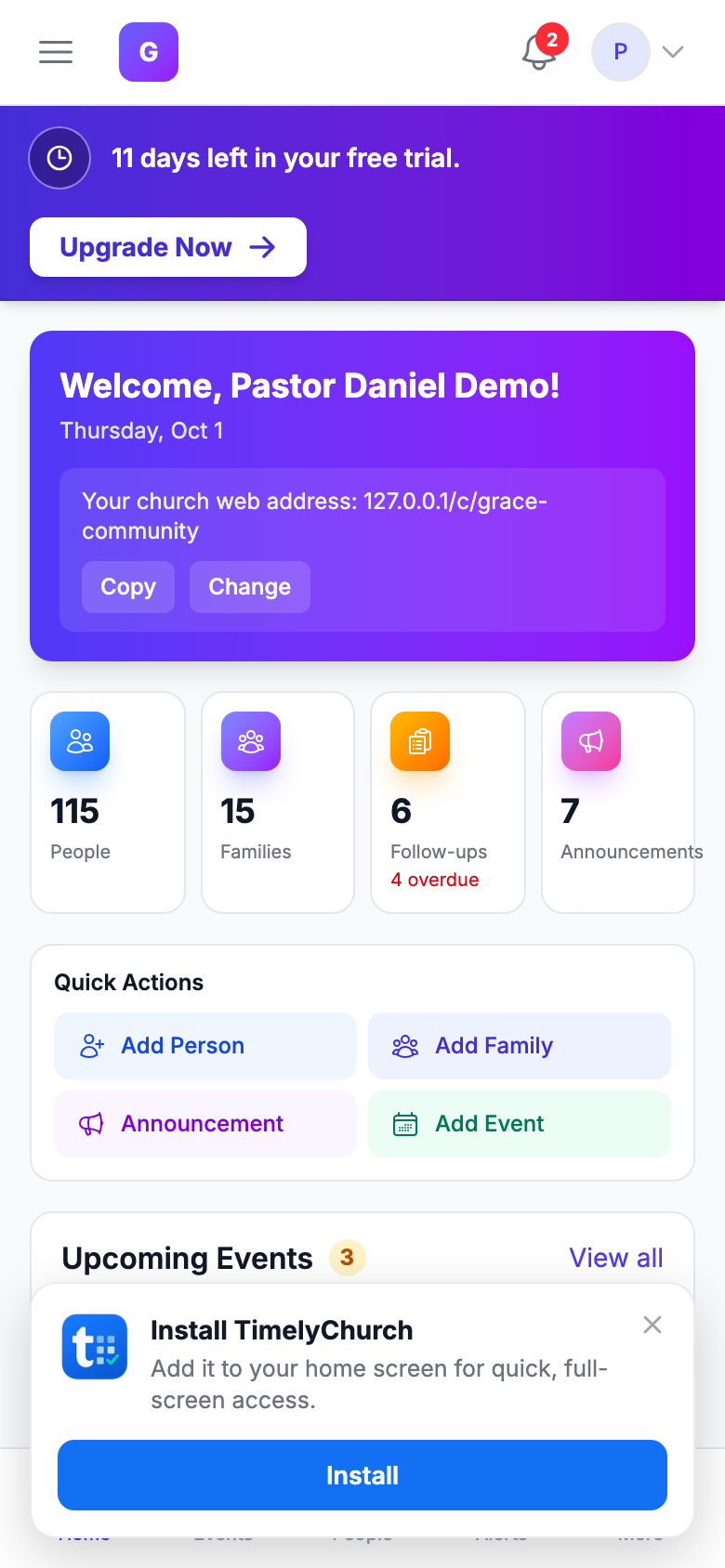
A forma mais fácil é o banner que o TimelyChurch mostra na primeira vez que você o visita em um dispositivo — no portal de membros, no painel de administração ou em uma página pública da igreja:
- No Android e nos navegadores de computador: um banner Instalar o TimelyChurch — "Adicione-o à tela de início para acesso rápido em tela cheia." — com um botão Instalar. Toque em Instalar e confirme.
- No iPhone e no iPad: um banner Adicionar à tela de início com a dica "Toque em Compartilhar e depois em Adicionar à tela de início." e um botão Entendi. (iPhones e iPads não permitem instalar com um toque, então siga os passos do Safari abaixo.)
Feche o banner com Dispensar (ou Entendi) e ele não volta a aparecer nesse dispositivo. Você ainda pode instalar a qualquer momento com os passos abaixo. O quiosque de check-in e a visualização de cifras da estante de música nunca mostram o banner, para que continuem sem distrações.
O Que "Instalar" Realmente Faz
Quando você adiciona o TimelyChurch à tela inicial, três coisas mudam:
- Ele abre em tela cheia. Sem a barra de endereço do navegador, sem abas: apenas o TimelyChurch, de ponta a ponta, como um aplicativo nativo.
- Ele ganha um ícone próprio. O logotipo do TimelyChurch fica na sua tela inicial ao lado dos outros aplicativos. Um toque e você está dentro.
- Ele pode enviar notificações. Onde o seu dispositivo permite, o TimelyChurch pode enviar notificações push com lembretes e novidades, mesmo com o navegador fechado.
Continua sendo o mesmo TimelyChurch que você usa no navegador: o mesmo login, as mesmas informações. Por isso ele está sempre atualizado: nunca há uma atualização de loja de aplicativos para baixar, e tudo se mantém sincronizado entre o celular, o tablet e o computador.
É um só aplicativo para todos. O TimelyChurch mostra a cada pessoa exatamente o que a conta dela deve ver. Um membro chega ao Portal de Membros, quem serve em uma equipe recebe seu centro de serviço, e um administrador recebe o console de administração. Não há nada a escolher: o aplicativo se adapta a quem fez login.
Antes de Começar
- Abra primeiro o TimelyChurch no navegador do celular e faça login, para adicionar o aplicativo de verdade (não uma página de login).
- No iPhone e iPad, use o Safari para adicionar à tela inicial. (Outros navegadores no iOS não oferecem essa opção.)
- No Android, use o Chrome.
iPhone e iPad (Safari)
- Abra o Safari e vá para o endereço do TimelyChurch da sua igreja (por exemplo,
timelychurch.com/c/seu-slug/portal, ou seu domínio personalizado). - Toque no botão Compartilhar — o quadrado com uma seta para cima, na parte inferior da tela (ou no topo em alguns iPads).
- Role o menu de compartilhamento para baixo e toque em Adicionar à Tela de Início.
- Você verá o nome TimelyChurch e o ícone do aplicativo. Toque em Adicionar no canto superior direito.
- O ícone do TimelyChurch agora aparece na sua tela inicial. Toque nele para abrir o aplicativo em tela cheia.
Dica: Se você não vir Adicionar à Tela de Início no menu de compartilhamento, role para baixo — ele fica abaixo da fileira de ícones de aplicativos. Confirme que está no Safari, e não em outro navegador.
Android (Chrome)
- Abra o Chrome e vá para o endereço do TimelyChurch da sua igreja.
- Muitos celulares mostram um banner ou aviso de Instalar na parte inferior da tela — se você o vir, basta tocar em Instalar.
- Se não vir o banner, toque no menu ⋮ (três pontos) no canto superior direito.
- Toque em Instalar app (em alguns celulares aparece como Adicionar à tela inicial).
- Confirme tocando em Instalar (ou Adicionar).
- O ícone do TimelyChurch agora aparece na sua tela inicial e na gaveta de aplicativos. Toque nele para abrir o aplicativo em tela cheia.
Dica: No Android, o aplicativo instalado também usa um ícone adaptável, então ele combina com o formato dos seus outros ícones.
O Que Dizer à Sua Congregação
Ao anunciar isso, a mensagem pode ser simples assim:
Agora você pode adicionar a [Nome da Igreja] à tela inicial do seu celular e abrir como um aplicativo! No iPhone, abra-nos no Safari, toque em Compartilhar e depois em Adicionar à Tela de Início. No Android, abra-nos no Chrome, toque no menu ⋮ e depois em Instalar app. O ícone do TimelyChurch aparece na tela inicial — toque nele a qualquer momento para ver eventos, doar, conferir sua escala e muito mais.
Vale a pena mencionar:
- "Não precisa de loja de aplicativos — você adiciona direto do navegador."
- "Ele abre em tela cheia como um aplicativo comum."
- "Está sempre atualizado — não há atualizações para instalar."
Solução de Problemas
O ícone parece uma captura de uma página em vez do logotipo do TimelyChurch (iPhone). Remova-o da tela inicial e adicione novamente pelo Safari. Confirme que está com login feito no TimelyChurch ao adicionar, para o ícone do aplicativo carregar corretamente.
Não vejo "Adicionar à Tela de Início" no meu iPhone. Essa opção só aparece no Safari. Se você abriu o TimelyChurch no Chrome ou outro navegador no iOS, troque para o Safari e tente de novo.
O Android não mostrou o banner de Instalar. É normal: o banner não aparece em todas as visitas, e fica oculto depois que você o dispensa. Use o menu ⋮ e toque em Instalar app.
O aplicativo instalado abre com uma barra de navegador / não fica em tela cheia. Exclua-o e reinstale pelos passos acima. Se persistir, confirme que seu navegador está atualizado.
Preciso reinstalar quando o TimelyChurch é atualizado? Não. O aplicativo sempre mostra a versão atual do TimelyChurch automaticamente — não há nada para atualizar.