
Registrando Doações
Este artigo cobre como registrar manualmente doações em dinheiro, cheque e outras presenciais, além de como visualizar, editar e gerenciar registros de doação. Doações online da página pública de doações são registradas automaticamente.
Navegando até Doações
- Na barra lateral de administração, abra a categoria Finanças e selecione Doações.
- A página Doações mostra os cartões de resumo do ano e, para quem está no nível Tesoureiro ou superior, a lista de doações com ferramentas de filtragem.
Atenção: Doações é um recurso Pro. Nos planos Starter ou Growth, o item Doações no menu Finanças aparece bloqueado com um aviso de upgrade. Faça upgrade para Pro para registrar e gerenciar doações.
Registrando uma Nova Doação
- Clique em Adicionar doação no canto superior direito da página Doações.
- Preencha o formulário Registrar Doação.
Informações do Doador
| Campo | Obrigatório | Descrição |
|---|---|---|
| Doação anônima | Não | Marque para registrar a doação sem vinculá-la a ninguém ("As informações do doador não serão registradas"). Os campos de doador abaixo ficam ocultos. |
| Buscar doador | Não | Digite um nome para pesquisar os membros da sua igreja e selecione a pessoa. |
| Nome do doador | Não | Para doadores que não estão no diretório, digite o nome manualmente ("Ou digite os dados do doador manualmente abaixo"). |
| E-mail do Doador | Não | Usado para enviar recibos. |
Se você navegar até o formulário de doação a partir da página de perfil de uma pessoa, essa pessoa é pré-selecionada automaticamente.
Responsáveis pela contagem: Se a sua função está no nível Responsável pela contagem em Doações, a busca de doador corresponde apenas a nomes e mostra cada resultado com uma dica de e-mail parcialmente oculta (por exemplo,
j***@example.com) em vez do endereço completo. Abrir a lista de doações, a página de uma doação ou o histórico de doações de alguém exige o nível Tesoureiro -- veja Quem Pode Ver as Doações.
Detalhes da Doação
| Campo | Obrigatório | Descrição |
|---|---|---|
| Data da Doação | Sim | A data em que a doação foi recebida. |
| Método de Pagamento | Sim | Selecione entre: Dinheiro, Cheque, Cartão, Envelope, Depósito Direto, Online, Cash App, Zelle, Venmo, PayPal ou Outro. |
| Número do Cheque | Não | Aparece quando Cheque é selecionado como método de pagamento. |
| Número do envelope | Não | Aparece quando Envelope é selecionado como forma de pagamento. |
| Frequência | Não | Única (padrão) ou Recorrente. |
| Notas | Não | Notas internas sobre a doação (não exibidas aos doadores). |
Ao escolher Recorrente, aparece uma caixa Detalhes da recorrência com Intervalo de recorrência (Semanal, Quinzenal, Mensal, Trimestral ou Anualmente) e Próxima data prevista. Esses detalhes servem apenas para ajudar você a acompanhar as ofertas futuras esperadas desse doador — eles não cobram ninguém.
Vinculando a Doação a um Evento, Campanha ou Promessa
Estas seções opcionais aparecem somente quando há algo para vincular:
| Seção | O que faz |
|---|---|
| Evento vinculado (opcional) | "Associe esta doação a um evento da igreja." Lista os eventos dos últimos 30 dias e os próximos eventos. |
| Aplicar à campanha (opcional) | "Vincule esta doação a uma campanha de arrecadação ativa." A oferta conta para a meta da campanha. Depois de escolher uma campanha, você pode adicionar uma Mensagem do doador (opcional) e marcar Mostrar esta doação na página pública da campanha (marcado por padrão). |
| Vincular à promessa | Ative e escolha uma promessa ativa. "Selecionar uma promessa de doação atualizará automaticamente o progresso de cumprimento da promessa." |
O vínculo com a campanha e a promessa é definido ao registrar a oferta — o formulário de edição permite alterar o evento vinculado, mas não a campanha nem a promessa.
Alocação de Fundo
Toda doação deve ter pelo menos uma alocação por fundo. Você pode dividir uma única doação entre vários fundos.
| Campo | Obrigatório | Descrição |
|---|---|---|
| Fundo | Sim | Selecione qual fundo recebe esta parte da doação. |
| Valor | Sim | O valor em dólares alocado a este fundo (mínimo US$ 0,01, máximo US$ 999.999,99). |
| Memo | Não | Uma nota opcional para esta alocação específica (até 255 caracteres). |
Para dividir uma doação:
- Insira o primeiro fundo e valor.
- Clique em Adicionar Outro Fundo (Dividir Oferta).
- Insira o segundo fundo e valor.
- Repita conforme necessário.
O total de todas as alocações se torna o valor total da doação (exibido como Valor total:). Se você ainda não tem fundos, o formulário mostra Crie seu primeiro fundo.
Taxa de Processamento
Clique em Adicionar taxa de processamento abaixo do total para registrar uma taxa que uma plataforma de terceiros deduziu desta oferta (PayPal, Venmo, Cash App, Zelle ou uma taxa de depósito em um cheque). O painel mostra o Valor bruto (das alocações acima), a Taxa de processamento que você informa e o Valor líquido resultante. "A taxa é registrada como despesa separada. O doador recebe crédito integral pelo valor bruto no extrato de doações."
Sobre taxas de processamento em ofertas online: Para ofertas com cartão online feitas pela sua página de doações do Stripe, o TimelyChurch registra a taxa de processamento para você (consulte Taxas de Processamento do Stripe). Use Adicionar taxa de processamento apenas para pagamentos que vieram por outro serviço.
- Clique em Registrar Doação. A doação é registrada e recebe um ID de Doação único.
O Que Acontece Quando Você Salva uma Doação
- Um ID de Doação único é gerado (formato: DON-YYYY-NNNNN, ex.: DON-2026-00001).
- Alocações por fundo são criadas.
- Transações contábeis são criadas automaticamente no módulo de contabilidade (uma entrada de receita por alocação de fundo). Quando a doação depois faz parte de um lote de depósito marcado como depositado, essas entradas passam para a conta bancária -- nenhuma segunda entrada de receita é feita. Veja Lotes de Depósito.
- Se a doação estiver vinculada a uma campanha, os totais da campanha são atualizados.
- Se a doação estiver vinculada a uma promessa, o valor cumprido da promessa é atualizado.
Visualizando uma Doação
- Na lista de Doações, abra o menu de ações da linha e escolha Ver detalhes (ou clique na doação).
- A página de detalhes mostra:
- O valor, o ID de doação, o doador, a data e o fundo principal no topo
- Selos de status (Única vez ou a frequência recorrente, além de um selo Reembolsado / Reembolso parcial se a oferta foi reembolsada)
- Informações do doador (ou "Doador anônimo — As informações do doador não foram registradas")
- Alocação de fundo com valores
- Notas
- Detalhes: Data da doação, Forma de pagamento, Número do cheque e Número do envelope (se aplicável), Frequência, Origem e Registrado por
Editando uma Doação
Editar exige o nível Tesoureiro em Doações ou superior.
- Abra a página de detalhes da doação (ou use Editar no menu de ações da linha).
- Clique em Editar.
- Atualize os dados do doador, a data, a forma de pagamento, a frequência, as notas, o evento vinculado ou as alocações de fundo.
- Clique em Salvar Alterações.
Quando você atualiza uma doação, as transações contábeis correspondentes são ressincronizadas automaticamente para refletir as alterações.
Reembolsando uma Doação
Para ofertas com cartão online processadas pelo Stripe, você pode emitir um reembolso diretamente do TimelyChurch — você não precisa excluir a doação nem entrar no Stripe separadamente.
- Abra a página de detalhes da doação.
- Clique em Reembolsar. (Este botão só aparece para doações com cartão processadas pelo Stripe que ainda não foram reembolsadas, e apenas para pessoas no nível Administrador em Doações. Ofertas offline como dinheiro ou cheque não têm botão Reembolsar.)
- Na janela Reembolsar doação, deixe o Valor do reembolso em branco para reembolsar o valor total que a igreja recebeu, ou insira um valor menor para reembolso parcial.
- Opcionalmente escolha um Motivo (Solicitado pelo doador, Cobrança duplicada ou Fraudulenta).
- Clique em Emitir Reembolso.
Quando você emite um reembolso, o TimelyChurch o processa pelo Stripe e atualiza automaticamente os registros relacionados: a doação é marcada como reembolsada (ou parcialmente reembolsada), as entradas contábeis são revertidas, qualquer cumprimento de promessa vinculado é ajustado e a oferta é excluída dos extratos de doação.
Nota sobre taxas de processamento: A taxa de processamento do Stripe não é reembolsável — o Stripe a mantém — então o máximo que você pode reembolsar é o valor líquido que a igreja realmente recebeu. A janela mostra Pago pelo doador, Taxa do Stripe, não reembolsável e Disponível para reembolso.
Para doações recorrentes, a página de detalhes da doação também mostra um botão Cancelar Recorrente quando a oferta está vinculada a uma assinatura ativa. Cancelar interrompe cobranças futuras; não reembolsa cobranças passadas. Para reembolsar uma cobrança passada específica, use o botão Reembolsar.
Excluindo uma Doação
A exclusão é destinada a corrigir uma entrada manual equivocada ou duplicada. Para ofertas com cartão online que precisam ser devolvidas ao doador, use Reembolsar (acima) — excluir uma doação não devolve dinheiro ao doador. Excluir exige o nível Administrador em Doações.
- Abra a página de detalhes da doação, depois abra o menu Mais ações (ícone de três pontos) e escolha Excluir doação. (Você também pode escolher Excluir no menu de ações da linha na lista de Doações.)
- Confirme no diálogo.
- A doação vai para Excluídos recentemente, e seus lançamentos contábeis, o cumprimento da promessa e os totais da campanha são removidos.
Uma doação cujo lançamento contábil foi conciliado não pode ser excluída — você verá "Não é possível excluir uma doação conciliada — desfaça a conciliação primeiro."
Restaurando uma Doação Excluída
- Na página Doações, abra Mais ações e escolha Excluídos recentemente.
- A página Doações excluídas recentemente lista cada oferta excluída com seu valor, doador e quando foi excluída.
- Clique em Restaurar para trazer a oferta de volta. "Restaure uma doação excluída para recuperar seu lançamento contábil, o cumprimento do compromisso e os totais da campanha."
- Para remover uma oferta de vez, clique em Excluir permanentemente. Isso não pode ser desfeito.
As doações excluídas ficam em Excluídos recentemente até que alguém as restaure ou as exclua permanentemente. Restaurar exige o nível Tesoureiro; excluir permanentemente exige o nível Administrador.
Enviando Recibos de Doação
Os recibos são enviados pela lista de Doações, não pela página de detalhes da doação. Os recibos nomeiam o doador, então exigem o nível Tesoureiro em Doações ou superior.
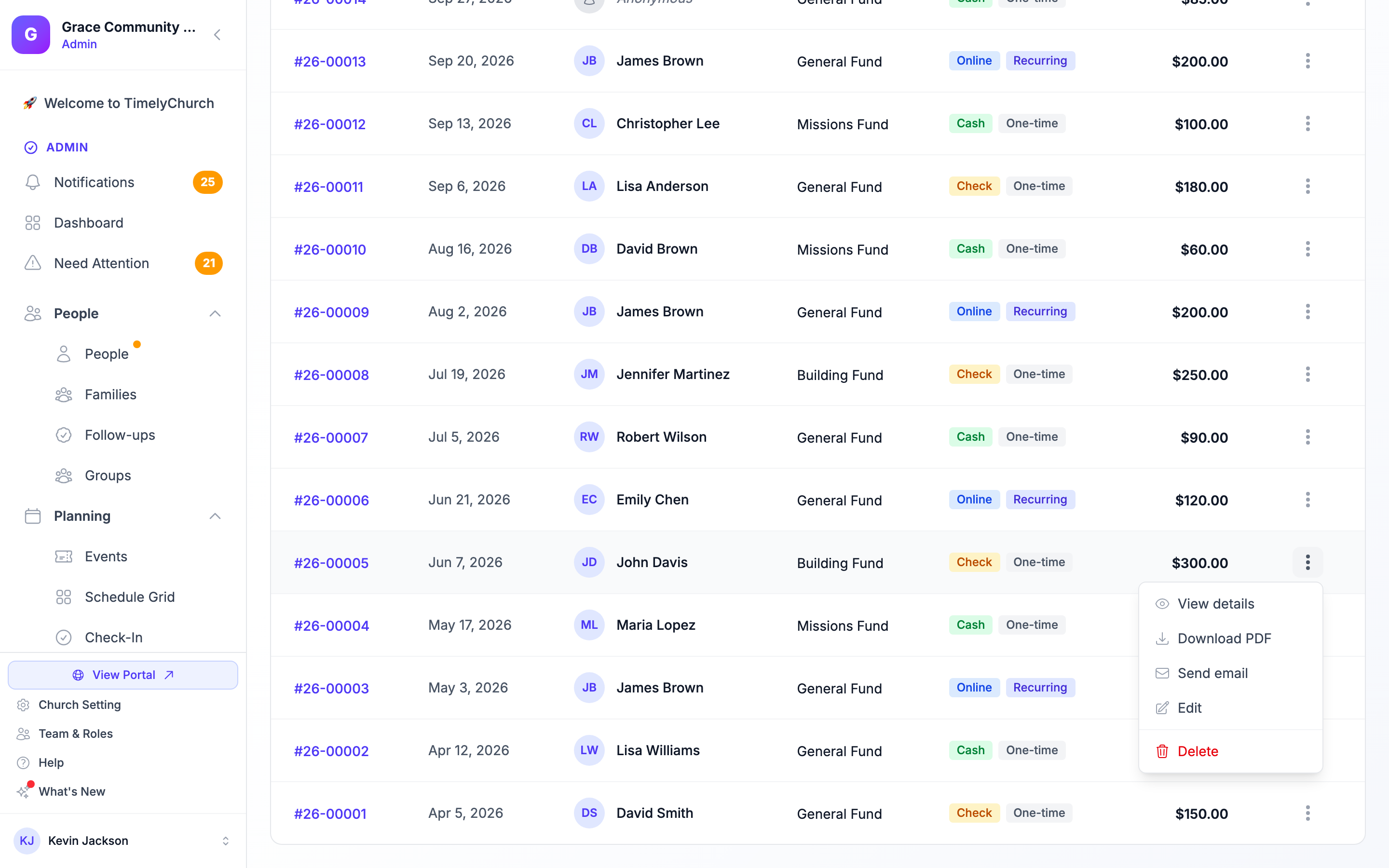
Baixar um Recibo em PDF
- Na lista de Doações, abra o menu de ações da linha da doação.
- Escolha Baixar PDF.
- Um recibo em PDF é baixado, nomeado com sua igreja e o ID de doação (por exemplo
your-church-donation-receipt-DON-2026-00001.pdf).
Enviar um Recibo por E-mail ao Doador
- Na lista de Doações, abra o menu de ações da linha da doação e escolha Enviar e-mail.
- A janela Recibo por e-mail mostra para quem ele vai (Para) e os detalhes da doação.
- Opcionalmente altere o Assunto e adicione uma Mensagem pessoal (opcional). "O PDF do recibo de doação será anexado automaticamente."
- Clique em Enviar e-mail.
O e-mail inclui:
- Uma saudação personalizada usando o primeiro nome do doador.
- O valor e a data da doação.
- O recibo em PDF como anexo.
Enviar e-mail só aparece quando o doador tem um endereço de e-mail registrado.
Filtrando e Pesquisando Doações
A página Doações oferece estes filtros:
| Filtro | Descrição |
|---|---|
| Buscar... | Pesquise por nome do doador ou ID de doação. Exibido apenas para quem pode ver doadores. |
| Ano de YYYY | Escolha o ano a exibir (o ano atual ou até cinco anos atrás). Padrão: o ano atual. |
| Todos os métodos | Filtre por forma de pagamento (Dinheiro, Cheque, Cartão e assim por diante). |
| Todos / Única vez / Recorrente | Mostre todas as ofertas, somente as únicas ou somente as recorrentes. |
Estatísticas do Painel
O topo da página Doações exibe quatro cartões de resumo para o ano selecionado:
- Total — Soma de todas as doações.
- Presencial — Doações em dinheiro, cheque, envelope e depósito direto.
- Online — Doações com cartão, online, Cash App, Zelle, Venmo e PayPal.
- Recorrente — Doações marcadas como recorrentes. Quando há ofertas recorrentes ativas, o cartão também mostra quantas estão ativas e o valor mensal esperado delas.
Exportando Doações
As exportações contêm nomes e dados de doadores, então Exportar relatórios... aparece apenas para pessoas no nível Administrador em Doações.
- Na página Doações, clique no menu Mais ações (ícone de três pontos).
- Selecione Exportar relatórios.... A janela Exportar doações é aberta.
- Configure sua exportação:
| Configuração | Descrição |
|---|---|
| Intervalo de datas | Data de início e Data de término, ou uma opção rápida: Este mês, Mês passado, Este ano, Ano passado ou Últimos 2 anos (máx.). |
| Campos a incluir | Escolha quais colunas incluir: Nome do Doador, E-mail, Valor, Fundo, Data, Método de Pagamento, Frequência, Número do Cheque, Notas (ou Selecionar tudo). |
| Formato | Excel, CSV ou PDF. |
- Clique em Exportar.
Política de preservação de dados: Exportações de dados financeiros são limitadas aos últimos 2 anos. O intervalo de datas não pode exceder 2 anos.
Os arquivos CSV e Excel exportados incluem codificação UTF-8 adequada para compatibilidade com Excel. Os campos são sanitizados para que os programas de planilha não os tratem como fórmulas.