
Gerenciando sua disponibilidade
O TimelyChurch permite que você informe aos coordenadores quando não está disponível para servir, para que possam planejar a agenda em torno de você. Você define sua disponibilidade na aba Disponibilidade da sua página Minha agenda, onde pode bloquear domingos individuais ou um intervalo de datas.
Abrindo a aba Disponibilidade
Agora sua disponibilidade fica na sua página Minha agenda:
- Clique em Minha agenda na barra lateral (na seção Equipe).
- No canto superior direito da página, use o seletor Lista / Calendário / Disponibilidade e selecione Disponibilidade.
A aba Disponibilidade ("Minha disponibilidade") mostra seus Domingos futuros como blocos tocáveis — toque em qualquer domingo para alterná-lo entre Disponível e Bloqueado — além da opção Bloquear um intervalo de datas para ausências mais longas: escolha as datas De e Para e toque em Marcar como indisponível.
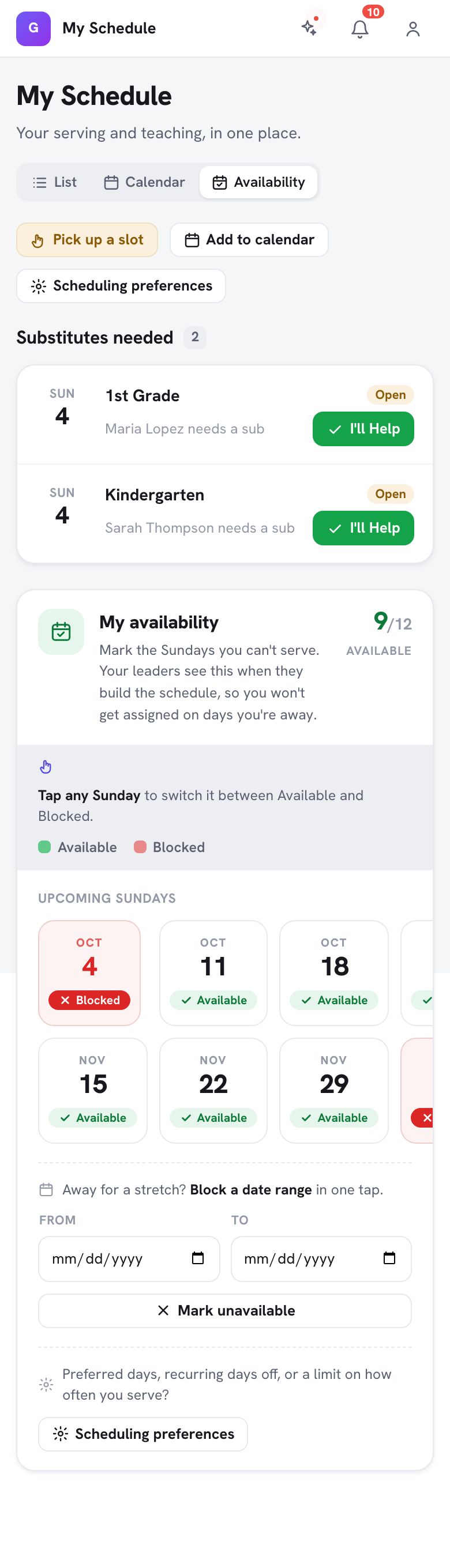
Observação: A janela Adicionar data indisponível, os Padrões recorrentes e as Preferências de agendamento descritos abaixo pertencem à página mais completa Disponibilidade de serviço. Para abri-la, clique no botão Preferências de escala na sua página Minha agenda (ele também aparece na aba Disponibilidade, ao lado de "Dias preferidos, folgas recorrentes ou um limite de quantas vezes você serve?"). A aba Disponibilidade acima cobre a maioria das necessidades do dia a dia.
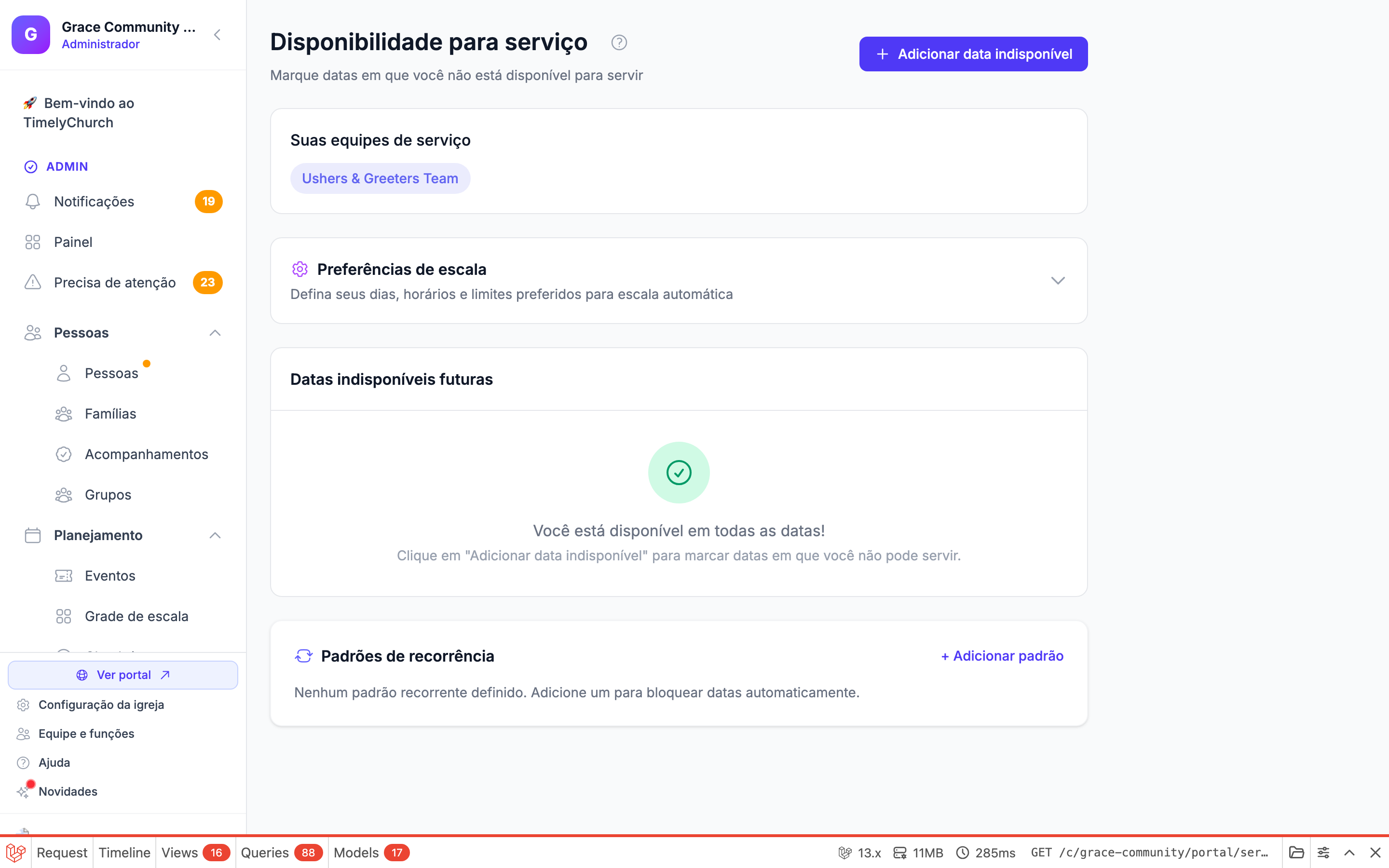
Suas equipes de serviço
No topo da página, em Suas equipes de serviço, você verá uma pílula para cada equipe de serviço da qual faz parte (por exemplo, "Equipe de Som" ou "Equipe de Recepção"), cada uma na cor da equipe. Datas indisponíveis que você adiciona se aplicam a todas as suas equipes de uma vez.
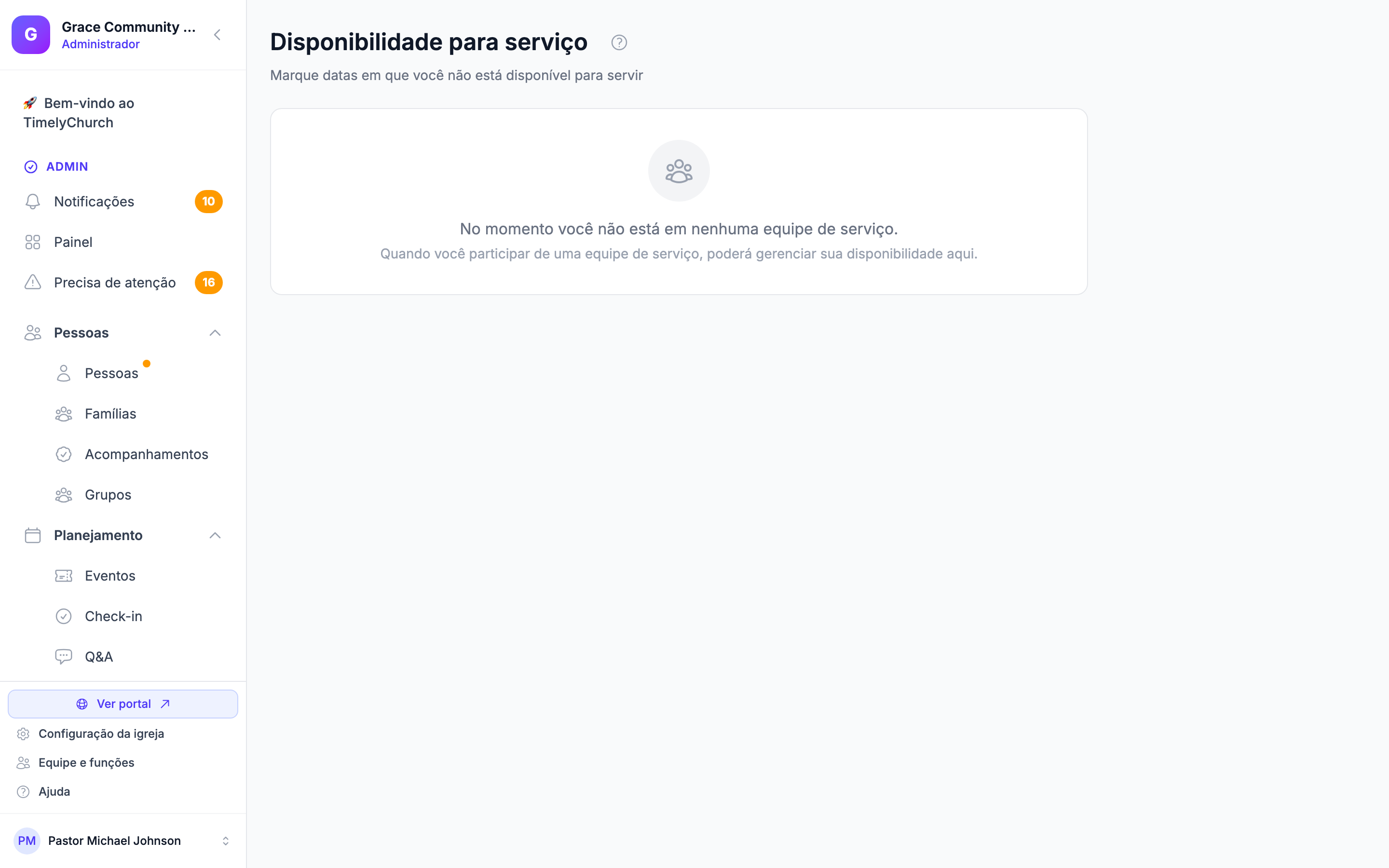
Nota: Se você não está atualmente em nenhuma equipe de serviço, a página exibirá a mensagem: "Você não está atualmente em nenhuma equipe de serviço." Quando entrar em uma equipe de serviço, poderá gerenciar sua disponibilidade aqui. Contate o administrador da igreja se deveria estar em uma equipe.
Adicionando uma data indisponível ou intervalo de datas
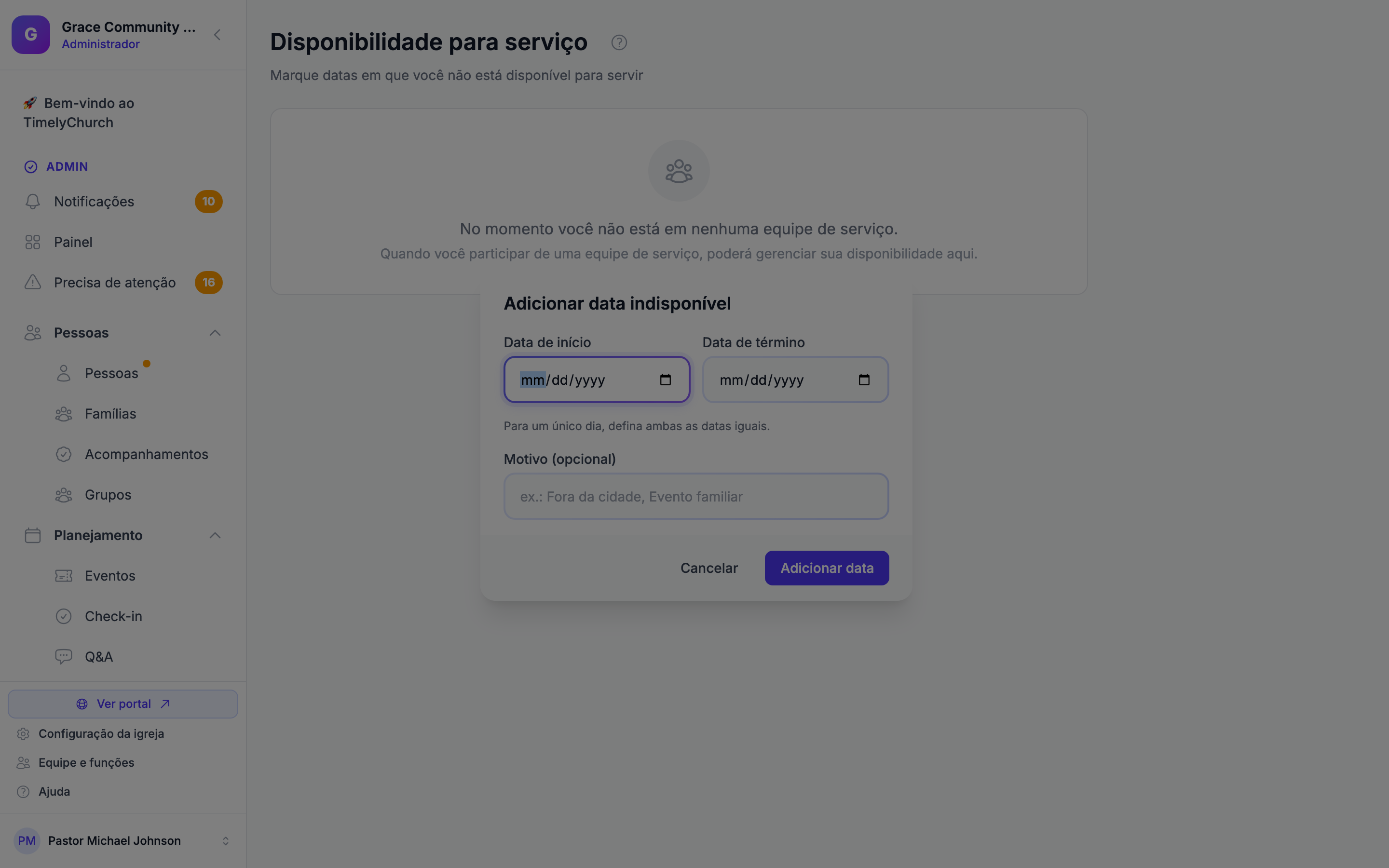
- Clique no botão Adicionar data indisponível no canto superior direito.
- Uma janela modal será aberta.
- Informe uma Data de início e uma Data de término. Para um único dia, defina ambas as datas iguais.
- Opcionalmente informe um Motivo (por exemplo, "Fora da cidade" ou "Evento familiar").
- Clique em Adicionar data.
- A data ou intervalo será adicionado à sua lista Datas indisponíveis futuras. Se informou um motivo, ele aparece abaixo da data para que coordenadores vejam o contexto de relance.
Dica: Para bloquear uma ausência prolongada como férias, defina Data de início e Data de término cobrindo todo o período em vez de adicionar cada dia um a um.
Removendo uma data indisponível
Se seus planos mudarem e você voltar a estar disponível em uma data que bloqueou anteriormente:
- Encontre a data na sua lista Datas indisponíveis futuras.
- Clique no ícone de lixeira (excluir) à direita dessa data.
- Uma confirmação aparece ("Remover data indisponível?"). Clique em Marcar como disponível para confirmar.
- A data é removida da sua lista, tornando você disponível para agendamento novamente.
Padrões de indisponibilidade recorrente
O painel Padrões recorrentes permite bloquear um padrão repetitivo (por exemplo, "1º domingo do mês" ou "A cada outro domingo") em vez de clicar em cada data uma a uma. Útil quando você tem um conflito fixo, como um turno de trabalho recorrente ou uma escala quinzenal de guarda compartilhada.
Clique em + Adicionar padrão, escolha um padrão no menu suspenso, opcionalmente adicione um motivo e salve. Para parar um padrão, clique no X ao lado dele no painel e confirme o prompt.
Para a lista completa de padrões disponíveis e como a indisponibilidade recorrente interage com datas indisponíveis pontuais, veja Indisponibilidade recorrente.
Preferências de agendamento
Perto do topo da página, expanda a seção Preferências de agendamento para definir preferências detalhadas que ajudam coordenadores a planejar sua agenda de serviço:
Dias preferidos para servir
- Toque nos dias da semana em que prefere servir (Dom, Seg, Ter etc.). Deixe vazio se não tiver preferência.
Dias a evitar
- Toque nos dias em que prefere não ser agendado.
Horários preferidos
- Marque se prefere eventos de Manhã, Tarde ou Noite.
Limites de frequência
- Máx. de vezes por mês — Escolha "Sem limite" ou um teto de 1 a 8 vezes.
- Mín. de dias entre — Escolha "Sem mínimo" ou um intervalo mínimo de 1 a 4 semanas entre designações.
Opções de agendamento automático
- Incluir-me no agendamento automático — Permite que coordenadores incluam você automaticamente ao gerar agendas.
- Posso cobrir em cima da hora quando necessário — Indica se está disposto a servir como cobertura de última hora.
Após definir suas preferências, clique em Salvar preferências.
Dica: Definir preferências claras de agendamento ajuda sua igreja a planejar melhor e evita conflitos de agenda. Mesmo sem datas indisponíveis específicas, definir seus dias preferidos e limites de frequência fornece informação valiosa aos coordenadores.
Boas práticas
- Atualize cedo e com frequência. Assim que souber de compromissos futuros (viagens, escalas de trabalho, eventos familiares), bloqueie essas datas.
- Use um intervalo de datas para férias. Em vez de adicionar datas individuais, defina início e fim para bloquear uma ausência prolongada em um passo.
- Revise mensalmente. Reserve alguns minutos no início de cada mês para revisar e atualizar sua disponibilidade nas próximas semanas.
- Comunique mudanças. Se seus planos mudarem em cima da hora e você já tiver sido designado, bloquear a data não tira você da escala. Recuse a designação ou use Propor troca em Minha agenda (professores: use Precisa de um substituto?) para que seus líderes saibam que precisam encontrar cobertura.