
Aprovar ou Recusar Solicitações de Evento
Quando alguém solicita um evento de um tipo que precisa de aprovação, ele não aparece direto na agenda — cai na sua caixa de entrada Precisa de Atenção, esperando seu sim ou não. Este artigo cobre como encontrar solicitações pendentes, o que significa o marcador na agenda, como aprovar, como recusar com uma observação, o que o solicitante vê depois, e o caso em que mais de uma pessoa precisa dar o aval.
Encontrando Suas Solicitações Pendentes
Vá em Precisa de Atenção na barra lateral do administrador e abra a aba Escala. Qualquer solicitação de evento esperando especificamente por você aparece primeiro, em Solicitações de Evento (com o número de pendentes), com o título do evento, data/horário, grupo anfitrião, quem solicitou, e o motivo de você ser a pessoa consultada (por exemplo, "Sua aprovação é necessária como líder do grupo anfitrião").
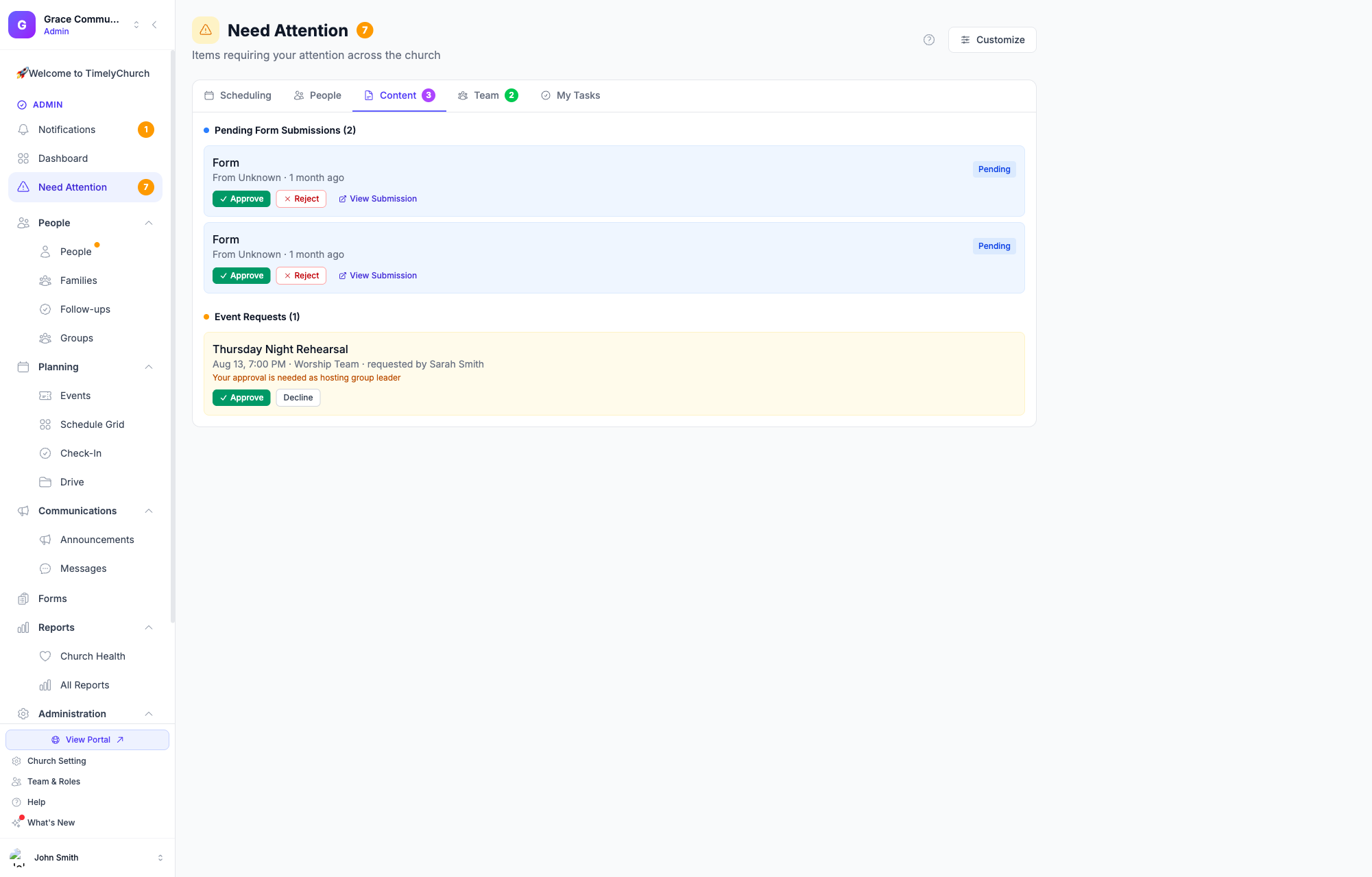
Você só vê solicitações em que você é o aprovador definido — o líder de outra equipe não vê as solicitações pendentes da sua equipe, e vice-versa. Um administrador da igreja também vê aqui todas as solicitações pendentes da igreja inteira, como um reforço, caso um aprovador esteja ausente.
Dica: Você não precisa sair procurando por isso — o contador do Precisa de Atenção na sua barra lateral já conta essas solicitações, e você recebe uma notificação no momento em que uma solicitação precisa da sua aprovação.
O Marcador na Agenda
Uma solicitação ainda pendente também aparece na agenda de Eventos do administrador, assim nada pega ninguém de surpresa mesmo antes de abrir o Precisa de Atenção — ela aparece desbotada, com borda tracejada e um pequeno marcador ⏳. Uma solicitação recusada aparece desbotada e riscada, com um marcador ✕ no lugar — assim você consegue ver de relance o que aconteceu com algo que você se lembra de ter sido consultado. Nenhum dos dois fica visível para quem não é aprovador ou administrador — um evento pendente ou recusado nunca aparece na agenda pública, no site, ou na visão de um membro comum.

Aprovando uma Solicitação
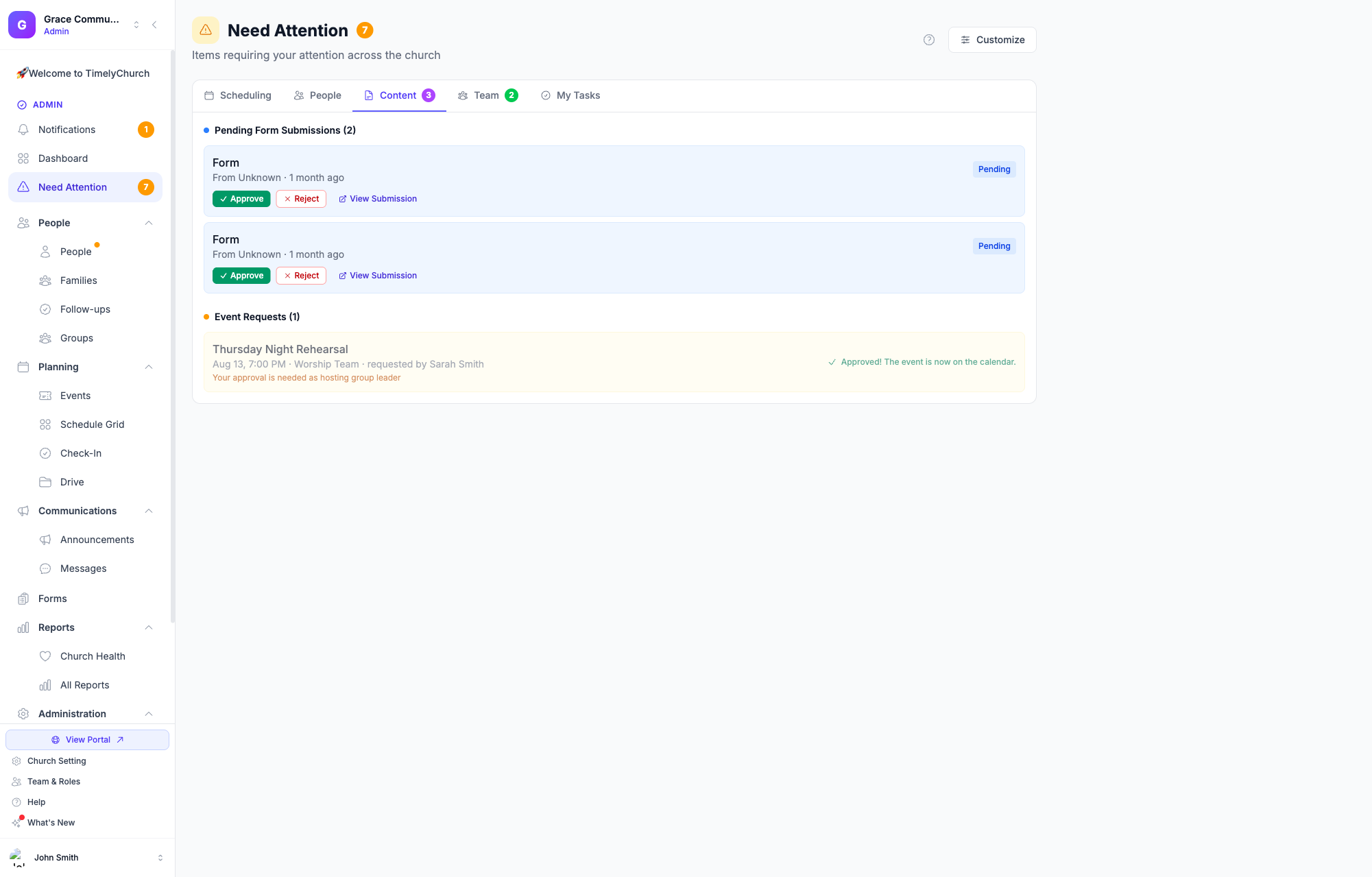
Toque em Aprovar. É essa a ação inteira — o evento é agendado imediatamente, a sala (se alguma foi escolhida) é confirmada, e o solicitante é notificado na hora.
Recusando uma Solicitação — Com uma Observação
Toque em Recusar solicitação. O TimelyChurch pede "Adicione uma nota para quem solicitou (opcional):" antes de finalizar a decisão — essa é sua chance de dizer por quê ("aquela sala já está reservada naquela noite," "vamos fazer na semana seguinte") para o solicitante não ficar no escuro. Deixe em branco se preferir não adicionar nada; a recusa acontece do mesmo jeito.
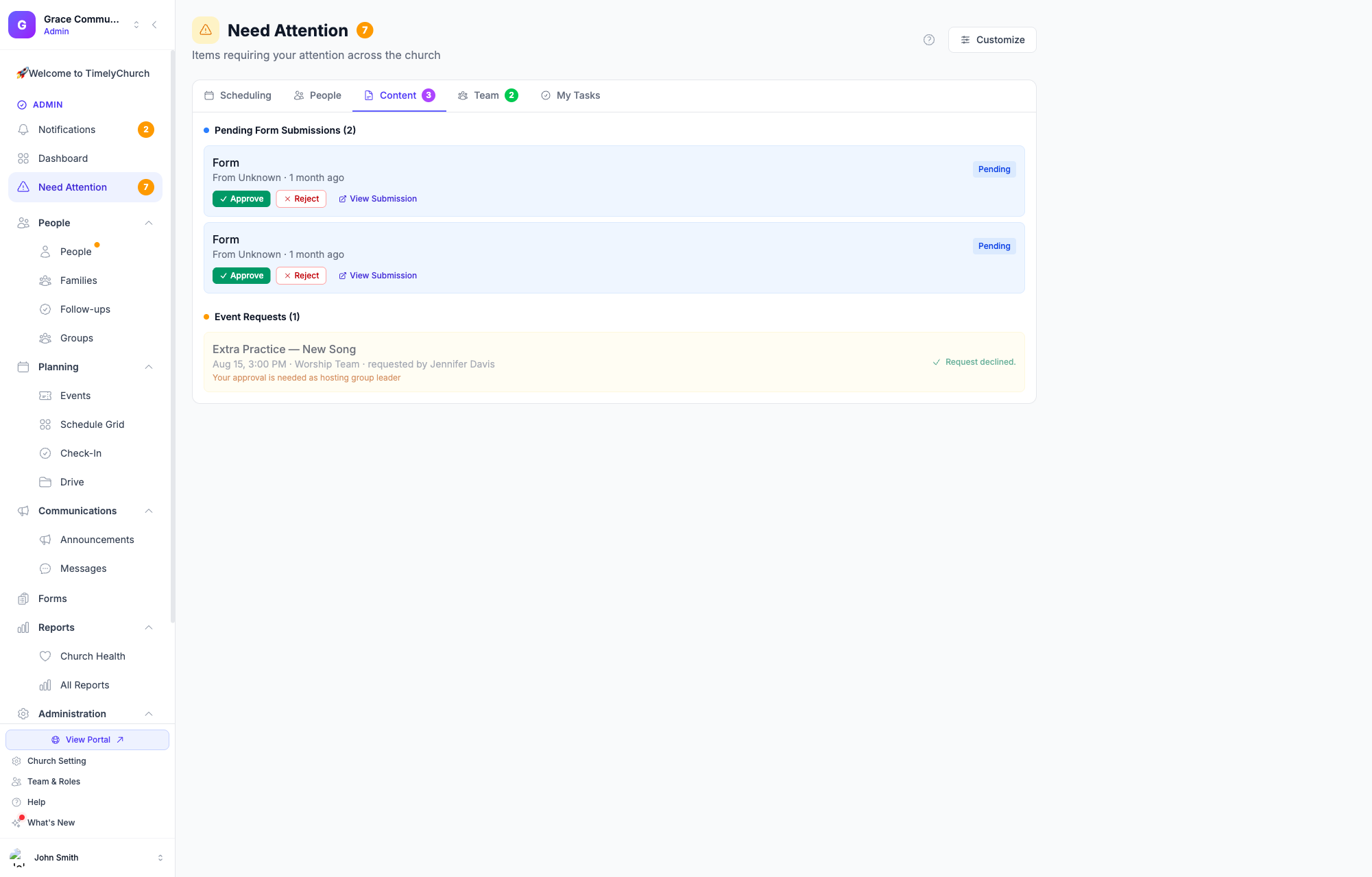
Uma solicitação recusada nunca chega à agenda. Se o grupo ainda quiser que o evento aconteça, o mais simples é enviar uma nova solicitação com outro horário ou sala.
O Que o Solicitante Vê
De qualquer forma, o solicitante recebe uma notificação (no app, por e-mail, e por Telegram se estiver conectado) assim que você decide:
- Aprovado — "Sua solicitação de evento foi aprovada — [evento] já está na agenda," com um link direto para ele.
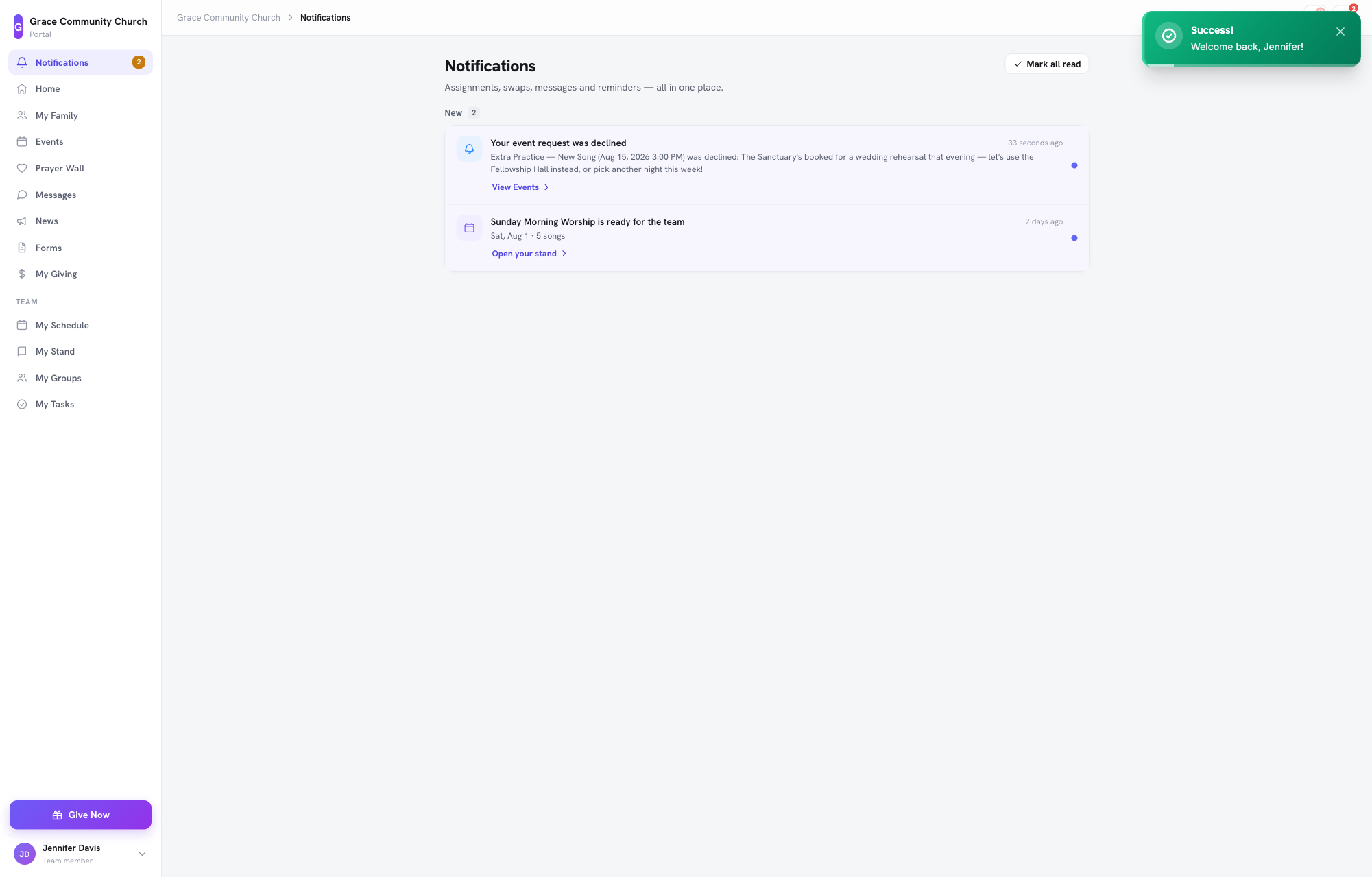
- Recusado — "Sua solicitação de evento foi recusada," incluindo sua observação, se você adicionou uma.
Quando Duas Pessoas Precisam Aprovar
A maioria dos tipos de evento precisa de apenas um aprovador — o líder do grupo anfitrião, ou um administrador. Mas um tipo configurado com o modo de aprovador Dono do recurso + líder (veja Configurar Tipos de Evento e Regras de Aprovação) precisa dos dois:
- O líder do grupo anfitrião (ou colíder), e
- O dono da sala — a pessoa ou grupo que seu administrador definiu como dono daquela sala.
As duas aprovações são exigidas antes do evento entrar no ar; se qualquer um dos dois recusar, a solicitação inteira é recusada. Se você for só um dos dois aprovadores, seu cartão no Precisa de Atenção avisa isso, e sua parte da decisão não agenda o evento sozinha — depois de aprovar você vai ver "Sua aprovação foi registrada. Aguardando mais 1 aprovador." até a outra pessoa também decidir.
Essa é a configuração para um espaço compartilhado que um ministério específico precisa supervisionar — digamos, o grupo de jovens quer reservar o Templo Principal para um evento especial. O líder de jovens aprova como líder anfitrião, e quem for dono do Templo Principal (normalmente seu coordenador de instalações) também precisa dar o aval, já que não é o espaço habitual da equipe dele. Se uma sala não tiver dono definido, essa metade da aprovação simplesmente recai sobre um administrador — uma solicitação nunca fica sem ninguém que possa agir.
Quem Pode Aprovar
Decidir uma solicitação é limitado a:
- O(s) aprovador(es) definido(s) para aquela solicitação específica — o líder/colíder de um grupo anfitrião, o dono de uma sala, ou quem a política do tipo de evento indicar.
- Um administrador da igreja, como uma substituição — útil se o aprovador de costume estiver indisponível. Decisões de um administrador ficam registradas separadamente das do próprio aprovador, para que fique claro quem realmente decidiu.
Ninguém mais vê os botões Aprovar/Recusar de uma solicitação que não é dele para decidir.
Artigos Relacionados
- Configurar Tipos de Evento e Regras de Aprovação — configurando quem pode solicitar e quem aprova.
- Solicitar um Evento — o lado do solicitante nesse fluxo.
- Reserva de Salas e Equipamentos
Última atualização: 30 de setembro de 2026