
Tipos de Campo de Formulário
O TimelyChurch Forms oferece uma paleta de 24 tipos de campo organizados em quatro grupos no construtor: Entradas, Escolhas, Especial e Layout. Os títulos abaixo usam os nomes mostrados na paleta. Use o tipo certo para cada dado que você quer coletar — o tipo determina como o campo é renderizado, como é validado e (para alguns campos) como pode ser mapeado para um perfil de Pessoa.
Adicionando Campos
No editor de formulário, você pode adicionar campos de duas formas:
- Clique para adicionar — Clique em qualquer tipo de campo na paleta da barra lateral esquerda (em telas menores, toque no botão Adicionar Campo) para adicioná-lo ao final do formulário.
- Reutilizar Campos de Perfil — Se você tem campos personalizados de Pessoa definidos, eles aparecem em uma paleta separada Campos de Perfil no topo da barra lateral. Clicar em um adiciona o campo com mapeamento de perfil pré-configurado automaticamente (você verá um selo "Perfil" no campo).
Depois de adicionar, você pode:
- Arrastar para reordenar campos usando o identificador de arraste à esquerda de cada campo
- Editar qualquer campo com o ícone de lápis para abrir o editor lateral (clicar no corpo do campo também abre)
- Duplicar um campo para criar uma cópia
- Excluir um campo (será solicitada confirmação; dados de envios existentes são preservados)
Campos de Entrada
Texto
Campo de texto de uma linha para respostas curtas.
- Use para: Nomes, respostas curtas, identificadores personalizados
- Configurações: Texto de placeholder, validação de tamanho mín/máx, alternância de obrigatório
- Opções de largura: Largura total, Meia largura, Um terço
Texto Multilinha (Text Area)
Campo de texto multilinha para respostas mais longas.
- Use para: Comentários, pedidos de oração, descrições detalhadas
- Configurações: Texto de placeholder, validação de tamanho mín/máx, alternância de obrigatório
Campo de texto com validação de e-mail integrada.
- Use para: Coletar endereços de e-mail
- Validação: Valida automaticamente o formato de e-mail
- Configurações: Texto de placeholder, alternância de obrigatório
Telefone
Campo de texto projetado para números de telefone.
- Use para: Coletar telefones/celulares
- Configurações: Texto de placeholder, alternância de obrigatório
Número
Campo de entrada numérica.
- Use para: Idades, quantidades, valores em dólar, qualquer valor numérico
- Validação: Aceita apenas entrada numérica
- Configurações: Validação de valor mín/máx, texto de placeholder, alternância de obrigatório
- Dica: Defina um Preço por unidade (USD) opcional em um campo Número para transformá-lo em quantidade paga — o formulário cobra (quantidade × preço unitário). Veja Pagamento (Cartão) abaixo.
- Sobretaxa mínima por pessoa (opcional): Em uma quantidade paga, defina Mínimo de pessoas e Sobretaxa por cada abaixo do mínimo (USD). Se forem informadas menos pessoas que o mínimo, o formulário cobra a sobretaxa por cada pessoa que falta (ex.: mínimo 4, US$ 25 cada → 2 pessoas acrescenta US$ 50). Deixe em branco para ignorar.
Data
Campo de seletor de data.
- Use para: Datas de nascimento, datas de eventos, datas de início
- Validação: Valida o formato de data
- Configurações: Alternância de obrigatório, Elegibilidade por idade (veja abaixo)
Elegibilidade por idade
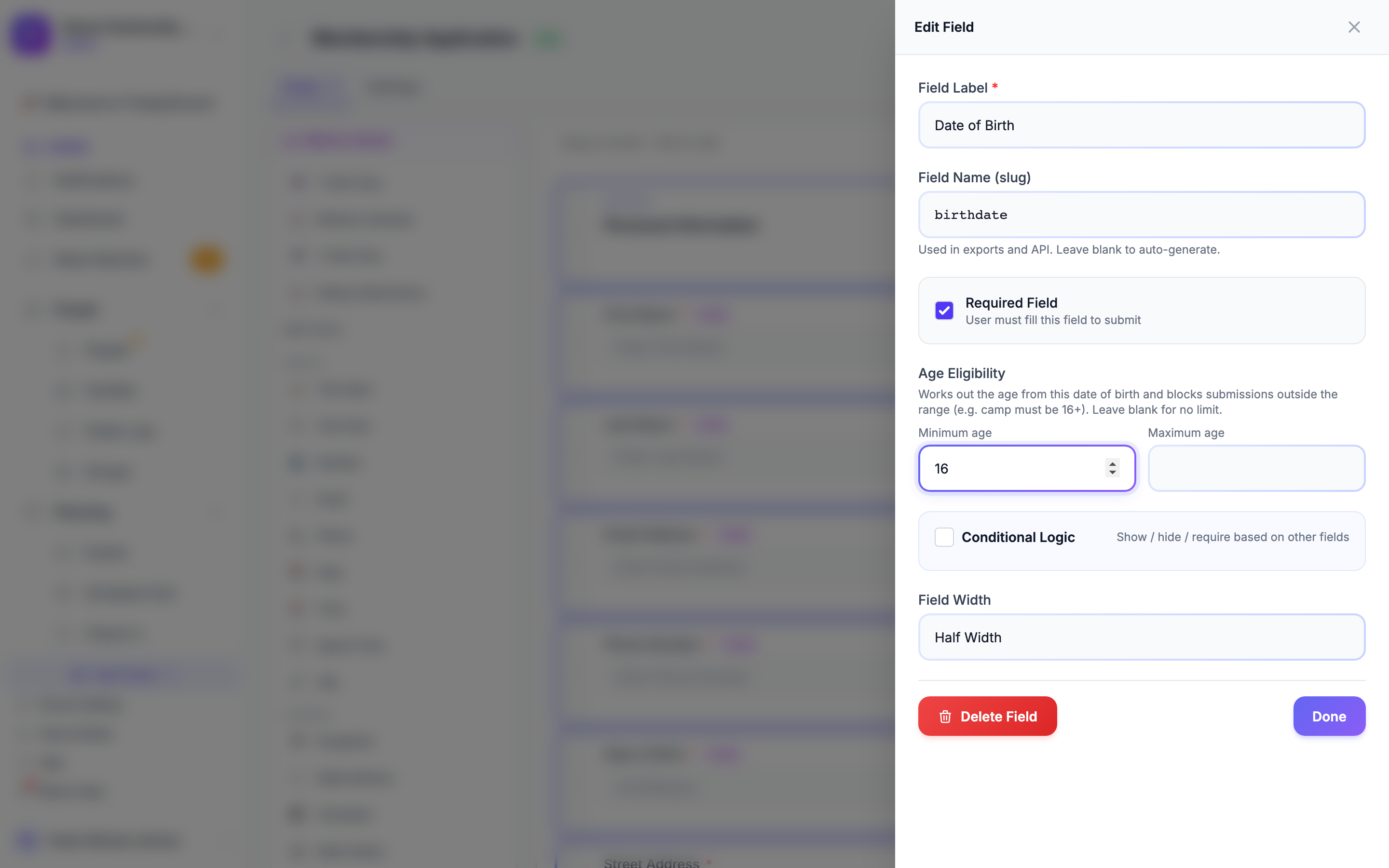
Em um campo de data de nascimento, defina Idade mínima e/ou Idade máxima em Elegibilidade por idade. O TimelyChurch calcula a idade da pessoa a partir da data informada e bloqueia envios fora da faixa — por exemplo, um acampamento para maiores de 16 anos. A pessoa vê "Você deve ter pelo menos 16 anos." (ou "Você deve ter … anos ou menos.") e não consegue enviar até que a data se encaixe. Deixe ambas em branco para não ter limite. A Elegibilidade por idade está disponível nos campos Data e Data e hora.
Hora
Campo de seletor de hora.
- Use para: Horários preferidos de contato, janelas de disponibilidade
Data e Hora
Seletor combinado de data e hora.
- Use para: Agendamento de compromissos, registros de data/hora de eventos
URL
Campo de texto com validação de endereço web integrada.
- Use para: Links de sites, perfis em redes sociais, portfólios online
- Validação: Valida o formato de URL
- Configurações: Texto de placeholder, alternância de obrigatório
Campos de Escolha
Menu Suspenso (Select)
Menu suspenso de seleção única.
- Use para: Selecionar uma opção de uma lista (ex.: tamanho de camiseta, horário de culto, campus)
- Configurações: Adicionar/remover opções, alternância de obrigatório
Seleção Múltipla
Campo que permite selecionar várias opções com caixas de seleção.
- Use para: Habilidades, interesses, disponibilidade (vários dias), restrições alimentares
- Configurações: Adicionar/remover opções, alternância de obrigatório
Botões de Opção
Conjunto de opções mutuamente exclusivas exibidas como botões de opção.
- Use para: Sim/Não/Talvez, escolher uma preferência de uma lista curta
- Configurações: Adicionar/remover opções, alternância de obrigatório
Caixa de Seleção (Checkbox)
Uma ou um grupo de caixas de seleção.
- Use para: Acordos, opt-ins, perguntas simples Sim/Não
- Configurações: Adicionar/remover opções, alternância de obrigatório
Sim/Não
Alternância simples para escolhas binárias.
- Use para: Formulários de consentimento, confirmações simples, perguntas booleanas
Opções com Preço
Em um campo Lista suspensa, Botões de opção, Caixa de seleção ou Seleção múltipla, cada opção tem uma caixa Preço opcional. "Adicione um preço a qualquer opção para cobrar por ela (ex.: Mulheres US$ 140, Homens US$ 160). Escolher uma opção com preço soma o preço dela ao total do formulário. Deixe o preço em branco para uma opção normal." Um formulário com opções com preço cobra o pagamento com cartão como um campo de Pagamento — veja Formulários de Pagamento.
Campos Especiais
O grupo Especial na paleta do construtor cobre tipos de entrada mais ricos — uploads de arquivo, assinaturas, campos compostos, valores ocultos, grupos repetidos e o campo de Pagamento.
Upload de Arquivo
Permite que respondentes enviem um arquivo com o envio.
- Use para: Currículos, fotos, documentos assinados, materiais de apoio
- Configurações: Tipos de arquivo permitidos (extensões separadas por vírgula; "Usa o limite de todo o sistema quando em branco."), tamanho máximo (MB), alternância de obrigatório
- Nota: Por segurança, uploads são limitados a tipos comuns de anexo (imagens, PDFs, documentos Office, texto, ZIP) com limite de tamanho.
Assinatura
Campo de captura de assinatura.
- Use para: Formulários de consentimento, termos de responsabilidade, acordos que exigem assinatura
Endereço
Campo composto para capturar endereço completo (rua, cidade, estado, CEP).
- Use para: Endereços residenciais, endereços para correspondência
Nome (Nome/Sobrenome)
Campo composto para capturar nome completo (nome e sobrenome).
- Use para: Coleta estruturada de nome
Campo Oculto
Campo oculto, não visível ao respondente, mas que pode carregar um valor fixo (ex.: origem de campanha, ID de referência).
- Use para: Rastrear de onde vêm os envios, passar metadados
- Configurações: Valor Padrão (o valor enviado com o formulário)
Grupo Repetidor
Permite que respondentes adicionem várias entradas de um conjunto de subcampos (ex.: adicionar vários filhos a uma inscrição).
- Use para: Inscrever várias pessoas, listar vários itens
- Configurações: Rótulo do item, Mín. de linhas / Máx. de linhas e designer de subcampos (defina as entradas — Texto, E-mail, Telefone, Número, Data ou Selecionar — exibidas lado a lado em cada linha)
Pagamento (Cartão)
O campo Pagamento (Cartão) permite que seu formulário colete pagamento com cartão no momento do envio. É alimentado pelo Stripe pela conta Stripe Connect da sua igreja, então o dinheiro vai para sua própria conta Stripe.
- Use para: Taxas de inscrição, depósitos, inscrições pagas, doações vinculadas a um formulário
- Configurações: Valor (USD) fixo cobrado pelo formulário (na tela o campo mostra Definir valor → até você informar um)
- Opções de preço: O total do formulário pode vir de um valor fixo (definido no campo Pagamento), de uma cobrança por unidade (defina Preço por unidade em um campo Número e o formulário cobra quantidade × preço unitário) e de opções com preço em campos de escolha. O total é sempre calculado de novo pelo TimelyChurch quando o formulário é enviado, então não pode ser alterado pelo navegador da pessoa.
- O que acontece no envio: O respondente informa os dados do cartão em um formulário Stripe, a cobrança é processada e o envio é registrado junto com o pagamento. Cada envio pago é lançado na receita de Arrecadação e registrado como transação para aparecer nos registros financeiros.
- Reembolsos: Um envio pago pode ser reembolsado a partir do registro vinculado.
Antes de ativar pagamentos: Sua igreja precisa ter o Stripe conectado — em Configurações da igreja, abra a aba Integrações e use o cartão Stripe — doações online (veja Configurando Doações Online (Stripe Connect)). A cobrança mínima do Stripe é US$ 0,50.
Campos de Layout
Campos de layout não coletam dados — ajudam a organizar e estruturar o formulário visualmente.
Cabeçalho da Seção
Adiciona um título para dividir o formulário em seções lógicas.
- Use para: Separar grupos de perguntas relacionadas (ex.: "Informações Pessoais", "Contato de Emergência")
Instruções
Adiciona texto instrucional ou um parágrafo de conteúdo no formulário. Suporta formatação rich text pelo editor integrado.
- Use para: Fornecer orientações, explicações ou avisos entre campos
Quebra de Página
Divide o formulário em várias páginas. Os respondentes verão um botão "Próximo" para avançar.
- Use para: Formulários longos que se beneficiam de etapas gerenciáveis
Nota sobre Datas de Inscrição em Eventos
Quando um formulário está configurado para inscrever pessoas em uma série de eventos (evento recorrente com várias datas), o TimelyChurch adiciona automaticamente um Seletor de Data do Evento no topo do formulário para que os respondentes escolham a data em que estão se inscrevendo. Esse campo é adicionado para você — você não o adiciona manualmente na paleta.
Editando um Campo
Clique no ícone de editar (lápis) em qualquer campo para abrir o editor lateral. Dependendo do tipo, você pode configurar:
| Configuração | Disponível Para | Descrição |
|---|---|---|
| Rótulo | Todos os campos | O rótulo exibido acima do campo |
| Nome do Campo (slug) | Todos os campos | Um nome curto para o campo, usado quando você exporta envios; gerado a partir do rótulo se você deixá-lo em branco |
| Espaço reservado / texto de ajuda | Entrada de Texto, Text Area, E-mail, Telefone, URL, Número | Texto de dica exibido no campo vazio |
| Opções | Lista suspensa, Botões de opção, Seleção múltipla, Caixa de seleção | Lista de escolhas disponíveis ao respondente, cada uma com um Preço opcional |
| Obrigatório | Todos os campos de dados | Se o campo deve ser preenchido para enviar o formulário |
| Regras de validação | Entrada de Texto, Text Area, Número | Comprimento mín. / Comprimento máx. (texto) ou Valor mín. / Valor máx. (número) |
| Elegibilidade por idade | Data, Data e hora | Idade mínima / Idade máxima calculadas a partir de uma data de nascimento |
| Lógica condicional | A maioria dos campos | Exibir, ocultar ou exigir o campo com base em outras respostas (veja abaixo) |
| Largura do campo | Todos os campos | Largura total, Meia largura ou Um terço — controla o espaço horizontal do campo |
Dica: Use campos de Metade e Um Terço para colocar vários campos lado a lado, como Nome + Sobrenome (duas metades) ou Cidade + Estado + CEP (três terços).
Reordenando Campos
Arraste qualquer campo pelo identificador de arraste à esquerda para reordená-lo no formulário. A nova ordem é salva automaticamente ao soltar o campo.
Salvando Alterações
Quando você altera campos, um indicador Não salvo aparece no topo da área do formulário. Clique em Salvar para guardar todas as alterações de uma vez — você verá "Campos salvos com sucesso!"
Lógica Condicional (Regras de Exibir / Ocultar / Exigir)
A lógica condicional permite que um campo reaja às respostas dadas em outras partes do formulário — por exemplo, "só exibir 'Nome do Cônjuge' se 'Estado Civil = Casado(a)'" ou "exigir 'Detalhes de Alergia' apenas quando 'Tem Alergias = Sim'".
Para configurar, abra um campo no editor, role até a seção Lógica condicional ("Mostrar / ocultar / exigir com base em outros campos") e ative a alternância. Depois configure:
- Ação — o que fazer quando as regras corresponderem: Exibir este campo, Ocultar este campo ou Exigir este campo.
- Correspondência — Todas as regras abaixo (E) ou Qualquer regra abaixo (OU).
- Regras — uma ou mais linhas, cada uma com um campo gatilho, um operador e um valor. Adicione quantas regras precisar.
Os operadores disponíveis incluem: Igual a, Diferente de, Contém, Não contém, Começa com, Termina com, Maior que, Menor que, Está preenchido, Está vazio, Antes (data), Depois (data), É um de, Não é nenhum de. Para "É um de" / "Não é nenhum de", separe os valores com vírgulas.
As regras são avaliadas quando o formulário é preenchido e novamente no servidor no envio — assim, um campo oculto nunca é validado e um campo condicionalmente obrigatório só é exigido quando sua regra corresponde.