
Configurando Funções e Permissões
As funções controlam o que cada membro da equipe pode ver e fazer no TimelyChurch. Ao configurar as funções com cuidado, você garante que todos tenham acesso às ferramentas de que precisam — e apenas às ferramentas de que precisam.
Entendendo as Funções
Uma role é um conjunto de permissões que você atribui a um membro da equipe. Quando você convida alguém para a equipe, escolhe qual função essa pessoa recebe. Essa função determina quais seções do painel de administração ela pode acessar e quais ações pode realizar.
Por exemplo:
- Um Administrator pode acessar tudo.
- Uma função de professor pode ver apenas lições, escalas e presença.
- Uma função de voluntário de mídia pode acessar apenas anúncios e eventos.
Acessando as Funções
- Faça login no painel de administração do TimelyChurch.
- Na barra lateral, expanda a categoria Administration.
- Clique em Roles & Permissions.
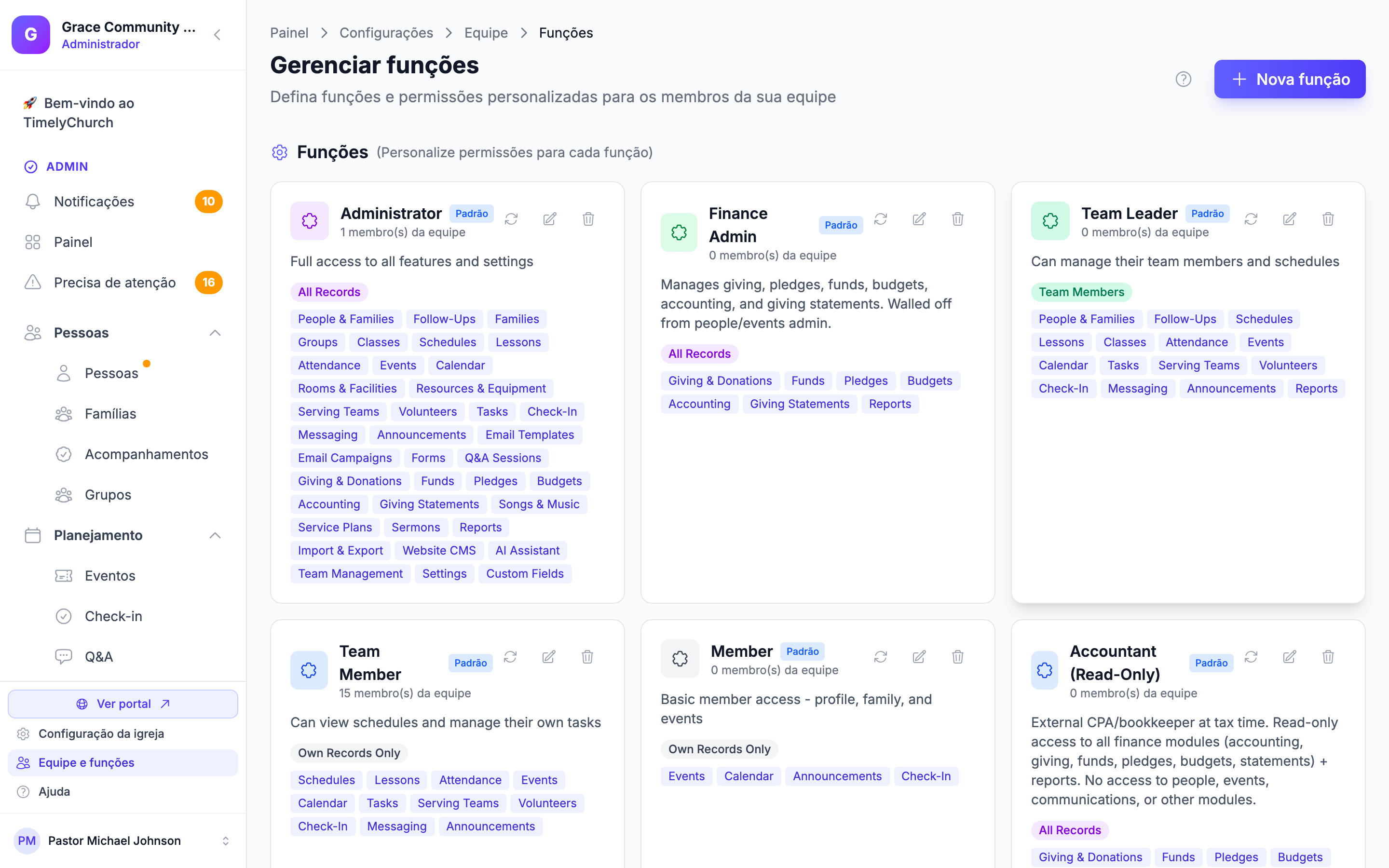
Isso abre a página Manage Roles, onde cada função é exibida como um cartão com nome, cor e quantos membros da equipe estão atribuídos a ela.
Funções Padrão
Quando sua igreja é criada, o TimelyChurch cria automaticamente um conjunto de funções padrão com base em estruturas comuns de equipes de igreja. Elas aparecem na página Manage Roles (Administration → Roles & Permissions) e podem ser personalizadas ou estendidas a qualquer momento. Cada função criada carrega um pequeno distintivo Default para você distinguir das funções personalizadas que criar.
| Função | Cor | Escopo | Permissões Padrão |
|---|---|---|---|
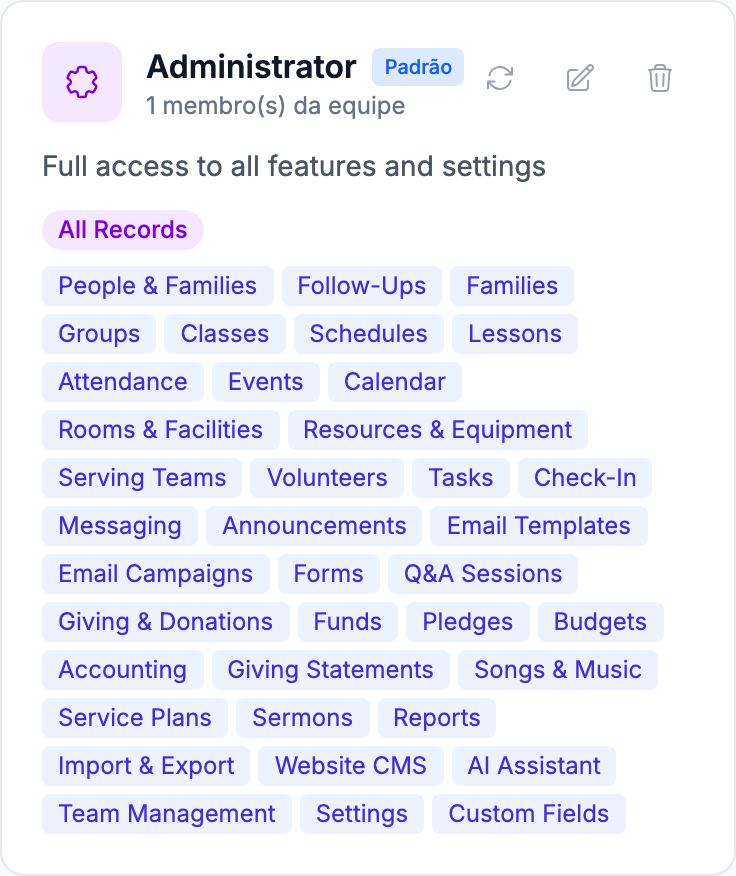
| Administrator | Purple | All | Acesso total a People, Events, Schedules, Communication e Settings. Se ela também vê os módulos de Finanças depende da sua configuração Privacidade das doações — igrejas criadas desde agosto de 2026 têm Finanças delegadas separadamente por padrão (veja Finance Admin abaixo e Quem Pode Ver as Doações). Esta é sua função de administrador de nível superior; suas permissões são fixas e conceda-a com parcimônia. |
| Finance Admin | Green | All | Gerencia Giving, Funds, Pledges, Budgets, Accounting e Giving Statements, além de relatórios financeiros, e pode ver, adicionar e editar pessoas para que os registros de doadores fiquem corretos. Isolado da administração de eventos. Em Doações, está no nível Administrador. |
| Team Leader | Emerald | Team | View/edit em People; view, create, edit e assign em Follow-Ups e Tasks; manage Groups, Families e Forms; view/create/edit em Schedules e Events; view em Drive (lessons) e Classes; record Attendance; lead Serving Teams; send Messaging. Projetado para líderes de ministério que conduzem uma equipe ou turma — com alcance As suas equipes (veja Entendendo o Escopo). |
| Team Member | Blue | Self | View Schedules, Drive (lessons), Events, Serving Teams e Announcements; create/edit suas próprias Tasks; use Check-In. A função que a maioria dos voluntários e professores deve receber. |
| Member | Gray | Self | View Events e Announcements. O padrão para membros gerais da congregação que entram no portal. (Membros não podem operar uma estação de check-in — dê essa tarefa a uma função Team Member, Team Leader ou Safety Officer.) |
| Accountant (Read-Only) | Blue | All | Acesso somente leitura a todos os módulos financeiros (Accounting, Giving, Funds, Pledges, Budgets, Statements) mais relatórios. Em Doações, está no nível Revisor: totais e relatórios, mas não quem doou. Criado para um contador externo ou escriturário na época de impostos. |
| Safety Officer | Red | All | Gerencia a segurança do check-in em toda a igreja: ativar ou cancelar um bloqueio de emergência e receber alertas de segurança de criança não retirada / retirada autorizada através do Check-In, além de visualizar Attendance. Visibilidade de check-in em toda a igreja sem ser um administrador completo. |
Nota: As duas funções financeiras — Finance Admin e Accountant (Read-Only) — são criadas junto com a sua igreja quando seu plano inclui os módulos de Finanças. Todo cadastro novo começa com um teste de nível Pro, então um cadastro normal recebe as duas. Elas só são ignoradas se a igreja for criada em um plano sem Finanças (então você verá Administrator, Team Leader, Team Member, Member e Safety Officer), e não são adicionadas depois quando você muda de plano.
Como o administrador fundador obtém acesso total
Quando você criou sua igreja (consulte Cadastro e Criação da Sua Igreja), foi automaticamente vinculado como church administrator com acesso total, por meio de uma função Church Founder separada que cobre todas as áreas, incluindo Doações e Contabilidade. As funções acima são pontos de partida que você atribui a outras pessoas que convidar.
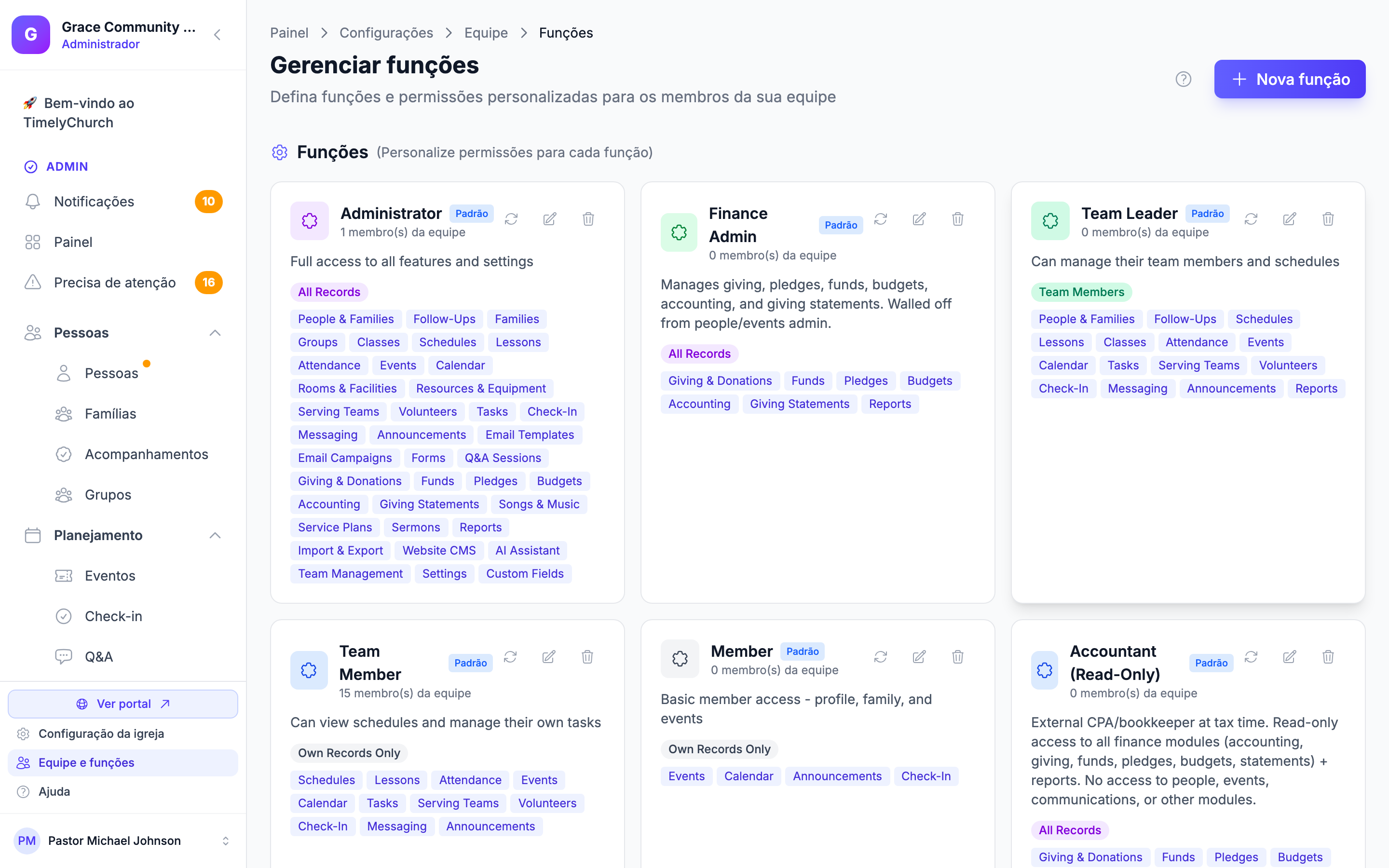
Dica: As funções padrão são um ponto de partida. Cada igreja é diferente, então sinta-se à vontade para ajustar as permissões conforme sua igreja realmente opera. Você também pode redefinir qualquer função padrão ao estado original a qualquer momento — consulte Redefinindo uma Função para os Padrões abaixo.
Criando uma Função Personalizada
Se as funções padrão não atendem às suas necessidades, você pode criar funções personalizadas sob medida para sua igreja.
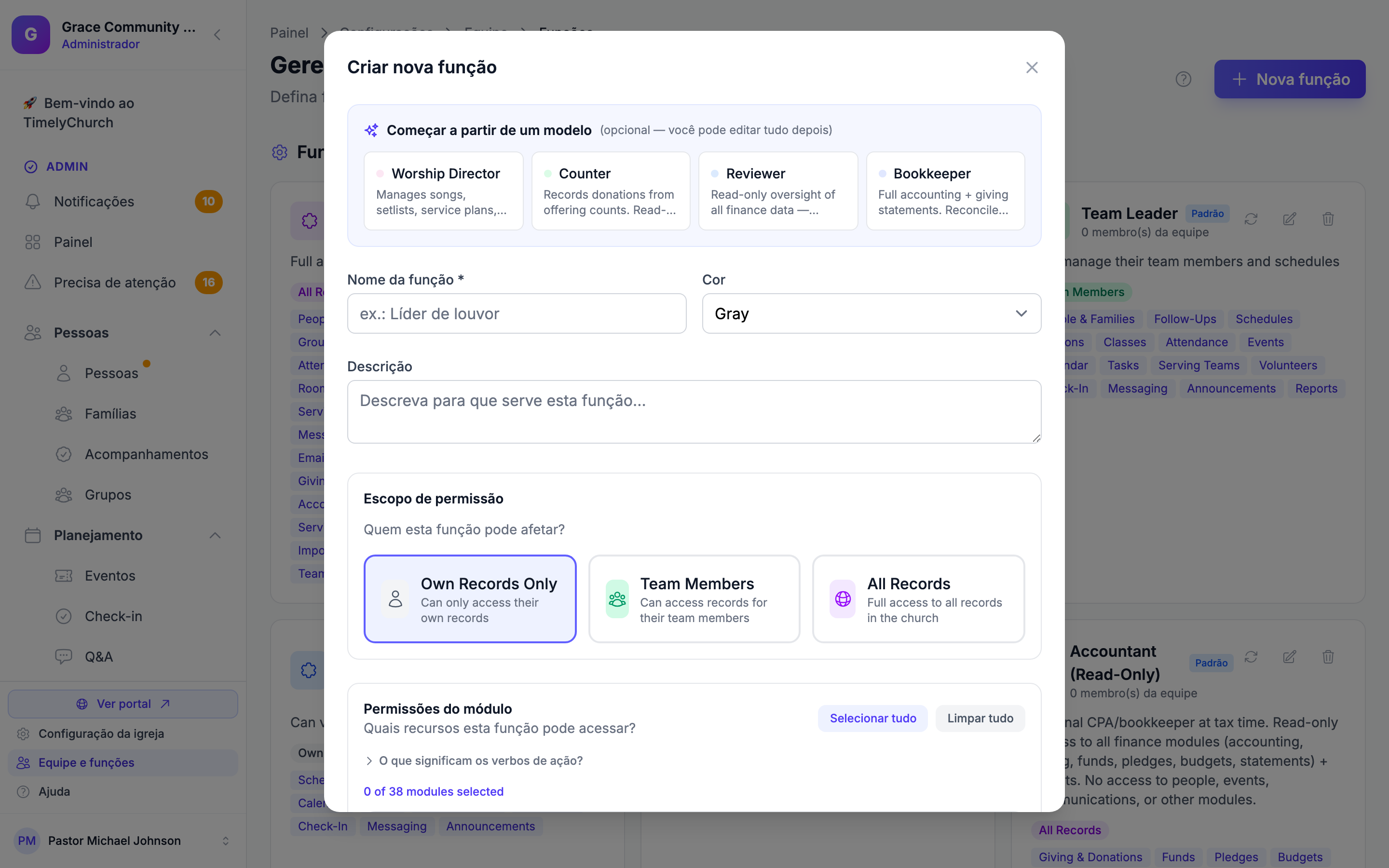
- Na página Manage Roles, clique no botão New Role (canto superior direito). Se ainda não tiver funções, clique em Create Your First Role.
- (Opcional) Escolha um quick-start template no topo do formulário — Worship Director, Counter, Reviewer, Executive Administrator ou Bookkeeper — para pré-preencher a função com um conjunto sensato de permissões. Você ainda pode editar tudo antes de salvar. Counter, Reviewer e Bookkeeper correspondem aos níveis de Doações Responsável pela contagem, Revisor e Tesoureiro (veja Níveis de Doações abaixo).
- Preencha os seguintes detalhes:
- Role Name — Um nome claro e descritivo (por exemplo, "Worship Leader" ou "Finance Team").
- Description — Uma breve explicação do propósito desta função (até 500 caracteres).
- Color — Escolha uma cor para distinguir visualmente esta função na lista da equipe.
- Permission Scope — Escolha o nível de visibilidade dos dados (veja abaixo).
- Module Permissions — Selecione quais recursos esta função pode acessar e quais ações pode realizar em cada recurso (veja abaixo).
- Clique em Create Role.
Entendendo o Escopo
A configuração Permission Scope controla quantos dados um membro da equipe pode ver. No formulário de função, o escopo é escolhido em três cartões:
| Escopo | O Que Eles Veem |
|---|---|
| Own Records Only | Apenas seus próprios registros e itens atribuídos a eles. |
| Team Members | Registros dos membros do grupo/equipe deles. |
| All Records | Todos os registros em toda a igreja. |
Por exemplo, um professor com escopo "Own Records Only" pode ver apenas suas próprias turmas e registros de presença. Um professor com escopo "All Records" pode ver todas as turmas da igreja.
Na página Roles, cada cartão de função mostra a mesma configuração como seu Alcance: Toda a igreja (All Records), As suas equipes (Team Members) ou Apenas os próprios registos.
Dica: Em caso de dúvida, comece com o escopo "Own Records Only" e expanda o acesso apenas quando necessário. Você sempre pode alterar o escopo depois sem interromper nada. Uma exceção: Eventos e Calendário não têm "registros próprios", então uma função com Own Records Only vê uma lista vazia ali -- o formulário da função avisa sobre isso. Escolha Team Members ou All Records para uma função que precisa trabalhar com eventos.
"As suas equipes": o que os Team Leaders veem
Uma função definida como As suas equipes (Team Members) — como o Team Leader padrão — trabalha apenas com os grupos, equipes de serviço e turmas que a pessoa lidera como Líder ou Co-líder. Quando a mudança entrar em vigor, essas pessoas veem apenas as pessoas, grupos, turmas, acompanhamentos e famílias ligados a essas equipes, eventos de toda a igreja somente para leitura, e apenas os eventos das suas próprias equipes para editar. Salas, equipamentos e sessões de Q&A não ficam disponíveis para elas. Para adicionar alguém de fora das suas equipes, o líder convida essa pessoa para o grupo por e-mail (veja Gerenciando membros do grupo).
Quando começa: até lá, as funções As suas equipes continuam vendo toda a igreja. Os administradores da igreja veem um aviso no topo de todas as páginas de administração com a data em que a mudança começa — "A partir de [data], as funções definidas como 'As suas equipes' (por exemplo, Líder de equipe) só verão pessoas, grupos, turmas, acompanhamentos e famílias ligados às equipes que lideram..." — com um link Manage Roles e um botão Dispensar.
Para manter o acesso a toda a igreja em uma função: na página Manage Roles, clique em Mudar para Toda a igreja ao lado de Alcance: As suas equipes no cartão da função e confirme. Entra em vigor imediatamente. (Editar a função e escolher All Records faz o mesmo.)
Mais detalhes: Funções e Permissões — Alcance da equipe.
Entendendo as Permissões de Módulo
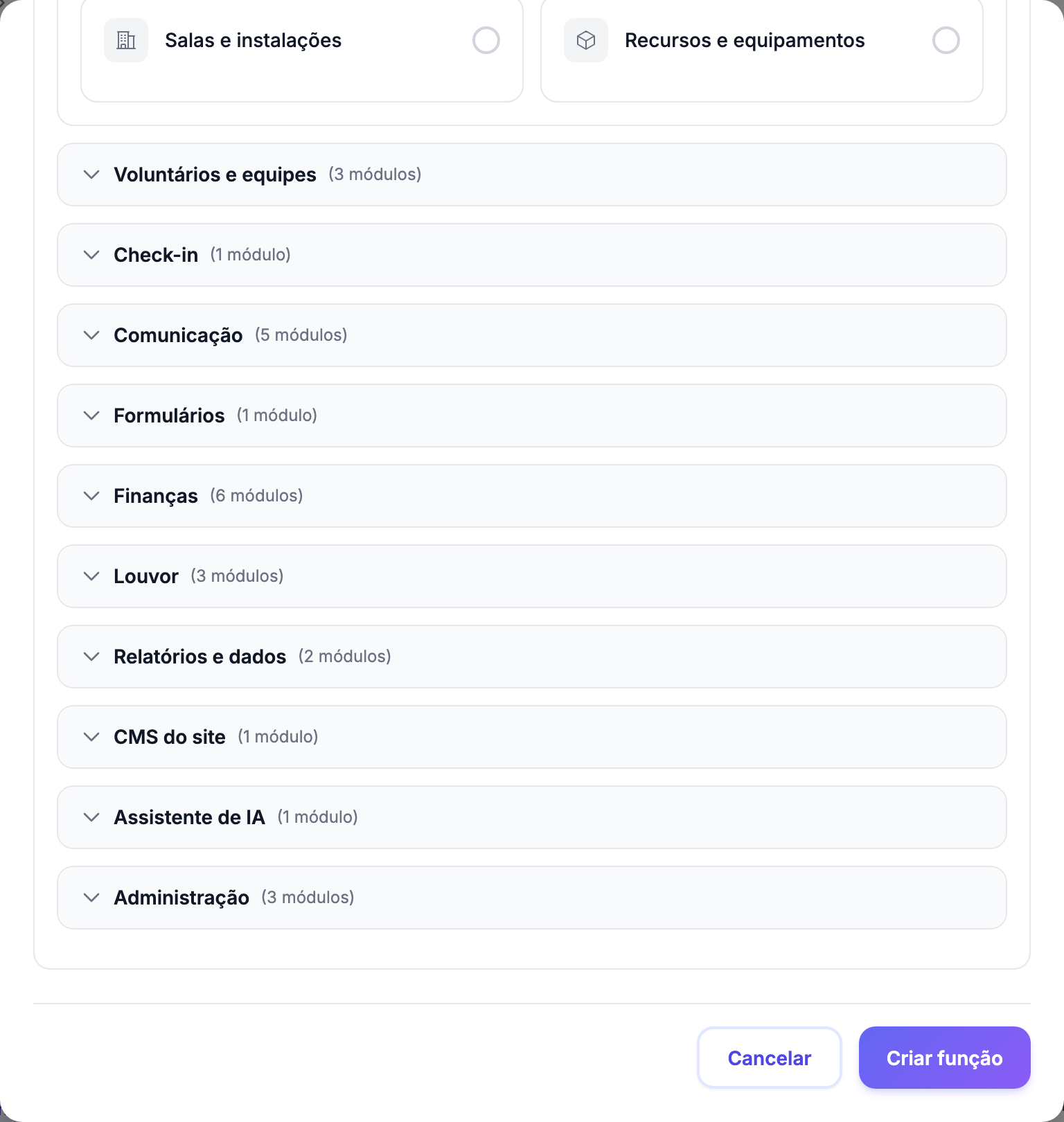
Os módulos são as principais áreas de recursos no TimelyChurch. No formulário de função, eles são agrupados em categorias recolhíveis para você encontrar rapidamente o que precisa:
- People & Families — People, Follow-Ups, Families, Groups
- Classes & Education — Classes, Schedules, Drive (lições e arquivos de currículo), Attendance
- Events & Calendar — Events, Calendar, Rooms & Facilities, Resources & Equipment
- Volunteers & Teams — Serving Teams, Volunteers, Tasks
- Check-In — o sistema de check-in e quiosque
- Communication — Messaging, Announcements, Email Templates, Email Campaigns, Q&A Sessions
- Forms — construção de formulários e envios
- Finances — Giving, Funds, Pledges, Budgets, Accounting, Giving Statements
- Worship — Songs & Music, Service Plans, Sermons
- Website CMS — páginas públicas do site e navegação
- Reports & Data — Reports, Import & Export
- Administration — Team Management, Settings, Custom Fields
Definindo um nível de permissão
Para cada módulo que você ativa, a forma mais rápida de definir o acesso é o controle de permission level — uma linha de pílulas:
| Nível | O Que Concede |
|---|---|
| None | Sem acesso ao módulo. |
| View | Acesso somente leitura. |
| Edit | View mais create e edit. |
| Full Access | Todas as ações disponíveis para aquele módulo, incluindo delete. |
Se quiser controle mais fino, expanda as caixas de seleção de ações abaixo (por exemplo View, Create, Edit, Delete e ações específicas do módulo como Import, Export, Send, Publish, Close ou Reconcile). Misturar ações que não correspondem a um nível predefinido coloca a pílula em estado Custom. Por exemplo, você pode dar a um voluntário a capacidade de view registros de pessoas, mas não edit ou delete.
Níveis de Doações
Doações tem quatro níveis: Revisor (apenas totais, sem nomes de doadores), Responsável pela contagem (lança doações nos lotes que abre), Tesoureiro (doadores, histórico de doações, extratos, fecha lotes) e Administrador (tudo, incluindo reembolsos e exportações de doadores). Na linha Doações, View = Revisor, View + Create = Responsável pela contagem, Edit = Tesoureiro e Full Access = Administrador. Quem está abaixo de Tesoureiro — incluindo quem usa apenas Accounting — vê "Doador" onde haveria um nome. Veja Quem Pode Ver as Doações.
Editando uma Função
- Na página Manage Roles, encontre a função que deseja editar.
- Clique no ícone Edit (lápis) no cartão da função.
- Faça alterações no nome, descrição, cor, escopo ou permissões.
- Clique em Save Changes.
As alterações entram em vigor imediatamente para todos os membros da equipe atribuídos a essa função.
Nota: A função Administrator sempre mantém acesso total — suas permissões não podem ser alteradas (você verá uma nota informando isso e os controles ficarão bloqueados). Você ainda pode renomeá-la ou alterar sua cor. Todas as outras funções, incluindo as demais funções padrão, são totalmente editáveis.
Dica: Antes de fazer alterações grandes de permissão, avise os membros da equipe afetados para que não se surpreendam quando um recurso aparecer ou desaparecer da visão deles.
Recebeu um e-mail "Revise suas funções"? Em setembro de 2026, algumas ações — publicar, excluir, reembolsos e similares — tornaram-se permissões separadas. O TimelyChurch as adicionou a todas as funções que precisavam delas para continuar funcionando como antes, então nada foi retirado, e enviou a lista por e-mail aos seus administradores. Você não precisa fazer nada; se uma função não deveria ter uma das permissões listadas, edite-a aqui.
Redefinindo uma Função para os Padrões
Se você personalizou uma função padrão e quer restaurá-la às configurações originais:
- Encontre a função na página Manage Roles (ela terá um distintivo Default).
- Clique no ícone Reset to Default no cartão da função (esta opção aparece apenas para funções que correspondem a um modelo padrão do sistema).
- Confirme a redefinição.
O nome, descrição, cor e todas as permissões da função serão restaurados aos padrões originais. Membros da equipe atribuídos a esta função verão imediatamente as permissões atualizadas.
Excluindo uma Função Personalizada
Se não precisar mais de uma função personalizada:
- Encontre a função na página Manage Roles.
- Clique no ícone Delete (lixeira) no cartão da função.
- Confirme a exclusão.
Importante: Você não pode excluir uma função que ainda tenha membros da equipe atribuídos — reatribua esses membros a uma função diferente primeiro. Você também não pode excluir uma função referenciada por um convite pendente; revogue ou aguarde esses convites antes de excluir a função.
Dica: Em vez de excluir uma função, considere mantê-la e simplesmente não atribuir ninguém a ela. Assim, ela fica pronta se precisar novamente.
Como as Funções Afetam a Barra Lateral
Membros da equipe veem apenas itens do menu da barra lateral para módulos que sua função concede acesso. Por exemplo:
- Se uma função não inclui os módulos de Finanças, a seção Finances não aparecerá na barra lateral dessa pessoa.
- Se uma função inclui People mas não Follow-Ups, ela verá o link People, mas não o link Follow-Ups.
Isso mantém a interface limpa e focada para cada membro da equipe.
Nota: As funções controlam o que alguém tem permissão de acessar. Alguns módulos também dependem do plano da igreja — um módulo incluído no plano, mas ainda indisponível no nível atual, pode aparecer na barra lateral como item bloqueado com prompt de upgrade em vez de ficar oculto.
Boas Práticas
- Comece simples. Use as funções padrão e ajuste conforme aprender o que sua equipe precisa.
- Use nomes descritivos. Nomeie suas funções com base em cargos reais na igreja (por exemplo, "Children's Ministry Director" em vez de "Role 3").
- Limite o acesso de administrador. Conceda a função Administrator completa apenas a quem realmente precisa. Isso protege seus dados e configurações.
- Revise periodicamente. Conforme a igreja cresce ou a equipe muda, revise suas funções para garantir que ainda façam sentido.
- Use o escopo com sabedoria. O escopo "All Records" é poderoso — conceda-o apenas a quem precisa ver tudo.