
Sincronização de Músicas — O app que deixa o computador de mídia pronto para o domingo
Toda semana alguém exporta as músicas de domingo uma por uma e as copia para o computador que roda as telas. Aí o repertório muda na quinta-feira, e tudo precisa ser refeito. O Song Sync é um app de desktop pequeno, para Mac e Windows, que faz esse trabalho por você.
Instale no computador que roda os slides ou a transmissão ao vivo e pareie com a sua igreja uma única vez. Daí em diante ele mantém uma pasta desse computador cheia com as músicas dos seus próximos setlists: uma pasta por data de culto, cada música numerada na ordem em que toca, no arranjo e no tom que o setlist pede, no formato de arquivo que você escolher. Quando um setlist muda, o Song Sync reescreve a pasta daquela data na próxima sincronização.
Observação: as versões para Mac e para Windows são diferentes por enquanto. O download para Mac é a versão 1.0.4. O download para Windows é a versão 1.0.2, que ainda não tem o cartão Translations [Traduções] nem o botão Log out [Sair]. As seções que valem só para o Mac dizem isso.
O Que o Song Sync Faz, e o Que Não Faz
- Ele entrega arquivos em uma pasta do computador. Você, ou o seu software de apresentação, abre os arquivos de lá.
- Ele exporta em cinco formatos: ProPresenter (.pro), PowerPoint (.pptx), PDF (.pdf), Slide Images (.zip of .png) [Imagens dos slides (.zip de .png)] e Plain Text (.txt) [Texto simples (.txt)].
- Ele não abre, controla nem importa nada em nenhum outro programa, e não é uma conexão ao vivo. Os arquivos só mudam quando o Song Sync sincroniza.
- As telas do próprio app estão em inglês. Por isso, neste artigo, o texto do app aparece em inglês e em negrito, com a tradução entre colchetes na primeira vez que surge.
Quem Pode Usar
| Plano | O que você vê |
|---|---|
| Pro | Tudo o que está neste artigo. |
| Growth | A aba Sincronização de músicas, os botões de download e Criar código de sincronização de músicas aparecem, mas nenhum computador consegue parear. O app mostra "Song Sync is a Pro feature. Upgrade to keep syncing." [O Song Sync é um recurso Pro. Faça upgrade para continuar sincronizando.] |
| Inicial | Músicas e setlists não fazem parte do plano. A Biblioteca de músicas aparece com um cadeado no menu, e não existe a página de Setlists nem a de Dispositivos. |
Criar ou trocar o código e revogar computadores exige uma função cuja permissão de Músicas inclua Editar (os administradores da igreja têm). Líderes da equipe de louvor que gerenciam músicas só por meio da própria equipe não conseguem criar um código.
Onde Encontrar
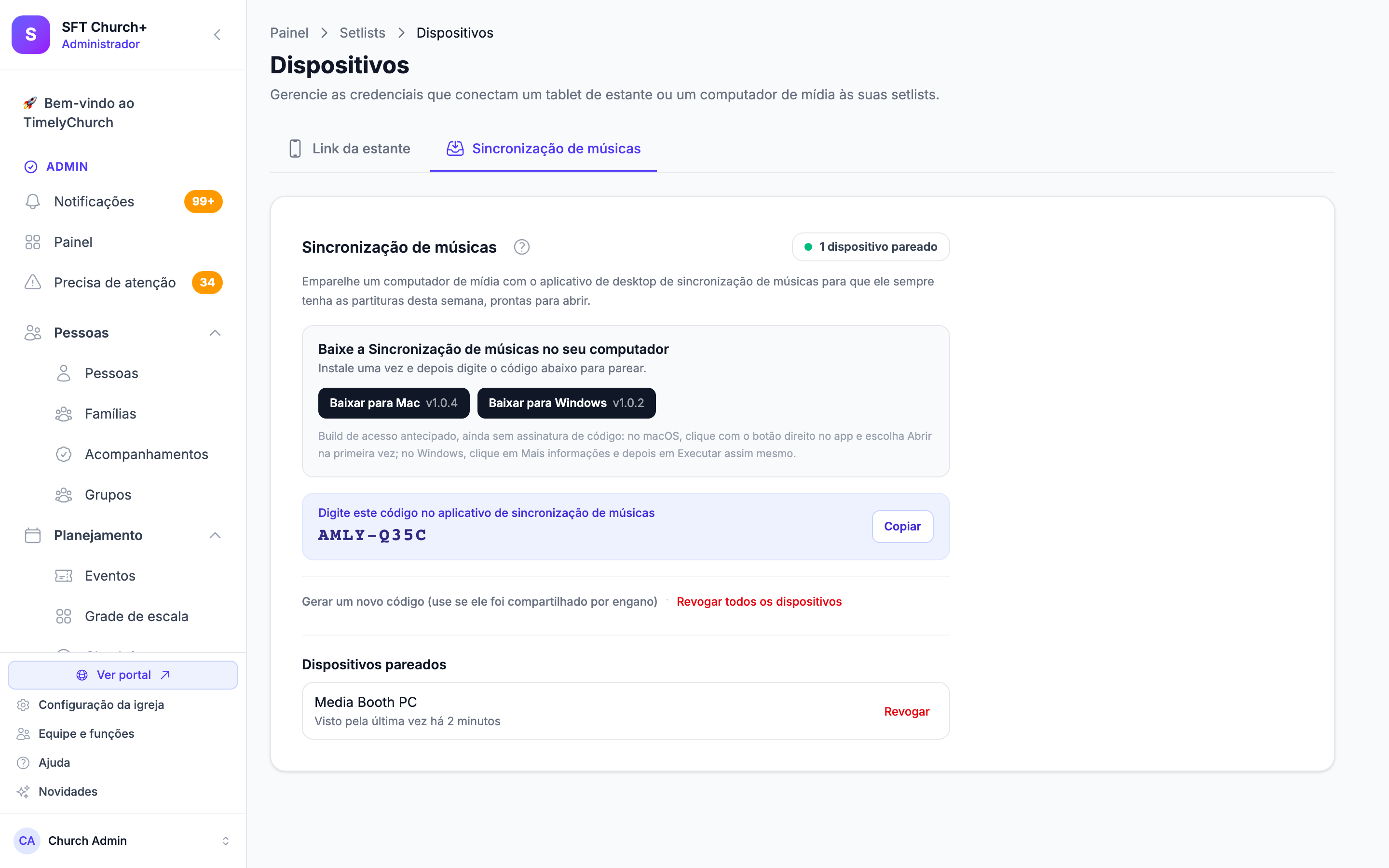
Na área administrativa, vá em Louvor → Setlists e clique em Dispositivos (ao lado de Adicionar setlist). Na página de Dispositivos, abra a aba Sincronização de músicas. O pontinho no botão Dispositivos fica verde assim que um computador é pareado (ou assim que o Link da Estante é configurado).
Passo 1: Instalar o Song Sync
Os dois botões de download ficam na aba Sincronização de músicas, no cartão Baixe a Sincronização de músicas no seu computador. O número da versão está impresso em cada botão.
| Mac | Windows | |
|---|---|---|
| Botão | Baixar para Mac | Baixar para Windows |
| Versão hoje | 1.0.4 | 1.0.2 |
| Computador | Um Mac com Apple silicon (M1 ou mais novo), macOS 11 ou posterior. Macs com processador Intel não são compatíveis. | Um PC Intel ou AMD (x64) de 64 bits |
No Mac
- Clique em Baixar para Mac.
- Na pasta Downloads, dê um clique duplo no arquivo baixado, se ele ainda não tiver sido aberto, e arraste o app Song Sync by TimelyChurch para a pasta Aplicativos.
- Abra-o a partir de Aplicativos.
O app para Mac é assinado e notarizado pela Apple, então abre como qualquer outro app. Não é preciso clicar nele com o botão direito. O macOS pode pedir uma vez que você confirme que quer abrir um app baixado da internet; clique em Abrir.
No Windows
- Clique em Baixar para Windows e execute o arquivo de instalação baixado.
- A versão para Windows ainda não tem assinatura de código, então o Windows pode mostrar a tela Windows protected your PC [O Windows protegeu seu computador] na primeira vez. Clique em More info [Mais informações] e depois em Run anyway [Executar assim mesmo].
- O Song Sync é instalado para a sua própria conta de usuário do Windows. Não é preciso senha de administrador.
Passo 2: Parear o Computador
- Na aba Sincronização de músicas, clique em Criar código de sincronização de músicas. Você verá "Código de sincronização de músicas criado. Digite-o no aplicativo de desktop para parear um computador." O código aparece em Digite este código no aplicativo de sincronização de músicas, em dois grupos de quatro caracteres, como
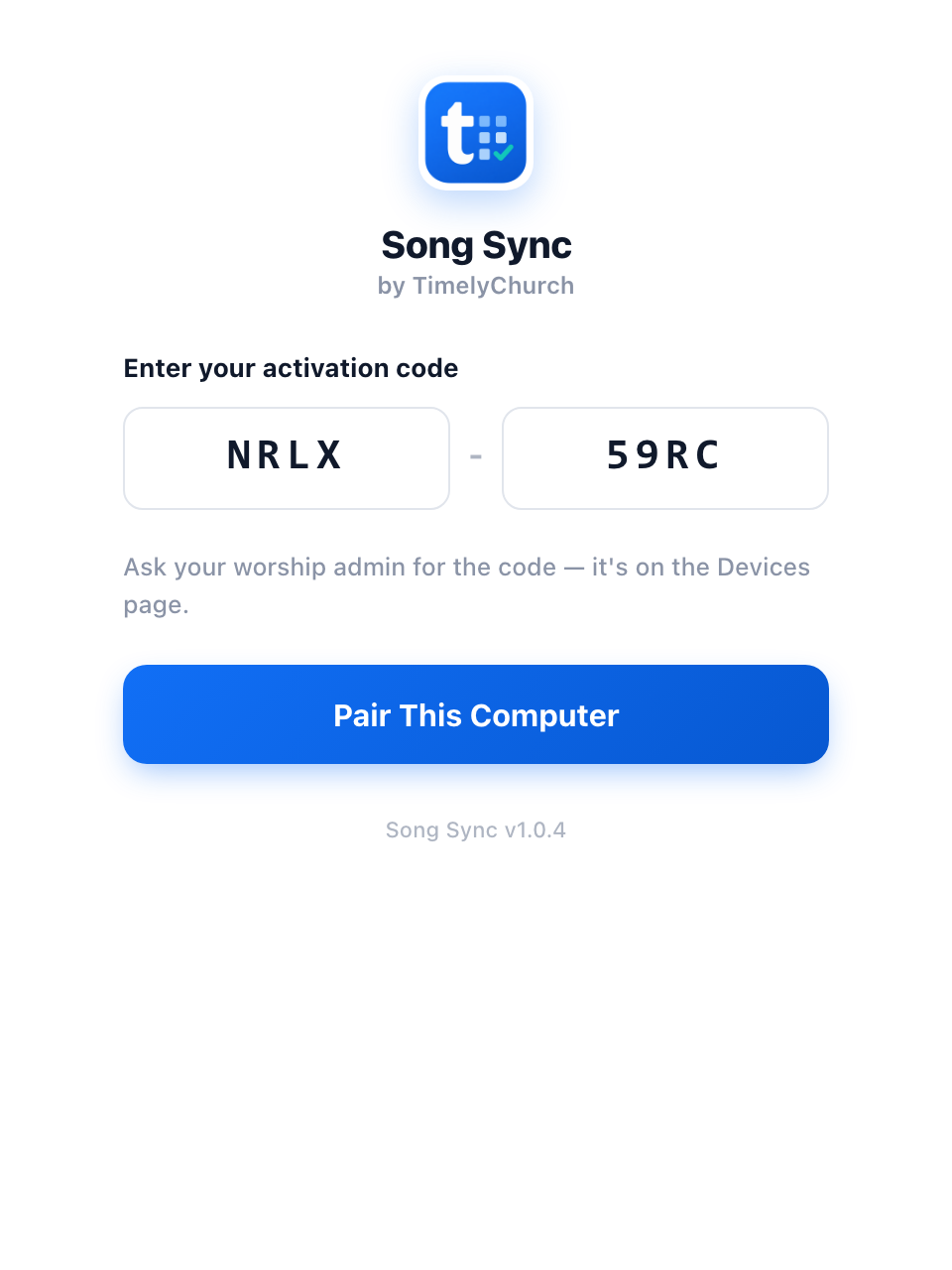
NRLX-59RC. Clique em Copiar para copiá-lo. (Os códigos nunca usam 0, O, 1 nem I, para ficarem fáceis de ler em voz alta.) - No computador de mídia, o Song Sync abre em Enter your activation code [Digite o seu código de ativação]. Digite o código nas duas caixas ou cole-o; colar o código inteiro preenche as duas caixas.
- Clique em Pair This Computer [Parear este computador]. Você verá You're connected! [Você está conectado!] com o nome da sua igreja e, em seguida, a janela principal.
Nesse computador não há login, e-mail nem senha. O código é tudo de que ele precisa. O computador passa então a aparecer em Dispositivos pareados na aba Sincronização de músicas, com o nome do computador.
Se o Pareamento Não Funcionar
| Mensagem no app | O que significa |
|---|---|
| "That code is invalid or has expired. Ask your worship admin for a new one on the Devices page." [Esse código é inválido ou expirou. Peça um novo ao administrador de louvor na página de Dispositivos.] | O código foi digitado errado ou foi substituído por um novo. Copie o código atual da aba Sincronização de músicas. |
| "This account has reached its computer limit." [Esta conta atingiu o limite de computadores.] | Dois computadores já estão pareados. Revogue um em Dispositivos pareados e tente de novo. |
| "Song Sync is a Pro feature. Upgrade to keep syncing." [O Song Sync é um recurso Pro. Faça upgrade para continuar sincronizando.] | O plano da sua igreja não inclui o Song Sync. |
| "Song Sync requires a plan that includes Songs & Music." [O Song Sync exige um plano que inclua Músicas.] | O plano da sua igreja não inclui Músicas. |
| "Your subscription is not active. Song Sync is paused until it is restored." [Sua assinatura não está ativa. O Song Sync fica em pausa até ela ser restabelecida.] | A assinatura da sua igreja venceu. |
| "Can't reach TimelyChurch. Check your internet connection and try again." [Não foi possível acessar o TimelyChurch. Verifique sua conexão com a internet e tente de novo.] | O computador não conseguiu se conectar. Verifique a conexão dele com a internet. |
Dois Computadores por Igreja
Até dois computadores podem ficar pareados ao mesmo tempo, por exemplo o computador da projeção e um computador da transmissão ao vivo ou reserva. Os dois usam o mesmo código. Para parear um terceiro, revogue antes um dos outros.
Se o código foi compartilhado por engano, clique em Gerar um novo código (use se ele foi compartilhado por engano). Como diz a confirmação: "Criar um novo código? O anterior deixará de funcionar, mas os computadores já pareados continuarão sincronizando."
Passo 3: Escolher uma Pasta, um Formato e uma Agenda
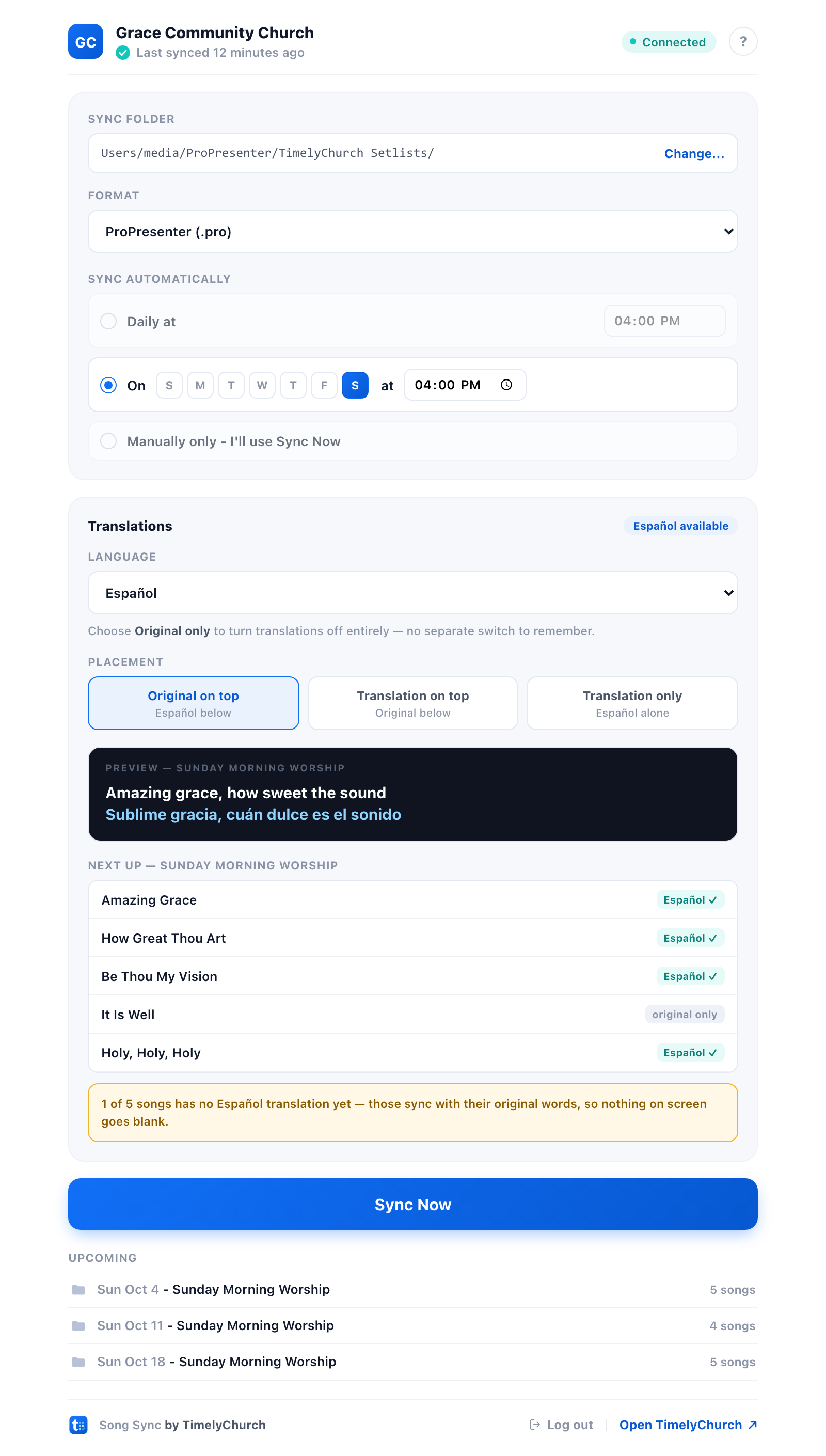
Só parear não coloca nenhum arquivo no computador. Logo depois do pareamento, a linha Sync Folder [Pasta de sincronização] diz "No folder chosen yet" [Nenhuma pasta escolhida ainda], e o botão Sync Now [Sincronizar agora] fica cinza até você escolher uma.
- Sync Folder: clique em Choose... [Escolher...] e indique para onde os arquivos devem ir. (Com uma pasta definida, o link passa a dizer Change... [Alterar...].) Uma pasta que o seu software de apresentação já usa é uma boa escolha.
- Format [Formato]: escolha ProPresenter (.pro), PowerPoint (.pptx), PDF (.pdf), Slide Images (.zip of .png) ou Plain Text (.txt). O ProPresenter vem selecionado de início.
- Sync automatically [Sincronizar automaticamente]: escolha uma destas opções.
- Daily at [Todo dia às] um horário que você define. Esta é a configuração inicial, às 16h.
- On [Em] um dia da semana at [às] um horário que você define. Clique em uma única letra de dia (S M T W T F S). Cada computador sincroniza em um dia da semana, não em vários.
- Manually only - I'll use Sync Now [Somente manualmente - vou usar Sincronizar agora].
- Clique em Sync Now para a primeira sincronização. A lista Upcoming [Próximos] mostra cada setlist que o Song Sync encontrou, com a data e o número de músicas.
Sobre o horário agendado. Cada computador soma ao horário escolhido um atraso próprio de 0 a 59 minutos, então uma sincronização das 16h roda em algum momento entre 16h00 e 16h59. Escolha um horário pelo menos uma hora antes de precisar dos arquivos.
Como os slides ficam. O Song Sync desenha os slides com o visual padrão salvo da sua igreja — os tamanhos, o espaçamento, as cores e as linhas por slide salvos com Salvar como padrão da igreja na prévia dos slides. Para mudar como os slides sincronizados ficam, altere e salve esse padrão. Veja Visualizar e exportar slides para a congregação.
Não existe, de propósito, uma opção "a cada poucos minutos". Os setlists mudam algumas vezes por semana, então uma sincronização diária ou semanal pega todas as mudanças, e o Sync Now está ali para uma edição de última hora.
Clique no ? redondo no alto da janela principal a qualquer momento para abrir How Song Sync works [Como o Song Sync funciona], um guia curto embutido no app.
Traduções (Mac, Versão 1.0.4)
Se as suas músicas têm traduções publicadas, cada computador pode levar uma tradução para os seus slides.
O cartão Translations só aparece quando pelo menos uma música de um setlist futuro tem uma tradução publicada.
- Language [Idioma]: escolha um idioma. Os idiomas são listados com o próprio nome, como Español ou Русский. Escolha Original only [Somente o original] para desligar totalmente as traduções.
- Placement [Posição]: escolha Original on top [Original em cima], Translation on top [Tradução em cima] ou Translation only [Somente a tradução]. Essas opções ficam cinza enquanto Original only estiver selecionado.
- Preview [Prévia]: a caixa escura mostra uma linha do setlist listado em Next up [A seguir] (abaixo), tirada da primeira música dele que tem o idioma escolhido, na posição que você definiu.
- Next up: cada música do setlist mais próximo que o Song Sync está sincronizando aparece com uma etiqueta: o idioma com um visto ou "original only". Normalmente é o seu próximo culto, mas por até dois dias depois de um culto é o que acabou de passar. Uma nota embaixo diz quantas músicas ainda não têm aquele idioma, por exemplo: "2 of 5 songs have no Español translation yet — those sync with their original words, so nothing on screen goes blank." [2 de 5 músicas ainda não têm tradução em Español — elas sincronizam com a letra original, então nada fica em branco na tela.]
- Clique em Sync Now. Mudar o idioma ou a posição faz a próxima sincronização exportar todos os setlists de novo.
Vale saber:
- É uma escolha por computador. O computador da projeção pode sincronizar em espanhol enquanto o da transmissão ao vivo continua em Original only.
- Só as traduções publicadas sincronizam. Uma tradução ainda marcada como rascunho nunca vai para o Song Sync, embora você possa exportar um rascunho à mão a partir da prévia dos slides.
- No Windows (versão 1.0.2) ainda não há o cartão Translations, então um computador com Windows sincroniza todas as músicas com a letra original.
O Que Chega na Pasta
Dentro da sua pasta de sincronização, o Song Sync cria uma pasta por setlist, com a data do culto no nome. Cada música é um arquivo, numerado na ordem em que toca:
Sua pasta de sincronização
└── 2026-10-04
    ├── 01 - Amazing Grace.pro
    ├── 02 - Be Thou My Vision.pro
└── 03 - Holy, Holy, Holy.pro- Um setlist sem data usa o nome do setlist para a pasta.
- Cada música é exportada no arranjo e no tom escolhidos naquele setlist.
- Com Slide Images (.zip of .png), cada música é um arquivo .zip com as imagens dos slides dela.
Quais setlists sincronizam. Os setlists com data de dois dias atrás até a janela de antecedência da sua igreja, mais os setlists sem data. A janela é a mesma que o Link da Estante usa: 3 semanas, a menos que você a mude. Depois que o Link da Estante estiver configurado, você pode mudá-la na aba Link da estante com Mostrar setlists com até (de 1 semana de antecedência a 6 meses de antecedência). Um setlist sem músicas é ignorado. Todo computador pareado recebe todos os setlists da janela; o Song Sync não escolhe setlists por equipe, sala ou campus.
Quando um setlist muda. Uma música adicionada, removida ou movida, um tom ou arranjo alterado, uma cifra ou um título de música editado, ou uma tradução publicada atualizada: na próxima sincronização, o Song Sync apaga a pasta daquela data e a escreve de novo do zero, para que uma música tirada do set nunca fique sobrando. Você verá uma notificação como "Setlist updated" [Setlist atualizado].
Não guarde arquivos seus em uma pasta de data sincronizada. Tudo o que for salvo dentro de uma pasta de data, como uma apresentação editada ou um vídeo extra, é apagado na próxima vez que aquele setlist mudar. Salve cópias editadas em algum lugar fora da sua pasta de sincronização.
Mais algumas coisas para saber:
- Dois setlists na mesma data compartilham uma pasta de data, então o que sincronizou por último substitui o outro.
- As pastas de cultos passados ficam onde estão. O Song Sync nunca as apaga, então arrume-as quando quiser.
- Mudar o Format, o Language ou o Placement faz a próxima sincronização exportar tudo de novo com a nova escolha. Clique em Sync Now para fazer isso na hora.
- Quando o TimelyChurch melhora a forma como cifras e slides são desenhados, todo computador pareado baixa de novo, uma vez, os seus próximos setlists na sincronização seguinte, para que os arquivos da sua pasta correspondam ao novo visual. Essa sincronização pode demorar mais do que o normal; nada mais muda.
- Apontar o Song Sync para outra pasta não copia o que já foi sincronizado; cada setlist chega à nova pasta na próxima vez que mudar. O mesmo vale para uma pasta de data que você mesmo apagou. Para encher a pasta na hora, escolha outro Format, depois volte ao seu de costume e clique em Sync Now.
- Acabou de editar um setlist? Os novos arquivos podem levar um ou dois minutos para ficarem prontos, e o Song Sync espera por eles. Se ainda não estiverem prontos depois de cerca de quatro minutos, aquele setlist é pego na próxima sincronização.
O Song Sync Fica na Barra de Menus ou na Bandeja do Sistema
O Song Sync foi feito para ficar rodando em segundo plano.
- Mac: o ícone do Song Sync fica na barra de menus, no alto da tela, perto do relógio. O Song Sync não aparece no Dock.
- Windows: o ícone fica na bandeja do sistema, perto do relógio. Se você não o vir, clique na setinha (^) ao lado dos ícones da bandeja.
Clique no ícone para abrir o menu:
| Item do menu | O que faz |
|---|---|
| Linha de status: Up to date [Em dia], Not synced yet [Ainda não sincronizado], Syncing [Sincronizando] (com o nome do setlist), Sync paused [Sincronização pausada], Can't reach server [Sem acesso ao servidor] ou Needs re-pairing [Precisa parear de novo] | Mostra como as coisas estão |
| ⬆ Update Available — v… [Atualização disponível] | Aparece só quando há uma atualização esperando. Abre o About Song Sync. |
| Sync Now | Sincroniza na hora |
| Open Folder [Abrir pasta] | Abre a sua pasta de sincronização |
| Settings… [Configurações…] | Abre a janela principal |
| About Song Sync… [Sobre o Song Sync…] | Número da versão, atualizações e um link de ajuda |
| Log out of sua igreja… | Só no Mac, versão 1.0.4. Veja Sair ou Trocar de Igreja. |
| Quit Song Sync [Sair do Song Sync] | Encerra o Song Sync por completo |
Fechar a janela não é sair. Fechar a janela apenas a esconde. No Mac isso vale para o botão vermelho de fechar, para ⌘W e até para ⌘Q; no Windows, fechar a janela a esconde na bandeja. O Song Sync continua rodando e sincronizando. Só Quit Song Sync no menu o encerra.
Depois de reiniciar, abra o Song Sync uma vez. O Song Sync não inicia sozinho quando o computador liga ou reinicia. Até alguém abri-lo, nada sincroniza. Abra-o em Aplicativos (Mac) ou no menu Iniciar (Windows); ele sincroniza assim que abre e depois continua na barra de menus ou na bandeja.
O Song Sync também mostra uma notificação quando:
- chega um novo setlist: "Sunday, Oct 4 is ready" / "5 songs exported to your folder." [Domingo, 4 de out. está pronto / 5 músicas exportadas para a sua pasta.]
- um setlist é atualizado: "Setlist updated" / "5 songs re-exported for Sunday, Oct 4." [5 músicas exportadas de novo para domingo, 4 de out.]
- a sincronização é pausada: "Sync paused" / "Check Song Sync for details." [Veja os detalhes no Song Sync.]
- o computador precisa ser pareado de novo: "Song Sync needs re-pairing"
- uma atualização está pronta: "Update available"
Mensagens de Status na Janela Principal
| O que você vê | O que significa | O que fazer |
|---|---|---|
| Connected [Conectado] e "Last synced 10 minutes ago" [Última sincronização há 10 minutos] | Está tudo bem. | Nada. |
| Syncing... com o nome do setlist e "2 of 3" [2 de 3] | Uma sincronização está em andamento. | Aguarde um instante. |
| Retrying... [Tentando de novo...] e "Can't reach TimelyChurch — retrying automatically." [Não foi possível acessar o TimelyChurch — tentando de novo automaticamente.] | O Song Sync não conseguiu se conectar. Os arquivos que já estão na sua pasta não são tocados. | Verifique a conexão com a internet e clique em Sync Now. |
| Paused [Em pausa] com uma mensagem de plano ou assinatura | Veja Quando um Plano Vence. | |
| Needs re-pairing e "This computer's connection was removed. Enter a new activation code to reconnect." [A conexão deste computador foi removida. Digite um novo código de ativação para reconectar.] | O computador foi revogado na página de Dispositivos. | Clique em Re-Pair This Computer [Parear este computador de novo] e digite o código atual. |
| "This folder can't be found." [Não foi possível encontrar esta pasta.] | A pasta de sincronização foi movida, renomeada ou apagada, ou o disco dela está desconectado. | Clique em Choose New Folder... [Escolher nova pasta...] e veja O Que Chega na Pasta para enchê-la na hora. |
| "Nothing in the sync window yet." [Nada na janela de sincronização ainda.] | Nenhum setlist cai dentro da janela de antecedência. | Confira as datas dos setlists. |
Sincronizações Perdidas e Sem Conexão
- O computador estava em repouso no horário agendado: o Song Sync sincroniza cerca de um minuto depois que ele acordar, desde que ainda seja o mesmo dia.
- O Song Sync não estava rodando, por exemplo porque o computador estava desligado: ele sincroniza assim que for aberto.
- A internet estava fora no horário agendado: o Song Sync tenta de novo na próxima sincronização agendada, na próxima vez que abrir ou quando você clicar em Sync Now. Se a conexão voltar antes do culto, clique em Sync Now.
Quando um Plano Vence
Se a assinatura da sua igreja vencer, ou se o plano deixar de incluir o Song Sync, a sincronização pausa. A janela principal mostra Paused com uma destas mensagens:
- "Your subscription is not active. Song Sync is paused until it is restored."
- "Song Sync is a Pro feature. Upgrade to keep syncing."
- "Song Sync requires a plan that includes Songs & Music."
O menu mostra Sync paused, e aparece uma notificação "Sync paused". Nada do que já está na pasta é removido ou alterado. Enquanto a sincronização está pausada, o botão Sync Now da janela fica cinza.
Quando a assinatura ou o plano forem resolvidos, o Song Sync retoma sozinho na próxima sincronização (o horário agendado ou a próxima vez que abrir). Para conferir na hora, escolha Sync Now no menu da barra de menus ou da bandeja.
Sair ou Trocar de Igreja (Mac, Versão 1.0.4)
Útil em um computador compartilhado ou emprestado que precisa sincronizar para outra igreja.
- Clique em Log out na parte de baixo da janela principal, ou escolha Log out of sua igreja… no menu.
- O Song Sync pergunta "Log out of sua igreja?" e explica: "This computer will stop syncing and return to the pairing screen, so you can connect a different church. Your already-synced files stay on this computer." [Este computador vai parar de sincronizar e voltar à tela de pareamento, para que você conecte outra igreja. Os arquivos já sincronizados continuam neste computador.]
- Clique em Log out (ou em Cancel [Cancelar]).
O Song Sync volta à tela de pareamento, pronto para o código de outra igreja. Suas configurações de pasta, formato e agenda são mantidas.
Sair não libera a vaga do computador. O computador continua na lista de Dispositivos pareados e continua contando para o limite de dois computadores. Se ele não vai voltar, clique em Revogar ao lado dele na página de Dispositivos.
No Windows (versão 1.0.2) ainda não existe o Log out. Para passar um computador com Windows para outra igreja, peça à igreja atual que o revogue em Dispositivos pareados. Na próxima sincronização (escolha Sync Now no menu da bandeja para conferir na hora), o Song Sync mostra Needs re-pairing. Clique em Re-Pair This Computer e digite o código da nova igreja.
Atualizações
O Song Sync procura atualizações pouco depois de abrir e depois uma vez por dia. Ele nunca instala uma atualização sem perguntar.
- Quando há uma atualização, o menu mostra ⬆ Update Available — v… e aparece uma notificação "Update available".
- Clique nessa linha do menu (ou em About Song Sync…). A janela About diz "Song Sync versão is available." Clique em Install Now [Instalar agora] ou em Later [Depois].
- Quando o download terminar: "Song Sync versão is ready." Clique em Restart Now [Reiniciar agora] ou em Later.
Uma atualização nunca interrompe uma sincronização: se uma estiver rodando, o botão diz "Waiting for sync…" [Aguardando a sincronização…] por um tempo. Se a sincronização ainda estiver em andamento quando o botão voltar, clique nele de novo daqui a pouco. Check for Updates [Procurar atualizações] na janela About verifica sob demanda; "You're up to date" [Você está em dia] significa que você já tem a versão mais recente. A janela About também tem Help: Setting up Song Sync [Ajuda: configurar o Song Sync], que abre este artigo.
A versão para Windows é a 1.0.2 hoje. Quando uma versão mais nova para Windows for publicada, ela chega do mesmo jeito.
Gerenciar os Computadores Pareados
Tudo fica na aba Sincronização de músicas da página de Dispositivos:
- Dispositivos pareados lista cada computador pelo nome (ou "Dispositivo sem nome"), com "Visto pela última vez …" ou "Ainda não se conectou". O selo no alto diz, por exemplo, "1 dispositivo pareado".
- Revogar remove um computador: "Revogar este dispositivo? Ele vai parar de sincronizar na próxima vez que se conectar."
- Revogar todos os dispositivos remove de uma vez todos os computadores pareados.
- Gerar um novo código (use se ele foi compartilhado por engano) troca o código. Os computadores já pareados continuam sincronizando.
Os arquivos que já estão em um computador revogado continuam lá.
Artigos Relacionados
- Uma Semana com o Song Sync para a Sua Equipe de Mídia — o Song Sync numa semana de verdade, com uma lista de conferência para antes do domingo
- Link da Estante — O tablet que mora na estante de partituras — a mesma página de Dispositivos, e a janela de antecedência que o Song Sync usa
- Adicionar uma tradução a uma música — escrever e publicar as traduções que o Song Sync pode entregar
- Visualizar e exportar slides para a congregação — exportar você mesmo uma música ou um setlist
- Montar setlists — colocar um set no calendário, para começar