
Exportar cifras e slides
O TimelyChurch pode transformar qualquer música em uma cifra imprimível ou em um conjunto de slides de projeção. Os menus Exportar oferecem PDFs prontos para impressão para os músicos e slides de letra para o seu software de projeção — ProPresenter, PowerPoint, Keynote e além.
Onde exportar
Há três lugares de onde exportar:
- A página de detalhe da música — o botão Exportar no cabeçalho. Ele tem duas funções: Slides — prévia e exportação… para os slides da congregação, e Para a banda: PDF — Cifra… e PDF — Só letra.
- O Editor de cifras — o botão Exportar na barra de comandos. Ele lista todos os formatos diretamente, agrupados em PDF e Slides (veja abaixo).
- Uma setlist — o menu Ações de cada música no construtor de setlist oferece as mesmas opções Slides — prévia e exportação…, PDF — Cifra… e PDF — Só letra da página da música.
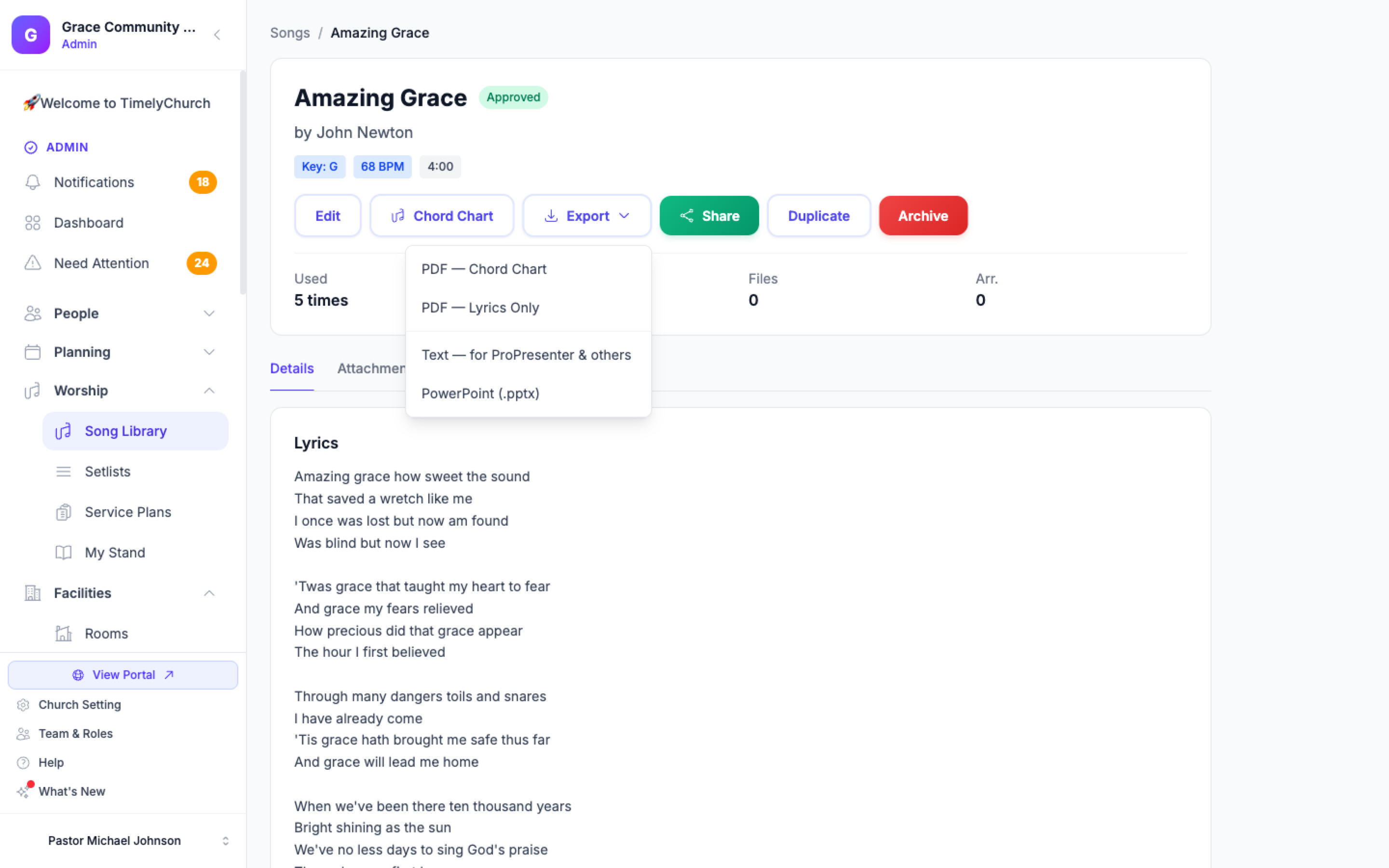
PDF — para músicos
Na página da música ou em uma setlist:
- PDF — Cifra… abre Exportar cifra e pergunta Qual tom? Escolha um tom maior (o tom da música aparece marcado como «atual») ou um dos Tons menores. A cifra é transposta na exportação e o tom é escrito no nome do arquivo.
- PDF — Só letra baixa as palavras sem acordes.
No menu Exportar do Editor de cifras (grupo PDF):
- Chord Chart (Current Key) — A cifra completa no tom que você está vendo.
- Lyrics Only — Letra sem acordes.
- Nashville Numbers — A cifra em notação Nashville Number.
Toda cifra em PDF é tamanho US Letter, retrato, com uma fonte de impressão legível. Um seletor de Layout no editor permite escolher Auto (o sistema decide uma ou duas colunas conforme o que couber), 1 coluna ou 2 colunas antes de exportar — Auto é a opção mais segura, já que nunca deixa uma linha longa se dividir de forma estranha entre colunas. Use Abrir pré-visualização em PDF no editor para vê-la em uma nova aba, no layout escolhido, antes de baixar.
As exportações sempre usam a cifra publicada. Se você tem alterações não publicadas no editor, o menu Exportar avisa: «As exportações usam a cifra publicada, não este rascunho.» Para detalhes sobre o editor, veja Cifras e transposição de tom.
Slides — para a congregação
Slides — prévia e exportação… (na página da música e nas setlists) mostra primeiro os slides de verdade. Você define o idioma, o tamanho do texto, as cores e as linhas por slide e depois escolhe um formato: Baixar ProPresenter (.pro), PowerPoint / Keynote, PDF, Imagens (.zip) ou texto simples. Veja Visualizar e exportar slides para a congregação para o passo a passo completo.
O menu Exportar do Editor de cifras também lista os formatos de slides diretamente em Slides, para quando você já sabe o que quer:
- Texto — para ProPresenter e outros
- PowerPoint (.pptx)
- ProPresenter (.pro)
- PDF dos slides
- Imagens dos slides
Os slides levam apenas a letra — sem acordes, sem notas da banda e sem rótulos de seção no slide da congregação.
O arquivo de texto simples
A exportação de texto é um arquivo de texto simples (.txt) com a letra da música organizada em grupos de slides — um grupo por seção, separados por uma linha em branco:
Verso 1
Sublime graça, quão doce é
que um infeliz salvou

Verso 2
Estava perdido e me achou
cego, e me fez ver
As linhas escritas antes do primeiro título de seção da música vêm primeiro, em um grupo chamado Letra (a própria cifra as mostra sem rótulo).
No ProPresenter, use Importar → Texto e cada grupo separado por linha em branco vira um slide. A maioria dos outros softwares de apresentação consegue importar o mesmo arquivo. O arquivo é UTF-8, então caracteres acentuados e letras em outros idiomas passam corretamente.
Dica: Os arquivos ProPresenter (.pro) e PowerPoint são slides prontos, sem configuração extra. O arquivo de texto é melhor quando sua igreja já mantém os próprios modelos no software de apresentação.
Exportar um conjunto inteiro
As exportações de cifra e de slides são por música. Para preparar um culto completo, exporte cada música pelo menu Ações dela na setlist, ou deixe sua equipe ler o conjunto ao vivo nos próprios dispositivos na Minha estante em vez de cifras impressas — a Minha estante também pode imprimir o conjunto inteiro. Se a sua equipe de mídia usa um computador Mac ou Windows para a projeção, a Sincronização de músicas pode entregar os slides de cada conjunto futuro a ele automaticamente.
Artigos relacionados
- Biblioteca de músicas
- Cifras e transposição de tom
- Montar setlists
- Relatórios de uso de músicas e CCLI
- Visualizar e exportar slides para a congregação
Última atualização: 3 de outubro de 2026