
Domínios Personalizados e Subdomínios
Todo site TimelyChurch tem um endereço web que funciona desde o primeiro dia: o endereço web da sua igreja no TimelyChurch. Se você possui um domínio (www.yourchurch.com), pode conectá-lo para que os visitantes vejam o seu próprio endereço. Este guia cobre ambos.
Nota: Domínios personalizados estão incluídos no plano Pro. Em outros planos, a aba Domínio mostra um convite para upgrade, e o cartão Domínio personalizado do painel do Website Studio oferece Fazer upgrade para Pro.
Como as URLs do Site Funcionam
Seu site pode ser acessado de duas formas:
| Endereço | Exemplo | Como Configurar |
|---|---|---|
| Domínio Personalizado | https://www.yourchurch.com |
Conecte um domínio que você possui (este artigo). Plano Pro. |
| O endereço web da sua igreja | Mostrado em Configurações da igreja → Perfil | Automático. Você pode alterá-lo (veja abaixo). |
Depois que um domínio personalizado é verificado, os visitantes são atendidos por ele. O endereço web da sua igreja no TimelyChurch continua funcionando sempre como reserva.
O Endereço Web da Sua Igreja
O endereço web da sua igreja é o endereço que o TimelyChurch dá à sua igreja — ele termina em /c/ seguido de um nome curto da sua igreja. Você o encontra em Configurações da igreja → Perfil, no cartão O endereço web da sua igreja («Onde visitantes, links e códigos QR encontram sua igreja online»):
- Copiar coloca o endereço na sua área de transferência.
- Alterar permite escolher um novo em Novo endereço web. O TimelyChurch o verifica enquanto você digita e avisa se está Disponível, se «Esse endereço web já está em uso.» ou se ele não segue as regras («Endereços web usam de 3 a 50 letras, números e hífens.»).
Você pode alterar o endereço até 3 vezes em 30 dias, e o endereço antigo continua redirecionando para o novo, então links e códigos QR que você já imprimiu continuam funcionando. Veja O Endereço Web da Sua Igreja para o passo a passo completo.
Configuração de Domínio Personalizado (www.yourchurch.com)
Um domínio personalizado mostra aos visitantes seu próprio endereço web. Configurá-lo requer três coisas: inserir o domínio no TimelyChurch, adicionar registros DNS no seu provedor de DNS e depois verificar.
Onde Ficam as Configurações de Domínio
Abra Configurações da igreja (o link Configuração da igreja no final da barra lateral) e clique na aba Domínio. O cartão Domínio personalizado do painel do Website Studio também leva você até lá com Configurar domínio personalizado (ou Gerenciar domínio personalizado depois que um domínio é adicionado).
Etapa 1: Adicionar Seu Domínio no TimelyChurch
- Na aba Domínio, encontre o cartão Domínio personalizado.
- Em Nome do domínio, insira seu domínio sem
http://ouhttps://.- Exemplos:
www.yourchurch.com,yourchurch.org
- Exemplos:
- Clique em Adicionar domínio. Você vê «Domínio atualizado! Adicione os registros DNS para verificar a propriedade.»
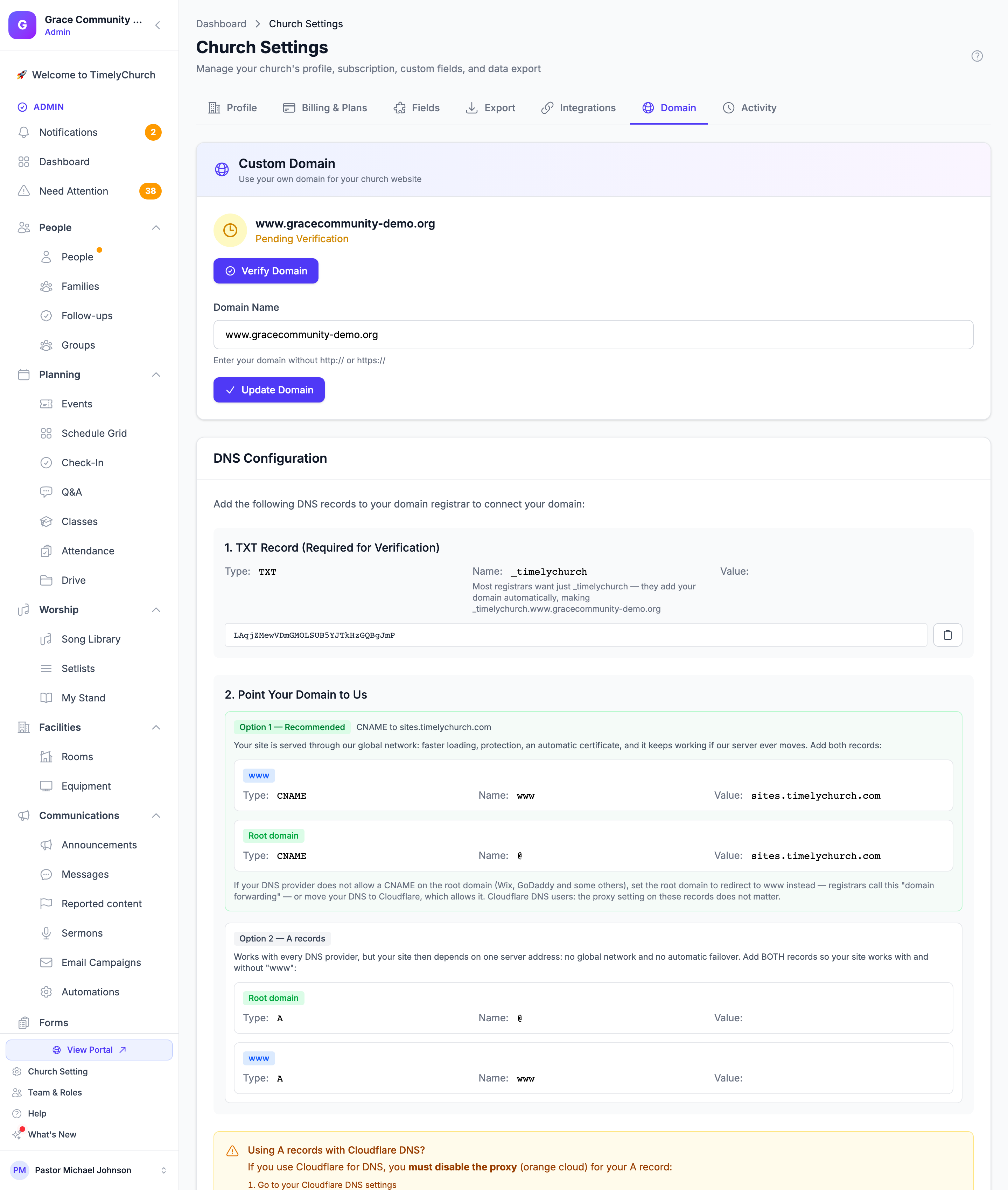
Um cartão Configuração de DNS aparece com os registros a adicionar, incluindo o seu próprio token de verificação. O selo de status mostra Verificação pendente até você verificar.
Etapa 2: Adicionar os Registros DNS
Entre no seu provedor de DNS (geralmente a empresa onde você comprou o domínio) e adicione os registros mostrados no cartão Configuração de DNS.
1. Registro TXT (Obrigatório para Verificação)
Comprova que você é dono do domínio.
| Configuração | Valor |
|---|---|
| Tipo | TXT |
| Nome | _timelychurch |
| Valor | Seu token de verificação (exibido no cartão Configuração de DNS, com um botão de copiar) |
A maioria dos provedores de DNS quer apenas _timelychurch no campo de nome — eles adicionam o seu domínio ao final automaticamente. Se você colocar o token no seu domínio raiz, isso também é aceito.
Dica: Copie o token de verificação exatamente. Até um único espaço extra fará a verificação falhar.
2. Aponte Seu Domínio para Nós
Escolha uma das duas opções. Qualquer que seja a escolha, adicione os registros tanto para www quanto para o domínio raiz, para que seu site funcione com e sem «www».
Opção 1 — Recomendada: CNAME para sites.timelychurch.com
Seu site é atendido pela nossa rede global: carregamento mais rápido, proteção e um certificado automático.
| Registro | Tipo | Nome | Valor |
|---|---|---|---|
| www | CNAME | www |
sites.timelychurch.com |
| Domínio raiz | CNAME | @ |
sites.timelychurch.com |
Se o seu provedor de DNS não permite um CNAME no domínio raiz: alguns provedores só permitem um CNAME em
www. Nesse caso, configure o domínio raiz para redirecionar parawww— os provedores costumam chamar isso de «encaminhamento de domínio» — ou use a Opção 2.
Opção 2 — Registros A
Funciona com todos os provedores de DNS, mas seu site passa a depender de um único endereço de servidor, sem a rede global. Adicione ambos os registros:
| Registro | Tipo | Nome | Valor |
|---|---|---|---|
| Domínio raiz | A | @ |
O endereço IP exibido no cartão Configuração de DNS |
| www | A | www |
O mesmo endereço IP |
Usando registros A com o DNS do Cloudflare? Desligue o proxy para esses registros: nas configurações de DNS do Cloudflare, clique na nuvem laranja para que fique cinza (Somente DNS). Mantenha o proxy DESLIGADO — o TimelyChurch cuida do certificado automaticamente. Com a Opção 1, a configuração do proxy não importa.
Etapa 3: Aguardar Propagação DNS
Alterações de DNS geralmente levam de 15 minutos a 48 horas para chegar a todos os lugares. Se a verificação falhar no início, aguarde e tente de novo mais tarde.
Etapa 4: Verificar Seu Domínio
- Retorne a Configurações da igreja → Domínio.
- Clique em Verificar Domínio.
- O TimelyChurch consulta o seu DNS:
- O registro TXT deve conter o seu token de verificação.
- Um registro CNAME ou A para o seu domínio (com ou sem
www) deve apontar para o TimelyChurch.
- Se tudo for encontrado, você vê «Domínio verificado com sucesso! Seu domínio personalizado agora está ativo.» e o selo muda para Verificado e ativo.
Se algo estiver faltando, a mensagem diz qual parte: «Registro TXT não encontrado ou incorreto» e/ou «Registro CNAME ou A não apontando para nossos servidores». Verifique esse registro e tente de novo após aguardar mais tempo para propagação.
SSL / HTTPS
O SSL é automático. Depois que seu domínio é verificado, o TimelyChurch gera um certificado SSL gratuito para ele e o renova para você, de modo que seu site é servido com segurança por HTTPS. Não há nada para comprar, enviar ou configurar.
Um certificado só pode ser emitido depois que a verificação é concluída, então um aviso de segurança do navegador nos primeiros minutos após verificar geralmente desaparece sozinho.
Alterando Seu Domínio Personalizado
- Abra Configurações da igreja → Domínio.
- Insira o novo domínio em Nome do domínio.
- Clique em Atualizar domínio.
- O status de verificação é redefinido e um novo token de verificação é gerado. Atualize seus registros DNS e verifique novamente.
Removendo Seu Domínio Personalizado
- Abra Configurações da igreja → Domínio.
- Limpe o campo Nome do domínio.
- Clique em Atualizar domínio. Você vê «Domínio personalizado removido.»
- Seu site volta a ser servido no endereço web da sua igreja.
Solução de Problemas
A verificação do domínio continua falhando
- Verifique o nome do registro TXT: Deve ser
_timelychurch(seu provedor adiciona o domínio), ou o token pode ficar no próprio domínio raiz. - Verifique o valor do registro TXT: Copie o token de verificação exatamente. Ele é sensível a maiúsculas/minúsculas e rejeita espaços extras.
- Verifique o segundo registro: O CNAME deve apontar para
sites.timelychurch.com, ou o registro A deve usar o endereço IP exibido no cartão. - Aguarde mais tempo: Alguns provedores de DNS levam até 48 horas.
O site não carrega no domínio personalizado
- Confirme que o domínio está verificado em Configurações da igreja → Domínio (o selo deve mostrar Verificado e ativo).
- Verifique os dois hosts: Confirme que você adicionou o registro para
wwwe para o domínio raiz (ou configurou o encaminhamento da raiz parawww). - DNS do Cloudflare com registros A: Confirme que o proxy está desligado (nuvem cinza).
- Limpe o cache do navegador ou tente uma janela privada.
Aviso de certificado SSL no navegador
- Confirme que o domínio mostra Verificado e ativo — o certificado só é emitido depois da verificação.
- Aguarde alguns minutos após verificar e depois recarregue a página.
- Se você usa registros A com o DNS do Cloudflare, confirme que o proxy está desligado.
Próximos Passos
- Publicando Seu Site — Gerencie o que está ao vivo no seu site
- Configurações de SEO — Garanta que os mecanismos de busca encontrem seu novo domínio
- O Endereço Web da Sua Igreja — Altere o endereço que o TimelyChurch dá à sua igreja