
Obtendo Ajuda e Conversando com o Sam
Travou em alguma coisa, ou não tem certeza de onde fica uma configuração? A ajuda está integrada a todas as páginas do TimelyChurch. Depois que você entra, um botão Ajuda fica no canto inferior direito da tela. Ele abre um chat privado com o Sam, o assistente de suporte de IA do TimelyChurch, e leva à Central de ajuda e à nossa equipe de suporte.
Isso funciona da mesma forma para administradores da igreja, membros da equipe e membros que entraram no Portal do Membro.
Três Formas de Obter Ajuda
| Onde | Ideal para |
|---|---|
| Sam (o botão Ajuda) | Perguntas rápidas do tipo "como eu...?" e "onde fica...?", a qualquer hora do dia |
| Central de ajuda | Artigos passo a passo como este, com capturas de tela |
| Contatar suporte | Qualquer coisa que o Sam não consiga resolver, ou qualquer assunto da sua conta que precise de uma pessoa |
Os três estão no painel de Ajuda, então você nunca precisa sair procurando.
Faça uma Pergunta ao Sam
- Clique em Ajuda no canto inferior direito de qualquer página. (No celular, ele fica logo acima do menu inferior.)
- O painel Sam · Suporte abre e cumprimenta você pelo nome: "Olá, Anna. Como posso ajudar?"
- Digite sua pergunta na caixa na parte inferior e pressione Enter -- ou toque em uma das perguntas iniciais, como Como convido minha equipe? ou Onde posso gerenciar minha assinatura?, para colocá-la na caixa para você.
Não há formulário para preencher. Como diz o painel: "Já sabemos quem você é, então pode ir direto à sua pergunta." O Sam sabe quem está conectado e em qual igreja você está.
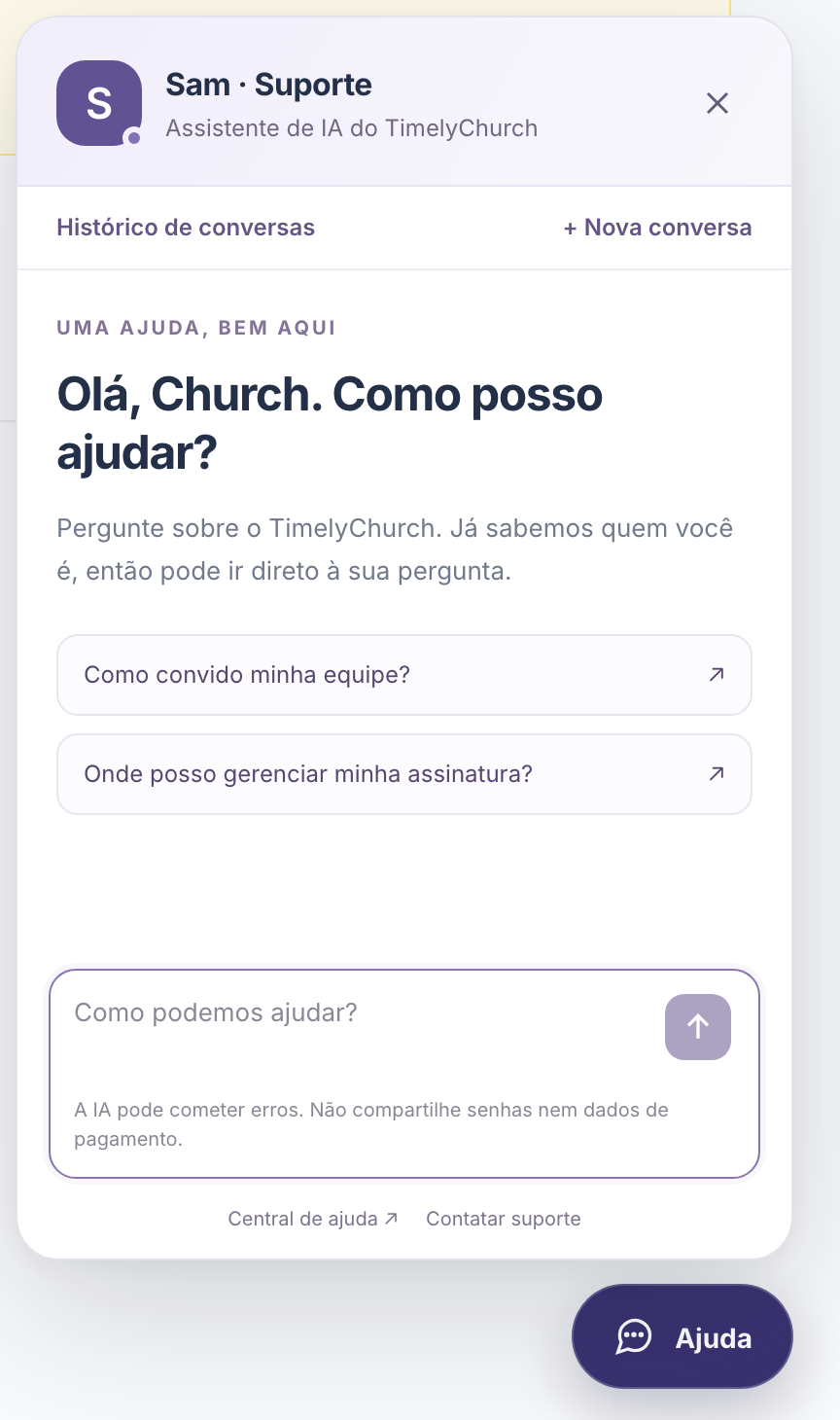
Por favor, não compartilhe senhas nem dados de pagamento no chat. Como diz a nota sob a caixa de mensagem: "A IA pode cometer erros." Se uma resposta não parecer certa, consulte a Central de ajuda ou entre em contato com o suporte.
Enquanto o Sam trabalha
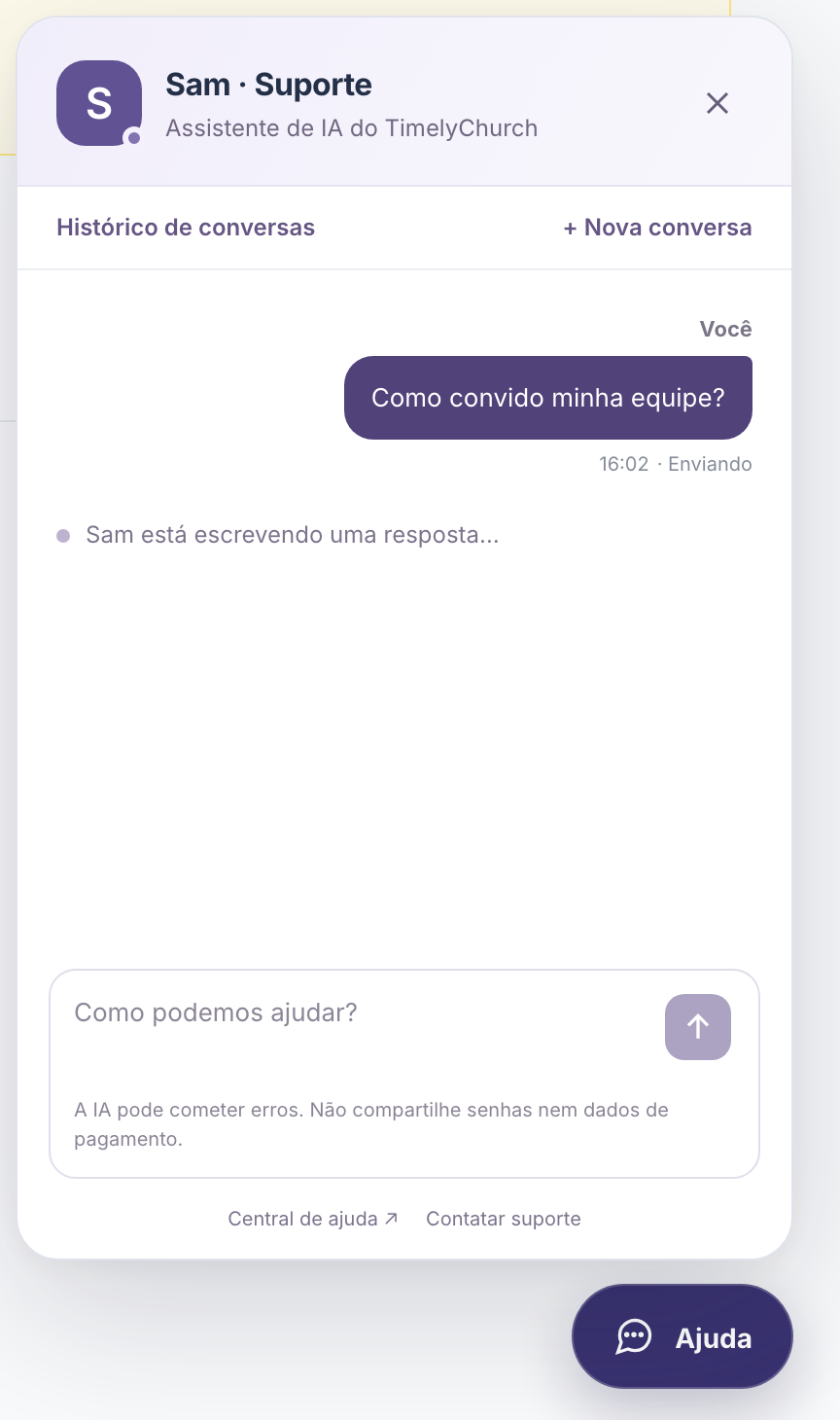
O Sam leva um tempinho para pesquisar, geralmente menos de um minuto. A linha sob a sua mensagem mostra em que ponto as coisas estão:
- Enviando para Sam…
- Sam está lendo sua pergunta…
- Sam está escrevendo uma resposta…
- Ainda trabalhando — Sam costuma responder em menos de um minuto…
- Está demorando mais que o normal. Sam ainda está trabalhando nisso…
Você pode enviar sua próxima mensagem quando o Sam responder. Se tentar antes, verá "Aguarde a resposta de Sam antes de enviar outra mensagem."
Se não houver resposta
- "Ainda não há resposta. Você pode tentar novamente ou contatar o suporte." -- clique em Reenviar mensagem para enviar a mesma pergunta novamente.
- "Sam está temporariamente indisponível. Use a Central de Ajuda ou entre em contato com o suporte." -- o Sam está fora do ar por enquanto. A Central de ajuda e a equipe de suporte continuam disponíveis.
- "Não foi possível conectar. Tente novamente." -- verifique a sua conexão com a internet e clique em Tentar novamente.
- "Sua sessão mudou. Recarregue esta página para continuar." -- você foi desconectado ou entrou em outro lugar. Clique em Recarregar página.
Seu Histórico de Conversas
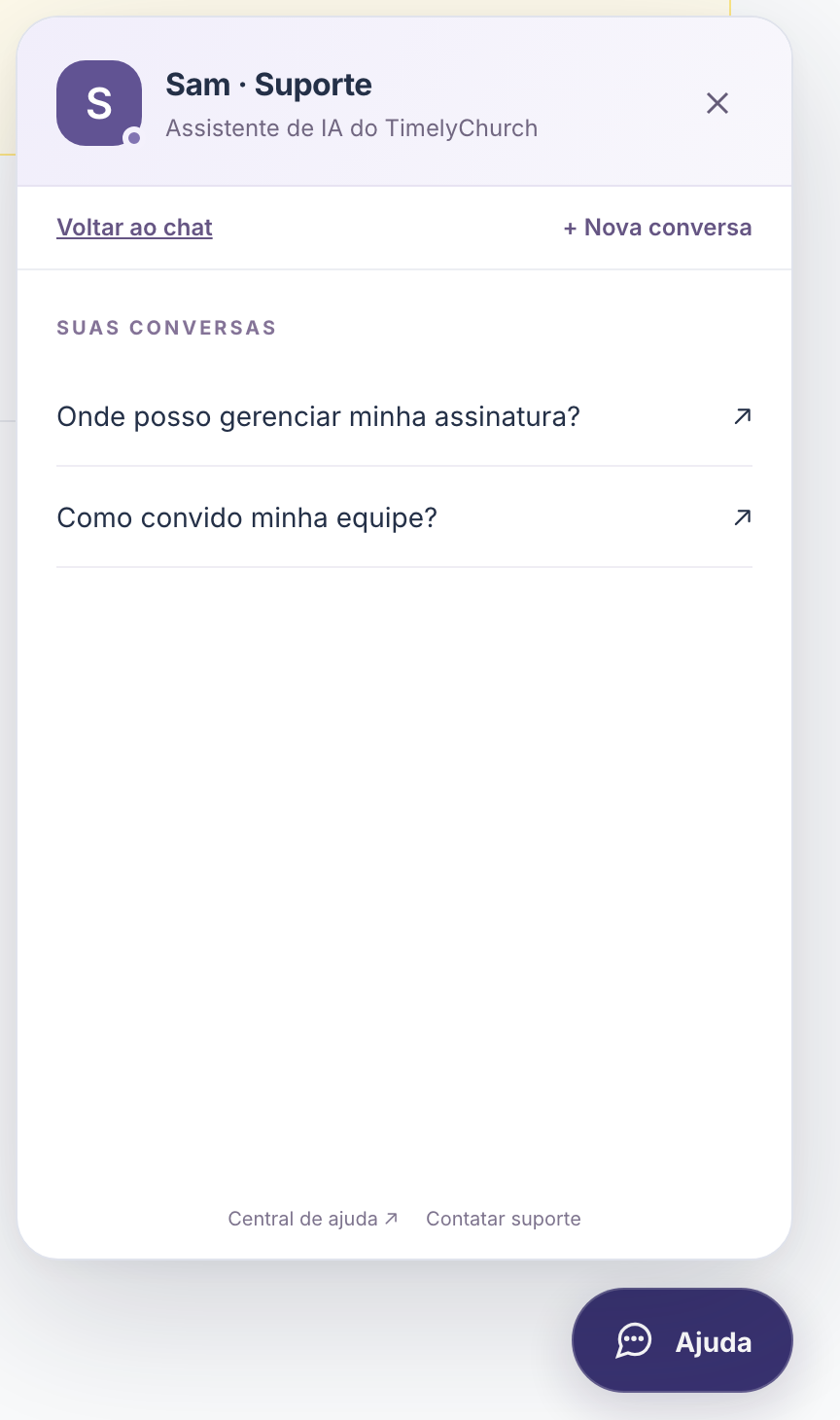
Clique em Histórico de conversas no topo do painel para ver Suas conversas. Clique em qualquer uma para continuar de onde parou, ou em Carregar mais para ver as mais antigas. Clique em Voltar ao chat para retornar, ou em + Nova conversa para começar do zero em um novo assunto.
Suas conversas são privadas. Outras pessoas da sua igreja não podem vê-las, e cada igreja à qual você pertence mantém o seu próprio histórico.
Uma única conversa pode ter até 200 mensagens. Se você chegar a esse limite, verá "Inicie uma nova conversa para continuar." Cada mensagem pode ter até 4.000 caracteres.
Quando Você Precisa de uma Pessoa
Se o Sam achar que uma pessoa deve dar uma olhada, a resposta termina com "Precisa de mais ajuda? Entre em contato com nossa equipe de suporte abaixo." Na parte inferior do painel:
- Contatar suporte abre o seu aplicativo de e-mail com uma nova mensagem para [email protected].
- Central de ajuda abre a Central de ajuda em uma nova aba.
O Sam está aqui para ajudar você a usar o TimelyChurch — como as coisas funcionam e onde encontrá-las.