
Configurando um quiosque de Check-in
O Modo quiosque oferece uma experiência de check-in em autoatendimento em tela cheia, projetada para tablets, monitores touch ou qualquer computador com navegador. Este artigo explica como configurar e implantar um quiosque.
Abrindo o quiosque
- Na barra lateral esquerda, abra Planejamento e clique em Check-in.
- Clique no botão Modo quiosque no canto superior direito. O quiosque abrirá em uma nova aba do navegador. (Você precisa da permissão Usar do Check-in.)
- O quiosque entra automaticamente no modo de tela cheia. Se isso não acontecer, clique no botão de alternar tela cheia na barra do cabeçalho.
Você também pode abrir o quiosque diretamente na página de detalhes de uma sessão, clicando em Modo quiosque ali, o que pré-seleciona aquela sessão específica.
Dica: Adicione a URL do quiosque aos favoritos na tela inicial do tablet para acesso rápido toda semana.
Barra do cabeçalho do quiosque
O cabeçalho do quiosque exibe:
- Nome da igreja e o nome da sessão ativa
- Estatísticas de frequência ao vivo — Total, Check-ins e Presentes (contagem de presentes), atualizados a cada poucos segundos
- Hora atual (atualizada em tempo real)
- Botão Adicionar visitante — registra visitantes sem agendamento diretamente no quiosque
- Botão Contagem de presentes — toque para adicionar uma contagem manual em áreas sem check-ins individuais
- Alternador de layout — alterne entre os layouts Clássico e Dividido
- Alternador de tela cheia — entre ou saia do modo de tela cheia
- Botão Bloquear — bloqueia o quiosque para impedir saída não autorizada (veja abaixo)
Escolhendo um layout
O quiosque oferece dois layouts:
Layout clássico
O layout padrão. Um teclado numérico centralizado é exibido na tela principal. Links para «Buscar por nome», «Tem um código de pré-check-in?» e «Escanear código QR com a câmera» aparecem abaixo do teclado.
Layout dividido
A tela é dividida em dois painéis:
- Painel esquerdo: visualização ao vivo da câmera para escanear códigos QR (ideal para códigos de pré-check-in).
- Painel direito: teclado numérico para busca manual.
Escolha o layout Dividido se você espera uma mistura de escaneamentos de QR de pré-check-in e buscas por telefone.
Para alternar layouts, clique no botão de layout (Clássico / Dividido) no cabeçalho do quiosque. O alternador fica oculto enquanto o quiosque estiver bloqueado.
Seleção de sessão
Se várias sessões de check-in estiverem ativas ao mesmo tempo (por exemplo, um culto e um programa infantil), o quiosque exibirá uma tela de seleção de sessão antes de mostrar a busca por telefone. As famílias tocam na sessão em que estão fazendo check-in.
Se apenas uma sessão estiver ativa, o quiosque pula essa etapa e vai direto para a tela de entrada do telefone.
Para fixar um tablet em uma única sessão, abra o quiosque a partir da página dessa sessão (Modo quiosque) ou da aba Check-in do evento (Abrir quiosque) e adicione esse endereço aos favoritos — veja Salas de check-in.
Bloqueando o quiosque
Para impedir que alguém saia acidentalmente do quiosque ou acesse recursos de administração:
Bloqueando pela primeira vez (definindo seu PIN)
- Clique no botão Bloquear (ícone de cadeado) no cabeçalho do quiosque.
- O modal Definir PIN do quiosque abre. Digite um PIN de 4 a 6 dígitos usando o teclado numérico na tela.
- Confirme o PIN digitando-o novamente no segundo campo.
- Toque no botão verde de confirmar.
- O quiosque entra no modo bloqueado. O alternador de layout e o de tela cheia ficam ocultos, o botão de bloqueio fica vermelho e o rótulo muda para «Bloqueado».
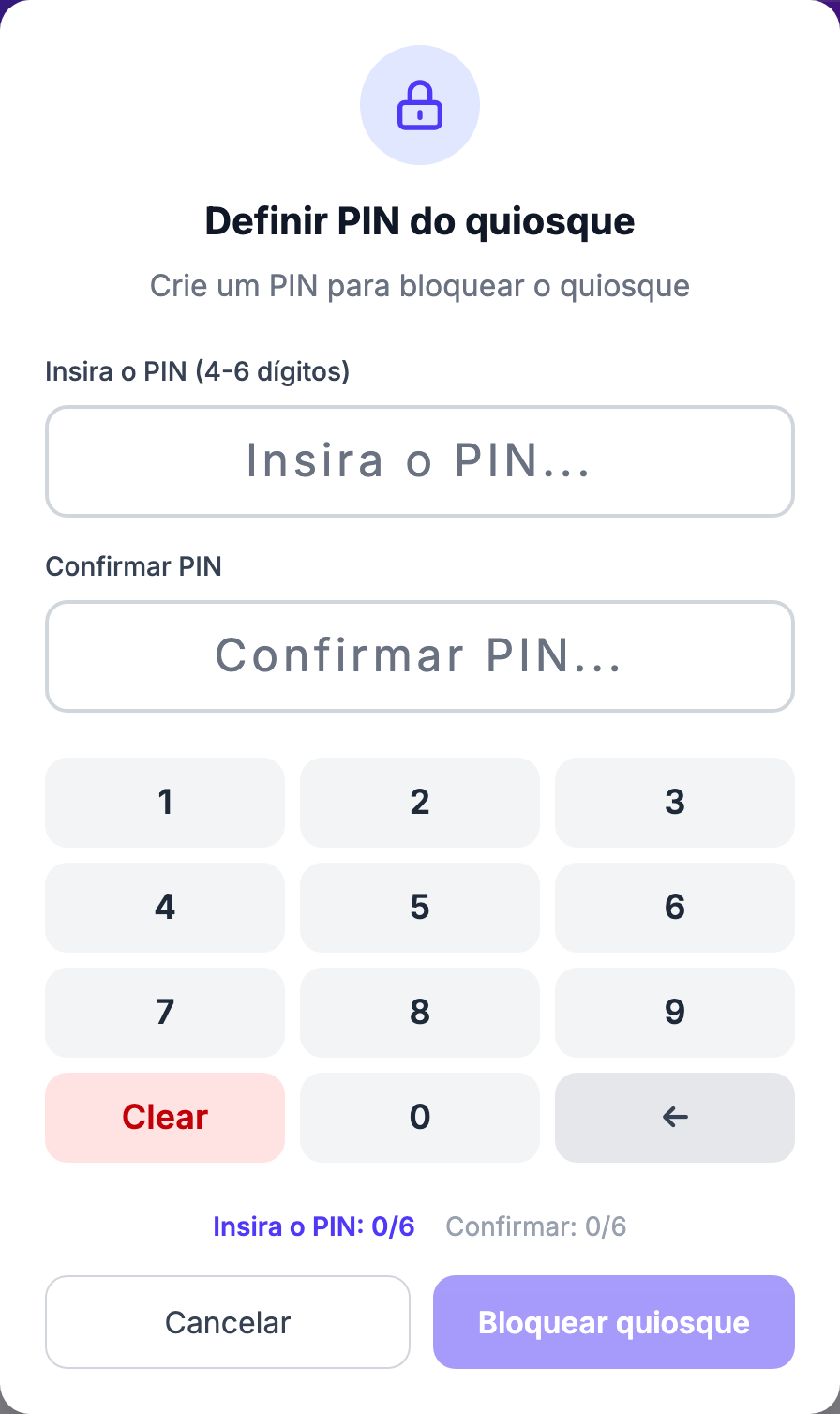
Importante: O PIN que você define no primeiro bloqueio é o PIN necessário para desbloquear ou sair do quiosque. Anote-o em um lugar seguro — não há fluxo de «esqueci o PIN» dentro do próprio quiosque. O bloqueio sobrevive a um recarregamento da página, mas fechar a aba do navegador do quiosque o remove. (Consulte o artigo de solução de problemas para saber como recuperar se um PIN for perdido.)
Depois de várias tentativas seguidas com PIN errado, o quiosque mostra Muitas tentativas falhas e faz você esperar antes de tentar de novo.
Desbloqueando ou saindo de um quiosque bloqueado
- Toque no botão vermelho Bloqueado no cabeçalho.
- O modal Sair do modo quiosque abre. Digite o PIN definido ao bloquear.
- Após a verificação do PIN, você verá duas opções:
- Desbloquear quiosque — permanece no modo quiosque, mas desbloqueado. Os botões de layout, tela cheia e bloqueio reaparecem e o quiosque continua em execução. Use quando precisar alterar uma configuração e bloquear novamente.
- Sair do modo quiosque — sai completamente do quiosque e retorna à página de Check-in de administração no navegador. Use quando o culto terminar e você estiver desmontando tudo.
- Você também pode tocar em Cancelar para fechar o modal sem fazer nenhuma das opções.
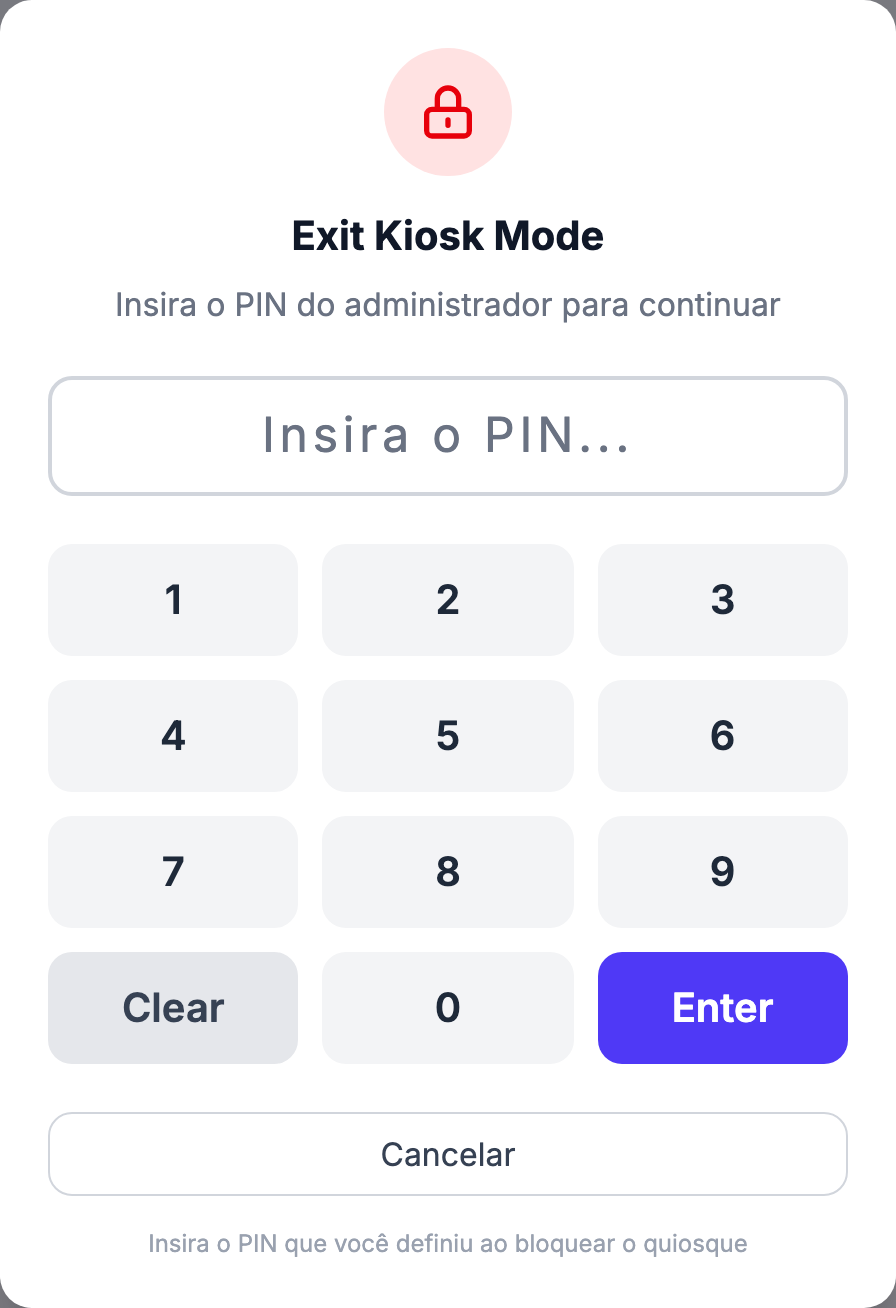
Importante: Sempre bloqueie o quiosque quando ele estiver em uma área pública, especialmente perto do check-in infantil. O bloqueio impede que um visitante navegue até páginas de administração ou saia do modo de tela cheia.
Escaneamento de código QR
O quiosque suporta dois métodos de escaneamento de código QR:
Escaneamento por câmera
Clique em «Escanear código QR com a câmera» na tela de entrada do telefone (layout Clássico) ou clique em Iniciar câmera no painel esquerdo (layout Dividido). O quiosque usa a câmera integrada do dispositivo para ler códigos QR. Funciona com tablets e laptops que tenham câmera frontal.
Scanner Bluetooth ou USB
Se você tiver um scanner de código de barras/QR portátil conectado ao dispositivo do quiosque via Bluetooth ou USB, o scanner fica sempre ativo. Escaneie um código QR a qualquer momento — o quiosque o processará independentemente da tela exibida. Uma dica verde abaixo do teclado numérico diz «Leitor Bluetooth também pronto — escaneie o código QR a qualquer momento».
Recomendações de hardware
Configuração com tablet
- Um iPad ou tablet Android (10" ou maior) funciona bem.
- Monte o tablet em um suporte na altura confortável para adultos.
- Imprima em uma impressora térmica de etiquetas pelo diálogo de impressão do tablet ou por AirPrint — veja Imprimindo etiquetas de check-in em um iPad ou tablet.
Configuração com desktop/laptop
- Qualquer navegador moderno (Chrome, Edge, Safari, Firefox) em um monitor touch.
- Um scanner de código de barras USB ou Bluetooth para processamento rápido de QR.
- Uma impressora térmica Brother QL ou Dymo conectada via USB.
Impressora de etiquetas
- Etiquetas Brother DK-11202 (62 mm x 100 mm) são o padrão recomendado e oferecem o melhor tamanho de etiqueta de check-in.
- O rolo contínuo Brother DK-22205 pode ser cortado em pequeno (62 mm x 40 mm) ou médio (62 mm x 60 mm).
- Etiquetas de endereço Brother DK-11201 (29 mm x 90 mm) funcionam como opção compacta.
- Etiquetas Dymo 4" x 2" também são suportadas.
- Dimensões personalizadas podem ser inseridas nas configurações.
Considerações de rede
O quiosque precisa de conexão com a internet para buscar as famílias. Garanta que o Wi-Fi seja confiável na área onde o quiosque estiver implantado.
Se a conexão cair
Se a conexão cair enquanto uma família faz o check-in, o quiosque não perde o check-in:
- Os check-ins, os visitantes sem agendamento e as contagens de presentes são salvos no dispositivo do quiosque, e uma barra âmbar na parte inferior da tela diz "Offline — check-ins salvos: [número]. Serão enviados automaticamente."
- Quando a conexão volta, o quiosque os envia por conta própria (ele também tenta de novo a cada poucos segundos). Toque em Enviar agora para enviá-los imediatamente.
- Os check-ins salvos há mais de 12 horas são descartados em vez de enviados com atraso, e o quiosque informa quantos foram descartados. Se isso acontecer, faça o check-in dessas famílias de novo ou registre-as com Presença manual.
Mantenha a aba do navegador do quiosque aberta até a barra desaparecer — os check-ins salvos ficam naquele dispositivo.
Dica: Se o Wi-Fi da sua igreja for às vezes instável, considere usar um hotspot móvel dedicado como backup para o dispositivo do quiosque.
"Sessão expirada"
Se o login do quiosque expirar durante um culto longo, aparece um banner vermelho no topo: Sessão expirada — "Um líder precisa desbloquear este quiosque novamente. Os check-ins ficam pausados até lá." Um líder toca em Recarregar e faz login de novo. Os check-ins salvos no dispositivo enquanto o quiosque estava pausado são mantidos e enviados após o recarregamento.