
Aprovando Alterações Propostas por um Assistente de IA
Um assistente de IA conectado à sua igreja nunca altera nada por conta própria. Toda alteração passa pelas mesmas três etapas:
- Ele propõe. Você pede algo ("categorize estas doze linhas como Serviços públicos"), e o assistente prepara a alteração. Nada é salvo ainda.
- Você vê uma pré-visualização. O assistente mostra o que vai mudar -- as linhas, os valores, o antes e o depois.
- Alguém aprova. Só então a alteração é aplicada -- inteira, ou nada.
A maioria das alterações é aprovada no chat, pela pessoa que pediu. Algumas são importantes o bastante para que um administrador da igreja também precise aprová-las no site do TimelyChurch. Este artigo explica as duas formas.
Para ver a lista do que um assistente pode alterar, em primeiro lugar, veja O Que o Seu Assistente de IA Pode Ler e Alterar.
Aprovando no Chat
Quando o assistente prepara uma alteração, ele mostra algo como:
"Aqui está o que vou fazer: … 12 linhas serão alteradas. Responda 'Aprovar' para prosseguir, ou diga o que devo mudar."
- Para aplicá-la, responda Aprovar. Um "Aprovado", "Sim", "Confirmo", "Pode fazer" ou "Faça" claro também vale, assim como as palavras equivalentes em espanhol, russo, português, alemão e lituano. Responda no seu próprio idioma; as suas palavras são repassadas como você as digitou.
- Para rejeitá-la, responda "Não", "Cancelar", "Pare" ou "Rejeitar". A proposta é encerrada definitivamente; peça uma nova se quiser algo diferente.
- Qualquer outra coisa não é uma aprovação. Uma pergunta ("aprovar?"), um "ok" vago ou uma aprovação com condição ("aprovo, mas mude o fundo") não altera nada. A proposta continua aberta esperando uma resposta clara, ou você pode dizer ao assistente o que mudar e receber uma nova pré-visualização.
Bom saber: O TimelyChurch confere as palavras da resposta; ele não consegue saber quem as digitou. Conecte um assistente apenas em um dispositivo e em uma conta que só você usa.
A configuração de aprovação da sua igreja
Quem pode editar Configurações escolhe quando a resposta no chat é exigida. Na parte inferior da barra lateral esquerda, clique em Configuração da igreja, abra a aba Integrações e, no card Conector MCP, escolha uma opção em Aprovação no chat e clique em Salvar. (A configuração aparece quando Permitir que ferramentas de IA proponham alterações está ativado.)
| Opção | O que significa |
|---|---|
| Todas as alterações (recomendado) | Toda alteração espera pela resposta. Este é o padrão. |
| Apenas alterações lançadas no razão geral | A resposta é exigida para alterações que são lançadas nos seus livros, e para algumas etapas de peso semelhante: aceitar linhas da importação bancária; registrar, editar, excluir e restaurar transações; lançamentos contábeis; reembolsos em despesas; registrar uma doação; marcar um lote de depósito como depositado; pagar uma fatura e anular o pagamento de uma fatura; lançar uma transação recorrente e configurar uma que é lançada automaticamente; iniciar e cancelar uma conciliação; ativar e fechar um orçamento; remover um recibo. As etapas de preparação são aplicadas sem ela: categorizar, dividir ou excluir linhas de revisão, registrar ou editar uma fatura não paga, rascunhar um orçamento, marcar itens da conciliação, anexar um recibo, fechar um lote de depósito, adicionar um beneficiário ou categoria, e eventos e serviço. |
| Não exigir | O TimelyChurch não espera por uma resposta. O assistente ainda prepara uma pré-visualização primeiro, mas pode aplicar a alteração sem a sua resposta. |
A configuração tem efeito imediato, para todas as pessoas conectadas.
Alterações Que Precisam de Aprovação no Site
Dois tipos de alteração não podem ser aplicados apenas com uma resposta no chat, qualquer que seja a opção escolhida pela sua igreja acima:
| Alteração | Por quê |
|---|---|
| Concluir uma conciliação bancária | Ela bloqueia o período conciliado definitivamente. Não há como reabrir. |
| Corrigir o valor ou a data de uma transação lançada | Ela altera dinheiro que já está nos seus livros e os saldos das suas contas. |
Para essas, um administrador da igreja aprova a alteração primeiro na página Aprovações pendentes, e a pessoa que pediu a confirma depois no chat.
O que acontece
- O assistente mostra a pré-visualização como de costume e acrescenta que a alteração precisa da aprovação de um administrador no TimelyChurch, com um link para a página.
- Todo administrador que pode aprová-la é avisado: uma notificação no TimelyChurch com o título "Uma alteração de IA precisa da sua aprovação" e um botão Rever proposta, além de um e-mail e uma mensagem no Telegram conforme as configurações de notificação de cada pessoa. A mensagem no Telegram oferece Rejeitar e Revisar no TimelyChurch -- aprovar só é feito no site.
- Um administrador abre a página e clica em Aprovar ou Rejeitar.
- Depois de uma aprovação, a pessoa volta ao chat e responde Aprovar. (Se a sua igreja escolheu Não exigir, ela pede ao assistente que prossiga.) A alteração é aplicada.
Propor a mesma alteração duas vezes não avisa os administradores uma segunda vez.
Abrindo a página Aprovações pendentes
- Na parte inferior da barra lateral esquerda, clique em Configuração da igreja e abra a aba Integrações.
- No card Conector MCP, encontre Aprovações pendentes e clique em Revisar. Um número ao lado de Revisar mostra quantas alterações estão esperando por você.
Abrir a página exige permissão para editar Configurações.

Quem pode aprovar
Para aprovar ou rejeitar uma alteração, você precisa de todos os itens a seguir:
- Permissão para editar Configurações.
- A permissão que a própria alteração exige -- Fechar na linha Contabilidade da sua função para concluir uma conciliação, Editar em Contabilidade para corrigir um valor ou uma data. Você nunca pode aprovar algo que você mesmo não poderia fazer.
- Se a pessoa que propôs a alteração pode ver os nomes dos doadores, você também precisa poder vê-los (o nível de Doações Tesoureiro ou superior), porque a pré-visualização pode contê-los.
Você não pode aprovar a sua própria proposta enquanto outra pessoa da sua igreja puder. Se você for a única pessoa que se qualifica, pode aprová-la você mesmo, e o histórico de atividade registra isso. Você sempre pode rejeitar a sua própria proposta.
A página lista apenas as alterações que você consegue ver por completo. Quem pode editar Configurações mas não tem nenhuma permissão em Contabilidade encontra a página vazia: "Nada aguarda aprovação." Quando uma alteração fica oculta para você apenas porque a pré-visualização inclui dados de doadores, a página avisa -- "Algumas alterações aguardando aprovação incluem dados de doadores. Alguém com acesso a Doações (Contador ou superior) precisa revisá-las." -- sem mostrar a alteração nem quantas são.
O que o aprovador vê
Cada alteração em espera mostra:
- Um rótulo Precisa de aprovação e um código de referência curto.
- Um resumo de uma linha da alteração, e o tipo de ação em palavras simples (por exemplo "Concluir uma conciliação bancária") seguido do seu nome técnico.
- Proposto por -- quem pediu, por meio de qual aplicativo, quando, e quando a proposta Expira.
- Mostrar a pré-visualização exatamente como o chat a viu -- abre a pré-visualização completa que a pessoa viu, em um formato técnico: a conta, a data do extrato e o saldo, os itens e os totais de uma conciliação; cada transação e o saldo de cada conta antes e depois, para a correção de um valor ou de uma data.
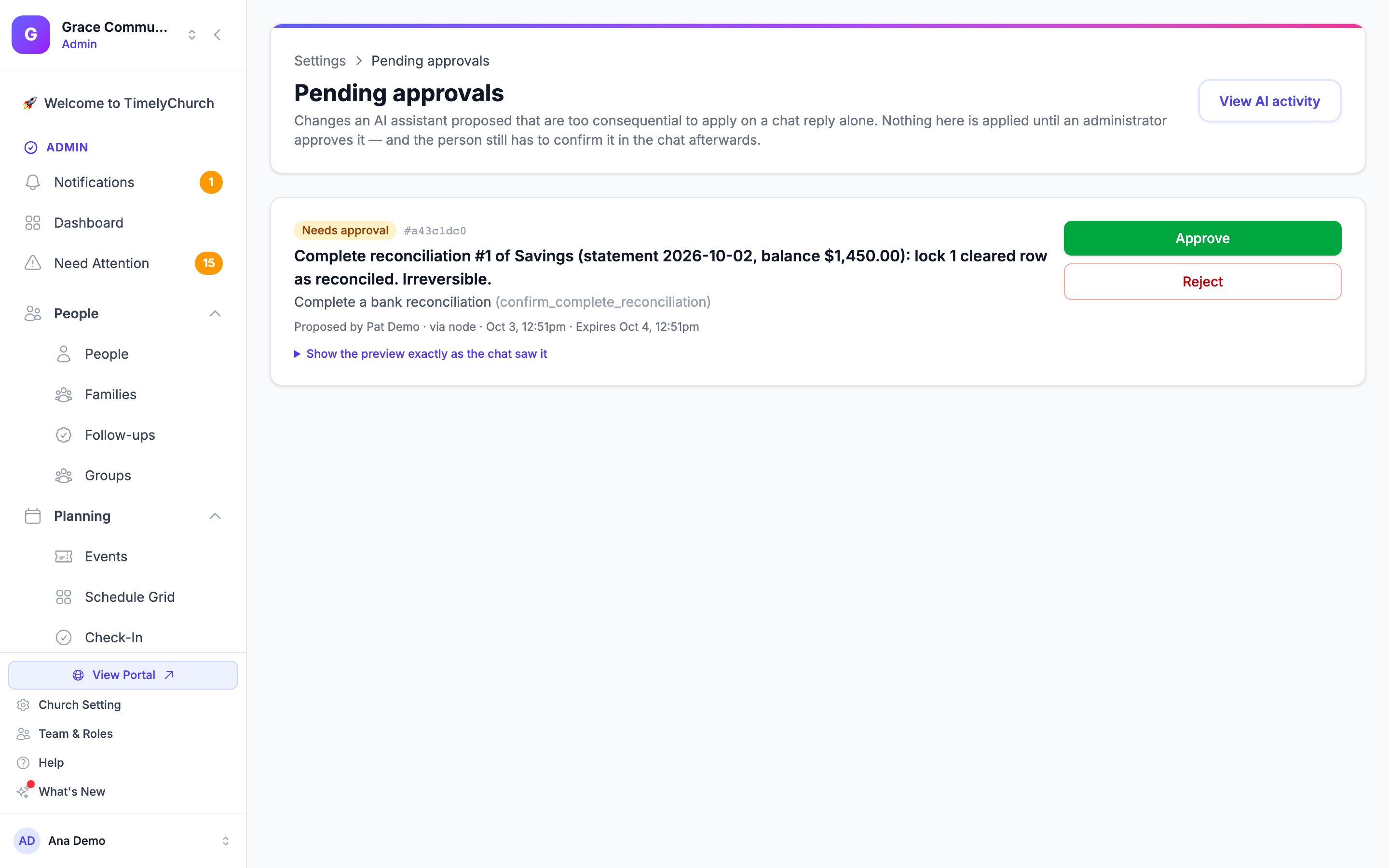
Aprovar
Clique em Aprovar e confirme "Aprovar esta alteração? Ela é aplicada quando a pessoa a confirmar no chat." A página responde "Aprovado. A alteração é aplicada quando a pessoa a confirmar no chat com 'Aprovar'." e a alteração passa a ter o rótulo Aprovado no TimelyChurch com o seu nome. Nada foi aplicado ainda -- isso acontece quando a pessoa confirma no chat.
Mudou de ideia antes disso? Clique em Retirar aprovação. Isso rejeita a alteração.
Uma aprovação só vale enquanto o aprovador ainda se qualifica. Se essa pessoa sair da igreja, for desativada ou perder a permissão necessária antes de a alteração ser aplicada, outro administrador precisa aprová-la.
Rejeitar
Clique em Rejeitar, digite opcionalmente um Motivo ("Diga à pessoa porquê") e clique em Rejeitar novamente. A página responde "Rejeitado. Nada foi alterado e o assistente de IA será informado." Uma alteração rejeitada é encerrada definitivamente; a pessoa pode pedir ao assistente uma nova proposta.
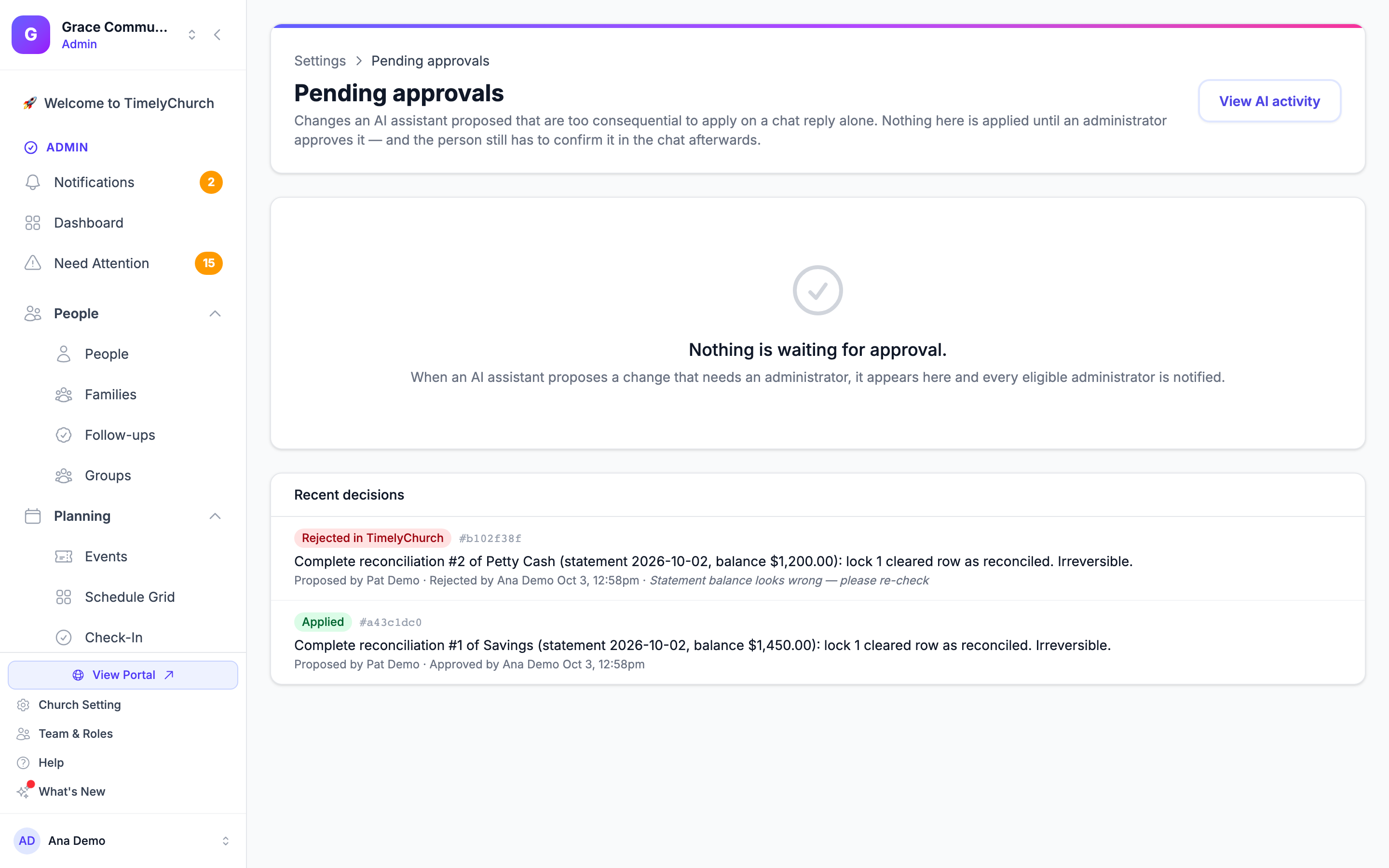
Decisões recentes
Abaixo das alterações em espera, Decisões recentes lista as últimas que foram decididas, cada uma com o rótulo Aprovado no TimelyChurch, Aplicado, Rejeitado no TimelyChurch ou Expirado, com quem propôs, quem aprovou ou rejeitou e quando, e o motivo, se foi dado um.
Por Quanto Tempo uma Proposta Fica Aberta
| Proposta | Fica aberta por |
|---|---|
| Aprovada no chat | 30 minutos |
| Precisa de aprovação no site | 24 horas -- para a aprovação no site e a confirmação no chat juntas |
Depois disso a proposta expirou e o assistente recebe a informação "Proposta não encontrada ou não mais válida." Peça que ele proponha a alteração novamente.
Uma proposta também termina antes quando a pessoa que a pediu altera ou redefine a senha: toda proposta dela que ainda esteja aberta expira de imediato, e o assistente dela precisa ser conectado novamente. Veja Conectar um Assistente de IA (Conector MCP).
Uma proposta também fica ligada aos registros exatamente como estavam quando foi preparada. Se alguém editar um desses registros nesse meio tempo, o assistente recebe "Os registros mudaram desde a proposta. Proponha novamente." e nada é aplicado. Para uma alteração que precisou de aprovação no site, a nova proposta precisa de uma nova aprovação.
No momento em que uma alteração é aplicada, o TimelyChurch confere tudo de novo: a permissão da pessoa, o plano da sua igreja, a chave Permitir que ferramentas de IA proponham alterações e a configuração de aprovação. Uma proposta feita antes nunca contorna uma permissão que foi retirada desde então.
Quanto Uma Proposta Pode Abranger
| Ação | Em uma proposta |
|---|---|
| Categorizar linhas da importação bancária | Até 500 linhas, com até 50 atribuições diferentes de categoria, beneficiário ou fundo |
| Definir uma nota, forma de pagamento ou a marca de anônimo em linhas de revisão; excluir ou restaurar linhas de revisão | Até 500 linhas |
| Alterar o tipo de linhas de revisão | Até 200 linhas |
| Aceitar linhas de revisão nos seus livros | Até 300 linhas -- o mesmo que Aceitar categorizadas no site |
| Editar transações lançadas | Até 100 |
| Corrigir o valor ou a data de transações lançadas | Até 20 |
| Excluir ou restaurar transações lançadas | Até 50 |
| Marcar itens da conciliação | Até 200 |
| Lançamento contábil; divisão de uma linha de revisão | 2 a 20 linhas |
| Linhas de orçamento | Até 100 linhas |
| Doação | Uma doação, entre até 10 fundos |
| Transação, fatura, pagamento de fatura, reembolso, recibo, orçamento, transação recorrente, lote de depósito, evento, designação de serviço | Um de cada vez |
Para um trabalho maior, o assistente trabalha em várias propostas, cada uma com a sua própria pré-visualização e aprovação.
Há também limites para a velocidade e a quantidade de trabalho de um assistente:
- Uma pessoa pode ter até 50 propostas abertas ao mesmo tempo, e uma igreja até 10 alterações aguardando aprovação no site.
- Uma conexão pode aplicar até 10 alterações por minuto.
- Uma igreja pode aplicar até 200 alterações por meio de assistentes de IA em um dia. Depois disso o assistente recebe "Limite diário de alterações por IA atingido." -- continue no dia seguinte, ou faça a alteração diretamente no TimelyChurch.