
Grade de Escala — Agendamento Visual de Voluntários
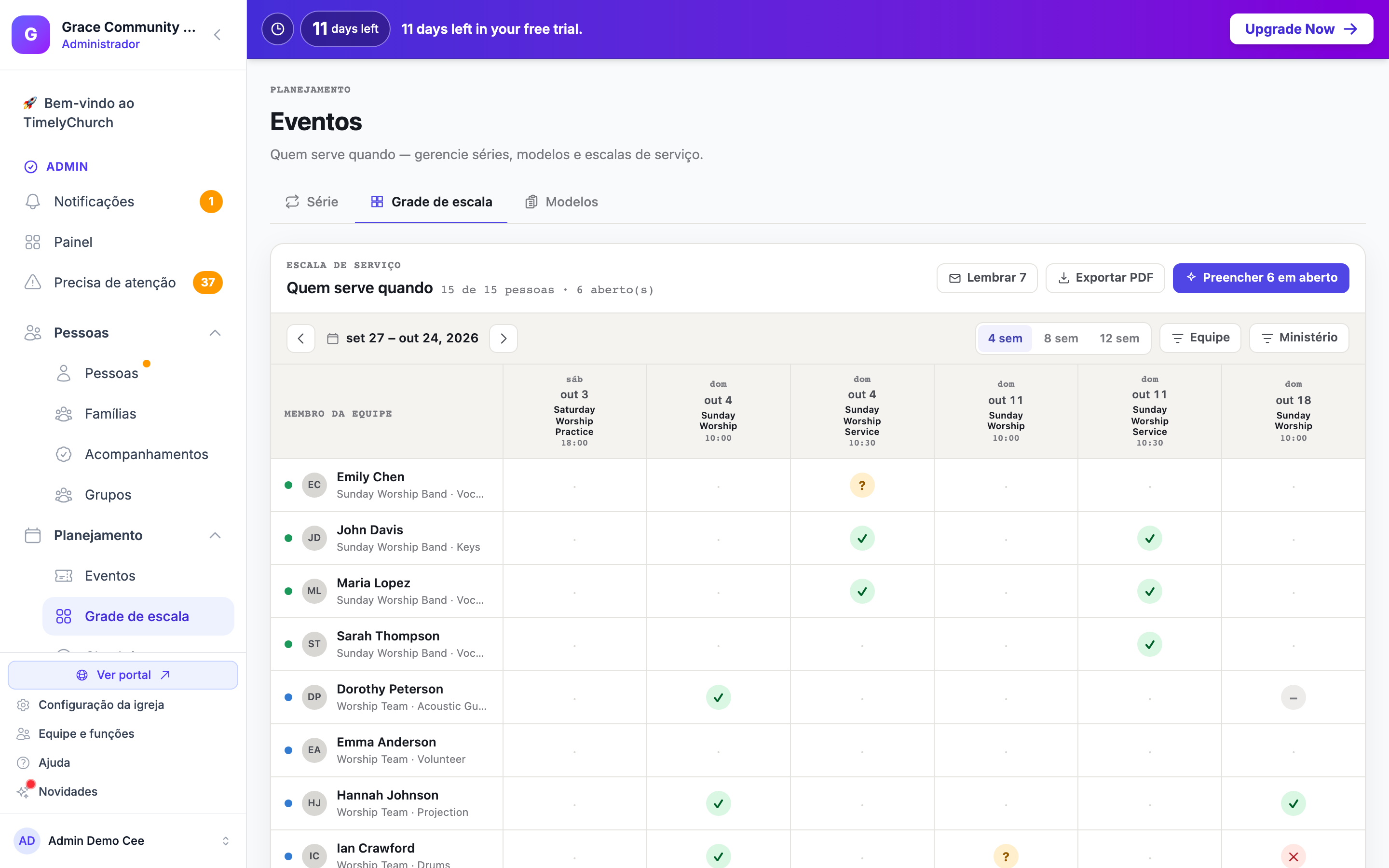
A Grade de escala ("Quem serve quando") é uma única tela que mostra todos os membros da equipe na lateral e os próximos cultos no topo, para que você possa ver — e preencher — toda a sua escala de serviço de uma só vez. Em vez de abrir cada evento individualmente, você clica em qualquer célula para convidar, confirmar, lembrar, redesignar ou bloquear uma pessoa naquele culto, ali mesmo.
É o complemento visual da aba Serviço por evento, abordada em Agendamento de Voluntários em Eventos. Use a aba Serviço para configurar um único evento em detalhe; use a Grade de escala para planejar semanas à frente com todos ao mesmo tempo.
Abrindo a Grade de Escala
- Na barra lateral de administração, em Planejamento, clique em Grade de escala (logo abaixo de Eventos).
- Você também pode clicar em Grade de escala na barra de ferramentas no topo da página Eventos (no celular, ela fica no menu ⋮ Mais).
A grade fica na página de planejamento de Eventos, cuja barra de abas diz Série · Grade de escala · Modelos.
Se ninguém foi designado a uma função de serviço ainda, você verá Ninguém escalado ainda no lugar da grade — designe voluntários primeiro na aba Serviço de um evento (veja Agendamento de Voluntários em Eventos) e eles aparecerão aqui.
Dica: Se uma série foi reconstruída ou excluída enquanto havia voluntários escalados nela, um aviso no topo informa quantas designações de voluntários estão ligadas a datas excluídas. Clique em Vincular novamente para colocá-las de volta na escala.
Lendo a Grade
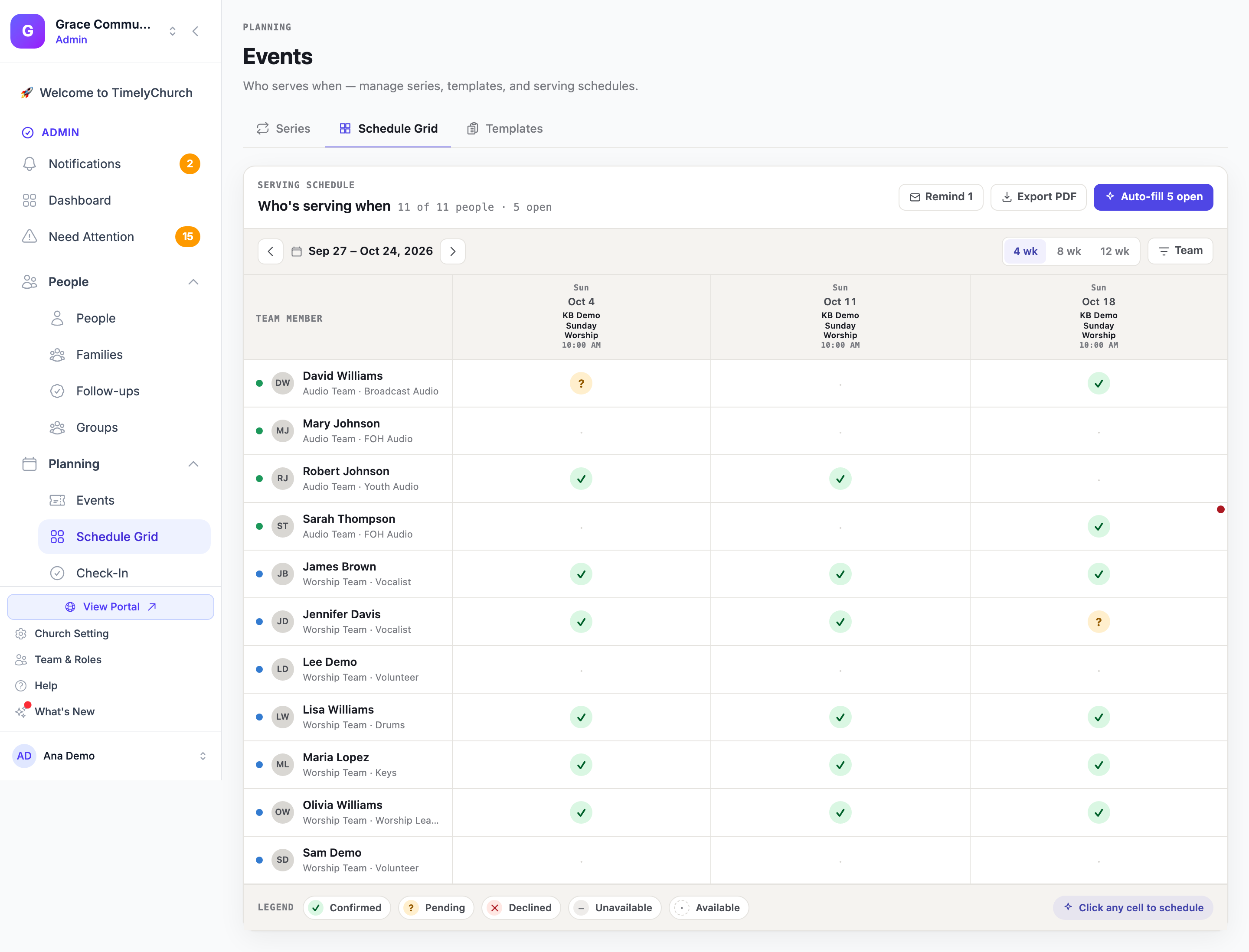
- Cada linha é um membro da equipe. O nome, a equipe e a função ficam à esquerda, e a coluna permanece fixa enquanto você rola para o lado. As pessoas são agrupadas por equipe.
- Cada coluna é um culto (um evento). Todo evento futuro com funções de serviço ganha sua própria coluna — em qualquer dia da semana, não só no domingo. O cabeçalho da coluna mostra o dia da semana, a data, o título do evento e o horário de início (no fuso horário da sua igreja). Dois cultos no mesmo dia são duas colunas separadas.
Nota: As colunas seguem os cultos que você realmente planejou, então o número de colunas varia conforme o movimento da janela. Dias sem necessidades de serviço simplesmente não aparecem.
Um pequeno selo redondo em uma célula mostra o status daquela pessoa para aquele culto. Uma Legenda na parte inferior explica os selos, e a dica Clique em qualquer célula para agendar lembra que as células são interativas.
| Selo | Status | Significado |
|---|---|---|
| ✓ | Confirmado | O voluntário aceitou — ou a equipe confirma as designações automaticamente. |
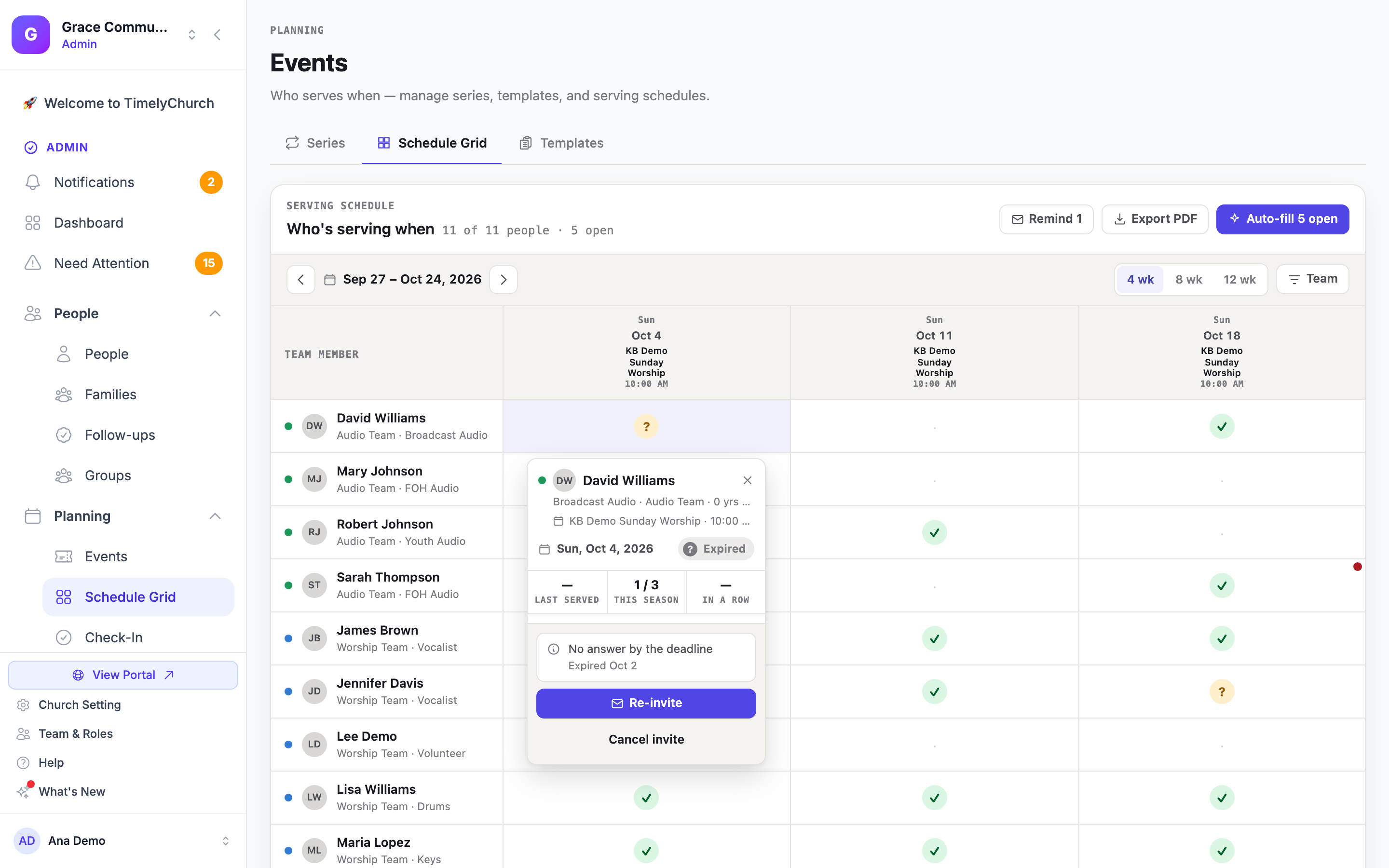
| ? | Pendente | Convidado — aguardando a resposta. Um convite que venceu sem resposta mantém o ?, mas a dica dele diz Convite expirado e o popover diz Expirado. |
| ✕ | Recusado | O voluntário recusou. |
| – | Indisponível | Aquela data está bloqueada para a pessoa (por você ou pelo voluntário). |
| · | Disponível | Aberto — ninguém agendado ainda. Clique para agendar. |
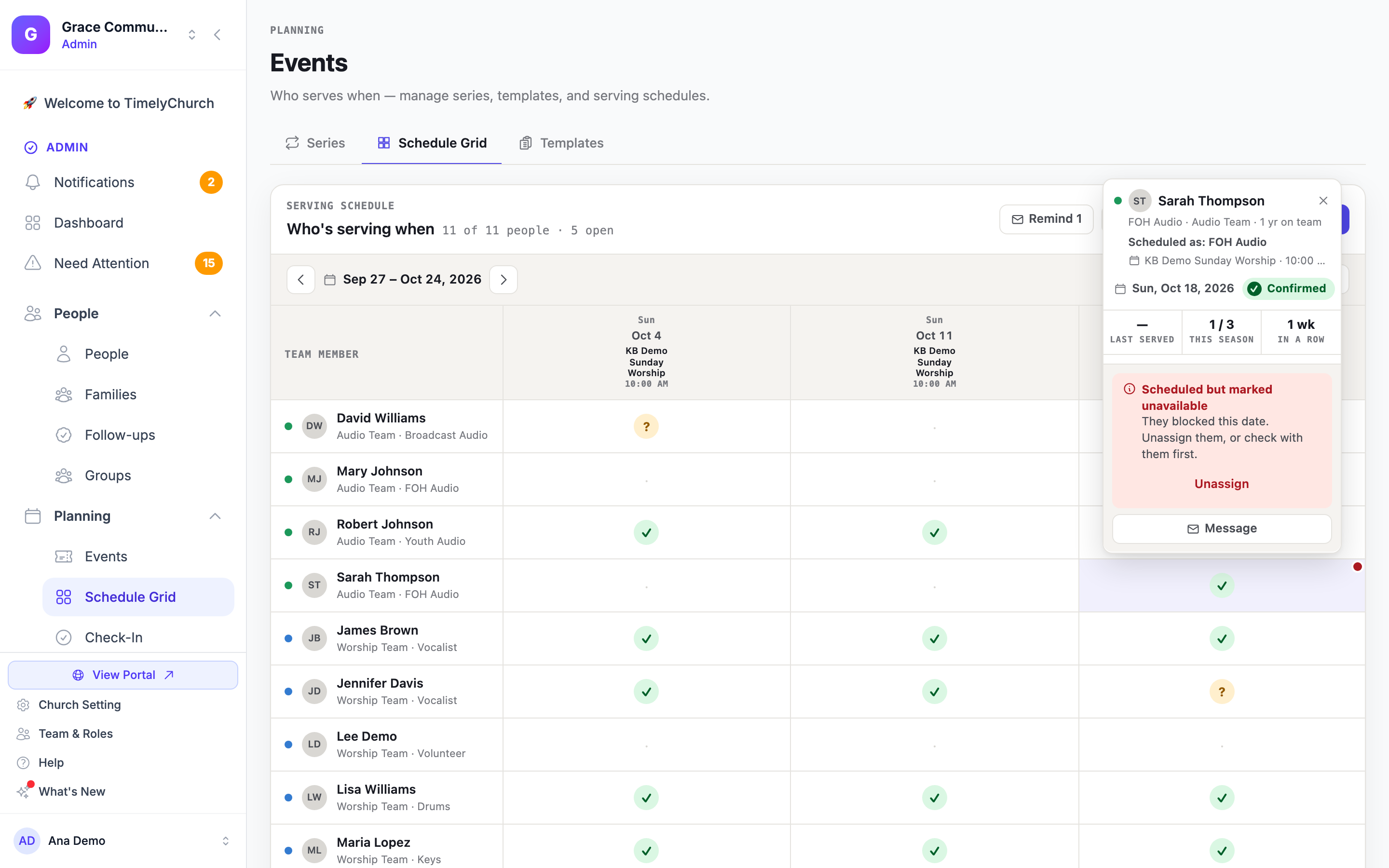
Um pequeno ponto vermelho no canto de uma célula ✓ ou ? significa que a pessoa está escalada, mas marcou-se como indisponível naquela data — veja Escalado, mas marcado como indisponível.
Passe o mouse sobre uma célula escalada (ou chegue a ela pelo teclado) e o rótulo dela nomeia a função em que a pessoa está escalada, por exemplo Confirmado · Escalado como: FOH Audio.
O cabeçalho mostra uma contagem ao vivo de pessoas e vagas abertos, e recalcula instantaneamente conforme você faz alterações.
Controles
- Paginador de semanas (
‹/›) move a janela para trás ou para frente pelo número de semanas que você está vendo; Hoje retorna para esta semana. - Semanas visíveis — exiba 4 / 8 / 12 sem por vez. (Isso define a janela de tempo; as colunas são os cultos que caem dentro dela.)
- Filtro de Equipe — restrinja a grade a uma única equipe de serviço (Filtrar por equipe). Escolha Todas as equipes para limpar.
- Filtro de Ministério — se suas equipes estão organizadas em ministérios, restrinja a grade a um ministério (Filtrar por ministério, Todos os ministérios).
Se um filtro não deixar ninguém para mostrar, a grade informa isso e oferece mostrar todas as equipes.
Clique em uma Célula para Agendar
Clique em qualquer célula para abrir um pequeno popover ancorado nela. Abaixo do nome da pessoa ele mostra a função e a equipe habituais dela e, para uma célula escalada, a função em que ela realmente está naquele dia — Escalado como: FOH Audio. O que o popover oferece depende do status atual daquela célula.
Uma célula aberta (·)
- O serviço já precisa da função dessa pessoa → Convidar para servir. Se houver várias posições abertas naquele dia, escolha uma em Escolher uma função. A célula passa a Pendente e o voluntário é notificado para confirmar (ou, para uma data distante, quando ela entra na janela de aviso da equipe — veja Agendamento de Voluntários em Eventos).
- Em uma equipe que confirma automaticamente (a configuração Confirmar atribuições automaticamente (pular status pendente) da equipe, em Grupos → a equipe → Detalhes), o botão diz Atribuir no lugar, e na lista Escolher uma função cada função mostra Atribuir · N em aberto. A célula vai direto para Confirmado (✓) e o voluntário é avisado de que está escalado, sem nada a responder. Isso vale para toda função em que você coloca alguém, inclusive as marcadas como Exigir aprovação — essa configuração só decide se os voluntários que se inscrevem por conta própria precisam ser aprovados.
- O serviço ainda não tem uma vaga aberta para essa pessoa → Adicionar a este serviço. Este é o caminho flexível: ele cria uma vaga de serviço para essa pessoa na função da própria equipe (por exemplo, James na equipe de Berçário é adicionado como "Nursery Worker") no serviço existente e, em seguida, a convida — sem precisar configurar posições primeiro.
- Se aquela data tiver mais de um serviço, você escolherá um em Adicionar a qual serviço?
- Se aquela data não tiver nenhum serviço programado, o popover informa "Nenhum serviço programado para esta data." — planeje um serviço primeiro e depois volte.
- Marcar como indisponível está sempre disponível como ação secundária para bloquear a data para essa pessoa. Como diz o botão, ele bloqueia todos os cultos daquele dia, não apenas o culto a partir do qual você clicou.
Uma célula Pendente (?)
- Enviar lembrete — incentive o voluntário a responder.
- Cancelar convite — retire o convite.
- Mudar função — veja abaixo.
Um convite expirado
Quando um convite vence sem resposta, o status do popover diz Expirado, com Sem resposta até o prazo e a data em que expirou (Expirou em 28 de set). Não há mais nada para lembrar, então ele oferece:
- Reconvidar — envie à mesma pessoa um novo convite.
- Cancelar convite — libere a vaga. O voluntário não recebe nenhum aviso.
Uma célula Confirmada (✓)
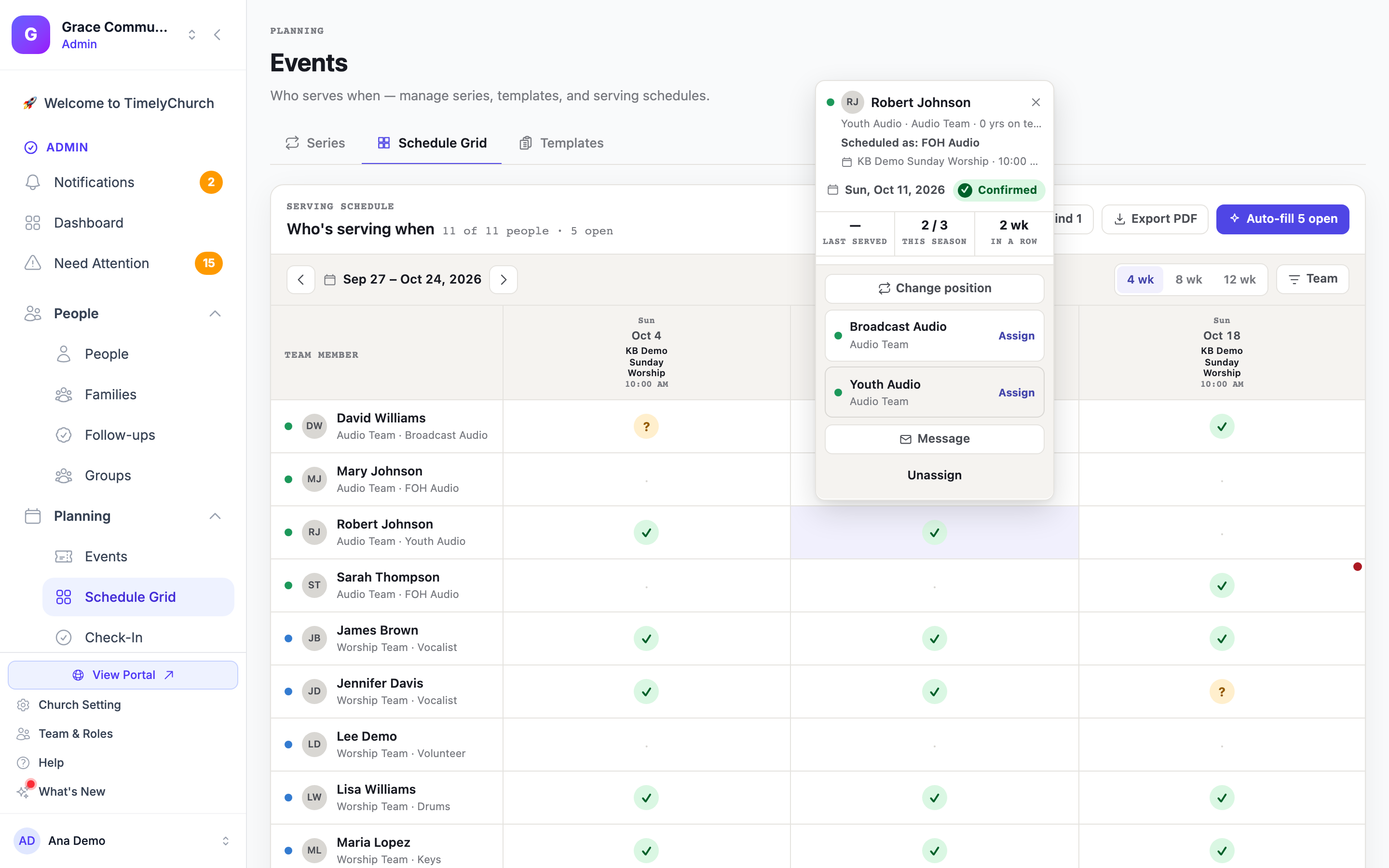
- Remover designação — tire a pessoa da escala. Você é solicitado a confirmar ("Este voluntário já confirmou. Removê-lo mesmo assim?"), e ela recebe um aviso de "fora da escala".
- Mudar função — veja abaixo.
Mudar função
Escalou alguém na vaga errada? Em uma célula pendente ou confirmada de um culto futuro, clique em Mudar função. Ela lista as outras funções abertas nesse mesmo culto que cabem à pessoa (as equipes dela, a função fixa dela se tiver uma); cada uma mostra Atribuir ou Convidar, conforme a configuração de confirmação automática da equipe. Escolha uma e a pessoa muda de função em uma só etapa — a página confirma Função alterada. Ela é avisada uma vez, sobre a nova função, e não recebe nenhum aviso de "fora da escala" pela antiga.
Mudar função é oferecida quando a célula tem uma designação. Para uma pessoa com várias funções no mesmo culto, gerencie cada função pela lista no popover.
Escalado, mas marcado como indisponível
Se uma pessoa escalada bloqueou aquela data (ou você a marcou como indisponível em outra célula naquele dia), a célula mostra um pequeno ponto vermelho e o popover avisa Escalado, mas marcado como indisponível — "Bloqueou esta data. Remova a designação ou confirme com a pessoa primeiro." — com um botão Remover designação.
Marcar alguém como indisponível nunca a remove de um culto em que ela já está escalada naquele dia. Quando você clica em Marcar como indisponível e a pessoa ainda está na escala naquele dia, o popover continua aberto em Ainda está na escala nesse dia, listando cada uma dessas funções com o seu próprio botão Remover designação.
Uma célula Recusada (✕)
- Reconvidar a mesma pessoa, ou Limpar posição. Se a pessoa agora estiver escalada para algo com horário sobreposto, Reconvidar avisa antes e pergunta Escalar mesmo assim? antes de enviar.
Uma célula Indisponível (–)
- Tornar disponível para liberar o bloqueio.
Uma pessoa, duas funções no mesmo culto? Se alguém tem mais de uma função no mesmo culto (por exemplo, Vocal e Teclado), o popover lista cada uma em Funções para este evento, para que você gerencie a certa sem mexer na outra.
Dica: "Adicionar a este serviço" só aparece em uma data que realmente tenha um serviço planejado. O evento recorrente é o que torna uma data agendável; um modelo de escala apenas pré-preenche as posições para que você possa escolher em vez de adicionar. De qualquer forma, você sempre pode agendar sua equipe.
Lendo o Histórico de Serviço no Popover
Para membros da equipe com histórico de serviço, o popover funciona também como uma checagem rápida de "devo escalar esta pessoa?", para que você divida a carga de forma justa.
Abaixo do nome da pessoa você vê sua função, sua equipe e há quanto tempo ela está na equipe (por exemplo, "3 anos na equipe"), além do status da célula (ou Livre se ninguém estiver escalado).
Abaixo disso há três números:
- Último serviço — semanas completas desde o último culto passado (por exemplo, "6 sem"). Mostra "—" se ela ainda não serviu.
- Esta temporada — em quantos dos cultos em exibição ela está confirmada, do total de colunas mostradas (por exemplo, "2 / 4").
- Seguidas — a sequência atual de cultos confirmados em sequência.
Uma linha de resumo informa a data exata da Última vez na escala e quantos cultos ela serviu neste ano.
Quando ajuda, uma dica aparece:
- Aviso de sobrecarga — quando alguém serviu vários cultos seguidos ("4 semanas seguidas. Considere dar um descanso a Maria.").
- Dica de descanso — quando uma pessoa capaz não está na escala há um tempo ("Ausente 6 semanas. Bom trazer David de volta ao rodízio.").
Dois Cultos no Mesmo Dia
Se sua igreja tem mais de um culto por dia -- por exemplo, um às 10h e outro às 17h -- a grade os trata exatamente pelo que são: dois cultos separados, não um conflito. Escalar o mesmo voluntário para ambos é completamente normal e nunca aciona um aviso.
Um aviso só aparece quando alguém está genuinamente escalado em duplicidade -- designado para duas coisas cujos horários realmente se sobrepõem, como um culto das 10h-11h30 e uma reunião às 10h30. Quando isso acontece, ao escalar a pessoa aparece "Escalar mesmo assim?" com o evento e horário conflitante identificados, para que você decida: confirmar mesmo assim ou escolher outra pessoa. O aviso em si é um alerta, não um bloqueio -- você sempre tem o controle da decisão final.
Nota: Marcar alguém como indisponível bloqueia o dia inteiro da pessoa, não um único culto. Se sua igreja tem um culto às 10h e outro às 17h e você marca alguém como indisponível a partir de qualquer uma das células, ambos ficam bloqueados -- não há como dizer "livre para o culto da manhã, mas não para o da noite".
Ações do Cabeçalho
Três botões ficam acima da grade e agem sobre os cultos em exibição (e o filtro de equipe ativo):
- Lembrar N — envie um lembrete a todos com resposta pendente na janela visível (apenas a equipe filtrada, se você escolheu uma). Convites expirados não são contados. Voluntários vinculados ao Telegram recebem uma mensagem no Telegram; os demais recebem um e-mail com botões Aceitar e Recusar que podem tocar sem entrar na conta. Quem foi lembrado nos últimos 60 minutos — por Lembrar, por um Lembrar do Telegram ou pelo lembrete automático — é ignorado, e a confirmação informa quantos foram realmente enviados e quantos foram ignorados. O botão mostra Todos confirmados quando ninguém está esperando.
- Preencher N em aberto — deixe o TimelyChurch preencher as vagas abertas em exibição com voluntários disponíveis e qualificados (eles entram como Pendente para confirmação, ou Confirmado em uma equipe que confirma automaticamente). Segue o filtro de equipe, nunca escolhe pessoas arquivadas ou inativas e ignora equipes definidas como Somente manual ou com o agendamento automático desativado (ele as nomeia). O botão mostra Tudo preenchido quando não resta nada a preencher. Consulte Preenchimento automático.
- Exportar PDF — abre em uma nova aba uma Escala de serviço imprimível para a janela e a equipe atuais. Clique em Imprimir / Salvar como PDF ali para imprimi-la ou salvá-la como PDF.
O Que o Voluntário Vê
Convidar ou adicionar alguém envia uma notificação a essa pessoa (no app, por e-mail e por Telegram, se conectado) — na hora ou quando a data entra na janela de aviso da equipe. Ela confirma ou recusa pelo próprio dispositivo, e a célula muda para Confirmado ou Recusado — você não precisa correr atrás da resposta. Remover a designação de um voluntário confirmado envia a ele um aviso de cortesia de "você está fora da escala".
Quando você usa Atribuir em uma equipe que confirma automaticamente, a pessoa recebe uma mensagem de "você está escalado" no lugar de uma pergunta: por e-mail (assunto "Atribuição de serviço: …") e no Telegram, ambos dizendo "Você está confirmado — não precisa responder.", sem botões Aceitar ou Recusar. Para uma data mais distante do que a janela de aviso da equipe, ela fica sabendo pelo lembrete de serviço habitual antes de servir.
No Celular
A Grade de escala funciona em celulares. A coluna dos membros da equipe fica fixa à esquerda enquanto as colunas dos cultos rolam para o lado, e o popover permanece ancorado na célula que você tocou.
Quem Pode Usar
- Administradores da igreja veem e gerenciam toda a grade — todas as equipes, todos os cultos.
- Líderes de equipe veem e gerenciam apenas as pessoas da própria equipe. Podem convidar, adicionar e lembrar para os cultos que a equipe serve (ou cultos de toda a igreja), e não verão eventos organizados por outras equipes. O preenchimento automático também fica limitado às vagas abertas das suas equipes.
Casos de Uso
1. Planeje o próximo mês de uma vez. Defina a janela como 4 sem, clique em Preencher N em aberto para colocar pessoas nas vagas abertas e depois percorra as células abertas (·) restantes para escolher manualmente quem o preenchimento automático não conseguiu encaixar. Quando todos estiverem convidados, clique em Lembrar N para cutucar os pendentes. As contagens ao vivo no topo dizem quando a equipe está completa.
2. Não esgote suas pessoas fiéis. Antes de preencher a coluna do louvor pelo terceiro domingo seguido, clique na célula da sua vocalista principal. O número Seguidas e a dica "…semanas seguidas. Considere dar um descanso a …" mostram de relance que ela esteve em todas as semanas. Use a dica de descanso em quem ficou algumas semanas fora para trazer rostos novos de volta ao rodízio.
3. Cubra uma equipe por um período. Um líder de produção define o filtro de Equipe como Produção (ou usa o filtro de Ministério), muda a janela para 8 sem e trabalha apenas nas suas linhas. Ele pode convidar, adicionar a um culto, enviar lembretes e Exportar PDF de uma folha limpa para a equipe — tudo limitado aos eventos que a equipe serve.
Artigos Relacionados
- Agendamento de Voluntários em Eventos — a aba Serviço por evento, funções, preenchimento automático, lembretes.
- Gerenciando Séries de Eventos — serviços recorrentes e fluxos de voluntários em toda a série.
- Grade de Escala, Escala da Equipe e Copiar Semana Adiante — a grade pelo lado da gestão de voluntários.
- Agendamento de Voluntários (Portal do Membro) — como os voluntários confirmam, recusam e definem a disponibilidade.