
Notificações de check-in / check-out para os pais
O TimelyChurch pode enviar ao pai ou à mãe uma mensagem curta no momento em que a criança faz check-in, e novamente quando a criança faz check-out. É um recurso de tranquilidade para as famílias: elas sabem que a criança chegou em segurança e, na retirada, quem a buscou.
Este recurso vem desativado por padrão em todas as igrejas. Nada é enviado até que um administrador o ative deliberadamente. Mesmo assim, cada responsável pode ser desativado individualmente. Este artigo explica como ativá-lo, quem recebe os avisos, como eles são entregues e como cancelar o recebimento.
O que um responsável recebe
Quando ativado, um responsável recebe uma mensagem localizada (no seu próprio idioma) no check-in e/ou no check-out:
- Aviso de check-in — o primeiro nome da criança, o grupo ou sala (ou «check-in infantil»), o nome da sua igreja, o horário local e o mesmo código de retirada e segurança que é impresso na etiqueta ("Guarde este código — ele pode ser solicitado na retirada.").
- Aviso de check-out — confirmação de que a criança fez check-out, incluindo quem a buscou.
Os avisos são enviados pelo Telegram se o responsável tiver conectado o Telegram à sua igreja, e por e-mail caso contrário. Os e-mails terminam com "Você está recebendo isto porque está listado como responsável por [criança] em [igreja]." e explicam como parar de recebê-los.
Nota: Apenas check-ins de crianças disparam um aviso. Check-ins de voluntários e check-ins gerais (adultos) nunca enviam um — este recurso é sempre e apenas sobre crianças.
Ativando as notificações (para toda a igreja)
O interruptor principal fica nas Configurações do check-in. Está desligado até você ativá-lo.
- Abra Planejamento > Check-in para chegar à Estação de check-in, depois clique no ícone de engrenagem (Configurações de check-in) no cabeçalho da página.
- Vá para a aba Opções (a terceira aba).
- No cartão Notificações de check-in, ative «Notificar os pais na entrada e na saída».
- Aparece um menu suspenso «Quando enviar um aviso». Escolha uma opção:
- Entrada e saída (o padrão) — um aviso na chegada e na retirada.
- Somente entrada — um aviso apenas na chegada.
- Somente saída — um aviso apenas na retirada.
- Clique em Salvar opções na parte inferior da aba. (Alterar essas opções exige a permissão Gerenciar do Check-in.)
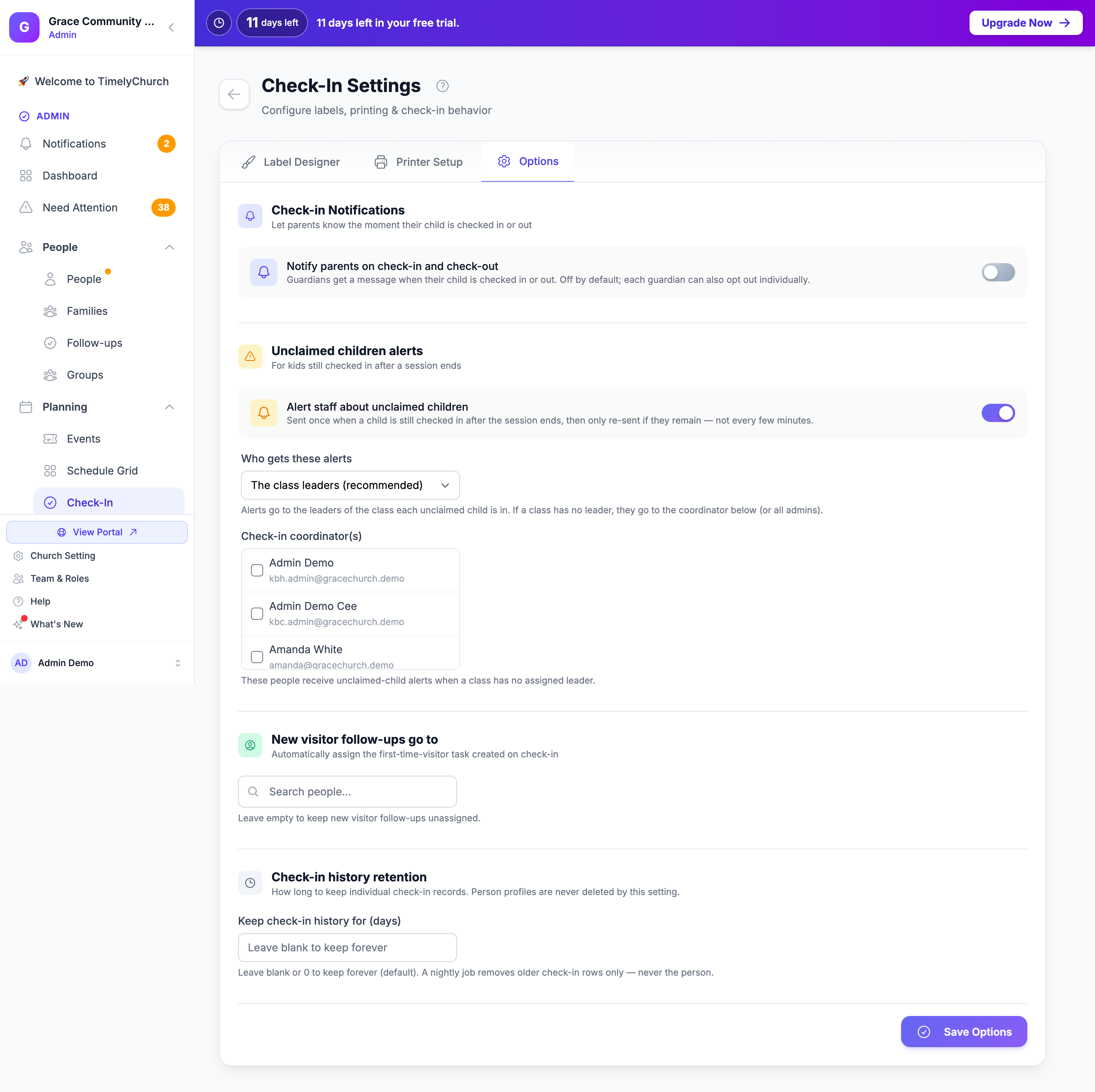
A tela indica claramente que as notificações vêm «Desativado por padrão; cada responsável também pode cancelar individualmente». O menu suspenso «Quando enviar um aviso» só é exibido enquanto o interruptor principal está ligado. Não há mais nada para configurar para o recurso funcionar.
Quem recebe os avisos
Os destinatários são resolvidos automaticamente — não há uma lista de destinatários por criança para manter.
- Os avisos vão somente para os responsáveis legais da criança, reunidos de todas as famílias a que a criança pertence.
- Os responsáveis são desduplicados, então um responsável presente em duas das famílias da criança ainda recebe uma mensagem por evento.
- A criança nunca é notificada.
- Um responsável que seja menor de idade nunca recebe avisos de check-in (a opção fica forçadamente desativada para ele).
Dica: Como os destinatários vêm dos seus registros de Família, mantenha-os precisos. Abra uma pessoa na aba Pessoas > Família para confirmar quem está listado como responsável legal e quem é uma criança. Consulte Configuração pela primeira vez para deixar famílias e responsáveis em ordem.
Como os avisos são entregues
Para cada responsável, o TimelyChurch escolhe o canal automaticamente:
- Telegram, se estiver vinculado. Se o responsável conectou o Telegram à sua igreja, o aviso é uma mensagem do Telegram.
- E-mail, caso contrário. Se o Telegram não estiver vinculado, o aviso é enviado por e-mail.
- Recurso automático (fallback). Se o Telegram está vinculado, mas a conexão está inativa ou o envio falha, o aviso recorre ao e-mail.
- Exclusões de e-mail respeitadas. Um responsável que cancelou a inscrição de e-mail, ou cujo endereço não pode mais receber e-mails, não será contatado por e-mail — inclusive no recurso de Telegram para e-mail. Se o e-mail for o único canal e não houver endereço de e-mail utilizável, esse responsável é simplesmente ignorado.
Nota: Consulte Sua igreja no Telegram para saber como os responsáveis conectam o Telegram. Se um responsável nunca o conectar, ele simplesmente recebe os avisos por e-mail.
Como cancelar o recebimento
Há dois interruptores independentes, e ambos são sempre respeitados.
Por família (definido por um administrador)
Use quando um responsável da família quer os avisos e outro não.
- Abra o perfil de um responsável em Pessoas.
- Vá para a aba Família.
- Sob cada responsável adulto há um botão Avisos de check-in (a coluna Avisos na visualização em tabela).
- Índigo preenchido = o responsável está recebendo os avisos.
- Cinza = o responsável cancelou o recebimento.
- Clique no botão para alterná-lo.
Você também pode alterná-lo na janela Editar membro da família (Avisos de check-in em Segurança infantil).
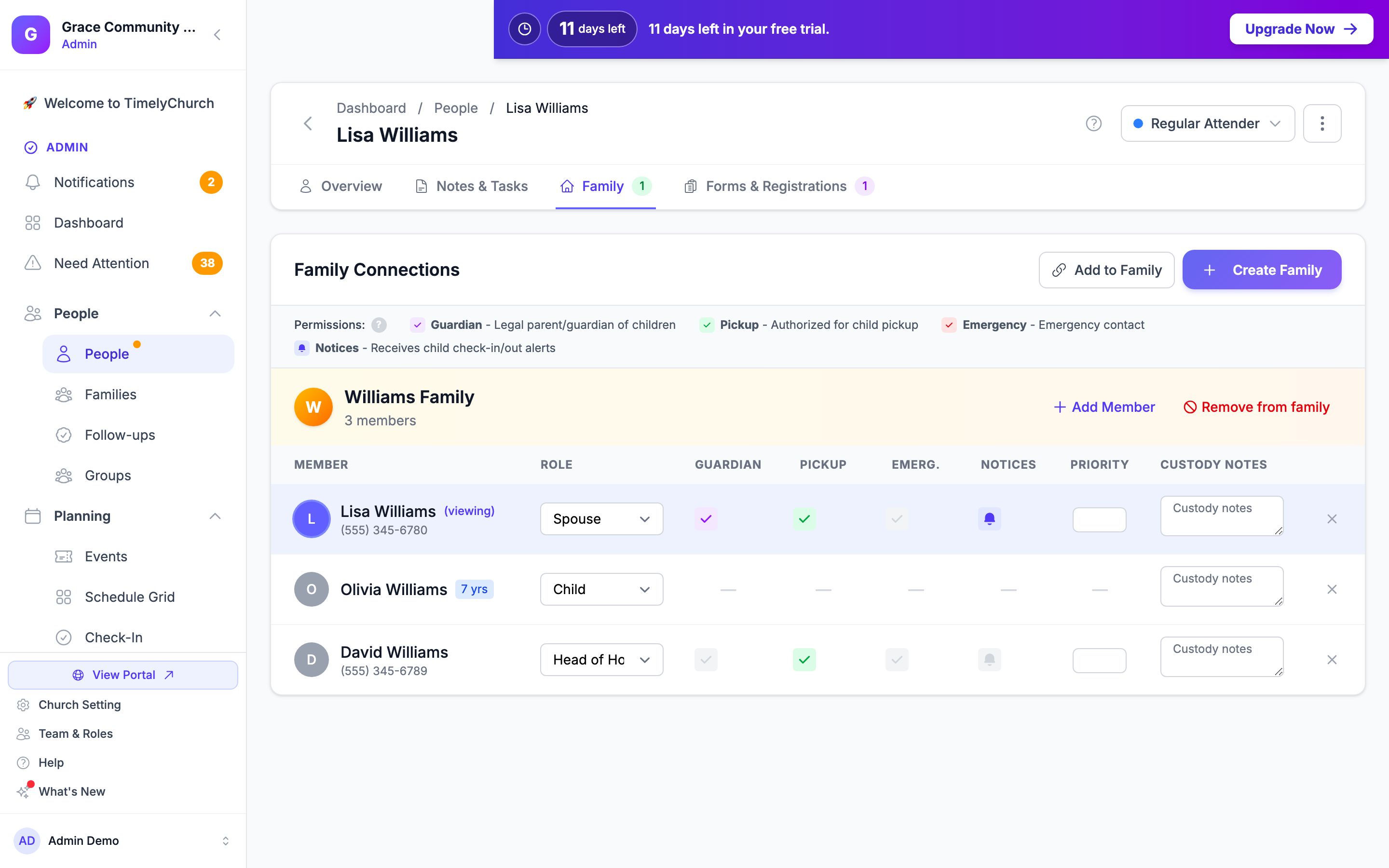
Esta configuração vem ativada por padrão para responsáveis adultos. (Para qualquer pessoa que seja menor de idade, ela fica forçadamente desativada e não pode ser ativada.)
Por conta (definido pelo responsável)
Um responsável que tem login de equipe ou de administração pode gerenciar isso sozinho:
- Faça login e abra Configurações de notificação no menu da conta.
- Em Safety & Operations, encontre Child check-in notices ("Quando uma criança da sua família faz check-in ou check-out em um culto infantil ou de jovens.").
- Desative-o. As alterações são salvas automaticamente.
Desativar Child check-in notices interrompe os avisos por e-mail e Telegram para esse responsável, independentemente da configuração por família.
Os pais que usam apenas o portal do membro (sem uma função de equipe ou de administração) não veem essa configuração — eles pedem ao escritório da igreja que desative os Avisos de check-in deles, como explica o rodapé do e-mail.
Nota: As duas opções funcionam juntas. Um responsável recebe avisos apenas quando o interruptor principal da igreja está ligado, o botão por família está índigo (ligado) e a própria preferência «Child check-in notices» dele (se tiver uma) não está desativada.
Nunca bloqueia um check-in
As notificações são enviadas separadamente do check-in em si, então nunca podem segurar o quiosque:
- O aviso é preparado e enviado um instante depois do check-in ou check-out, não enquanto a família espera na tela.
- Se o envio falhar — um e-mail que retorna ou uma queda do Telegram — o aviso simplesmente se perde. Isso nunca causa uma tela travada ou um check-in que falha.
O aviso de check-out é disparado exatamente uma vez, no momento em que a criança realmente faz check-out. Editar depois um registro que já teve check-out não o reenvia, então os responsáveis nunca recebem mensagens de retirada duplicadas.
Perguntas comuns
Ativamos, mas ninguém está recebendo mensagens. Verifique três coisas nesta ordem: (1) o interruptor principal em Configurações do check-in > Opções está ligado e salvo com Salvar opções; (2) o destinatário está listado como Responsável legal no registro de Família da criança (não a criança e não um menor de idade); (3) o botão por família Avisos de check-in do responsável está índigo e a própria preferência Child check-in notices dele não está desativada. Confirme também se o responsável tem o Telegram vinculado ou um e-mail utilizável e sem exclusão.
Posso enviar apenas avisos de retirada? Sim. Em Configurações do check-in > Opções, defina «Quando enviar um aviso» como Somente saída.
Um check-in de voluntário ou um check-in geral de adulto dispara um aviso? Não. Apenas check-ins de crianças disparam.
Um responsável está recebendo avisos no idioma errado. Os avisos usam a preferência de idioma do próprio responsável, depois o padrão da sua igreja e depois o padrão do aplicativo. Defina o idioma do responsável no perfil dele.
Um dos pais quer os avisos, o outro não. Use o botão por família Avisos de check-in em cada responsável na aba Pessoas > Família — ele é definido de forma independente para cada adulto.
Editar um check-in antigo vai notificar os pais de novo? Não. Os avisos de check-out são disparados apenas na transição de com check-in para com check-out. Salvar novamente um registro que já teve check-out não envia outra mensagem.
Artigos relacionados
- Configurações do Check-in — Onde ficam o interruptor principal e a opção «Quando enviar um aviso».
- O processo de Check-in — Os fluxos de check-in e check-out que disparam esses avisos.
- Códigos de segurança, etiquetas e segurança infantil — O código de retirada e segurança incluído no aviso de check-in.
- Alertas de crianças não retiradas — O alerta de segurança para crianças ainda com check-in após o horário de término esperado.
- Configuração pela primeira vez — Configurar famílias e responsáveis legais para que os destinatários sejam resolvidos corretamente.