
Visão Geral da Contabilidade
Por Que o TimelyChurch Inclui Contabilidade Integrada
Manter as doações em um sistema e os livros da igreja em outro significa lançar os mesmos números duas vezes e conciliar dois conjuntos de registros. O TimelyChurch inclui um módulo de contabilidade completo na mesma plataforma das suas doações, então toda oferta que você registra já aparece nos seus livros.
Requisitos de Plano: O módulo de Contabilidade (Plano de Contas, Transações, Conciliação, Contas a Pagar, Lançamentos contábeis, Relatórios completos), o módulo de Doações e o módulo de Orçamentos estão incluídos no plano Pro (US$ 129/mês preço fundador para as primeiras 25 igrejas, depois US$ 149/mês de tabela). Nos planos inferiores esses itens aparecem na navegação como "bloqueados" com prompt de upgrade.
Quando um membro doa online ou um tesoureiro registra uma oferta em dinheiro, o TimelyChurch cria automaticamente a transação de receita correspondente nos seus livros. Não há exportação CSV, lançamento manual nem risco de dados se perderem. Seus dados de doações e seus registros financeiros vivem em um só lugar.
Principais Benefícios
- Lançamento automático de doações — Toda doação registrada no módulo de Doações é automaticamente lançada como transação de receita na Contabilidade, mapeada para o fundo correto.
- Suporte a doação dividida — Quando um doador divide uma oferta entre vários fundos (por exemplo, US$ 500 para Fundo Geral e US$ 300 para Fundo de Construção), o TimelyChurch cria transações contábeis separadas para cada alocação para que relatórios por fundo sejam sempre precisos.
- Um login, uma plataforma — Tesoureiros, pastores e administradores acessam registros de doações e relatórios financeiros do mesmo painel. Sem alternar entre apps.
- Saldos em tempo real — Saldos de contas atualizam instantaneamente quando transações são criadas, editadas ou excluídas.
- Padrões específicos para igreja — O modelo integrado de Plano de Contas segue padrões contábeis sem fins lucrativos com números de conta e categorias que fazem sentido para igrejas.
Como as Doações Fluem para a Contabilidade
Veja como funciona a ponte automatizada entre Doações e Contabilidade:
- Uma doação é registrada — seja por doação online, entrada manual pelo tesoureiro ou lote de depósito.
- O TimelyChurch procura uma conta de receita ativa (primeiro a conta 4000 "Dízimos e Ofertas", depois qualquer conta de receita ativa).
- Se a doação tem alocações de fundo, uma transação de receita é criada por alocação de fundo. Se não há alocações, uma única transação é criada pelo valor total.
- Cada transação inclui o nome do doador, método de pagamento, nome do fundo, número do cheque (se aplicável) e um número de referência vinculando à doação original.
- O saldo da conta é recalculado automaticamente.
Dica: Se uma doação for editada depois, as transações contábeis correspondentes são atualizadas automaticamente. Se for excluída, seus lançamentos contábeis são removidos (e voltam se a doação for restaurada em Excluídos recentemente). Uma doação cujo lançamento contábil já foi conciliado não pode ser excluída, o que protege suas conciliações concluídas.
Duas Visões: Simples e Contabilidade Completa
O TimelyChurch oferece duas maneiras de ver os mesmos livros. A visão é uma configuração pessoal — cada pessoa escolhe a sua, e alternar altera apenas o que você vê.
Livro-caixa simples
Uma visão simplificada que funciona como um cheque digital. Você registra dinheiro entrando e saindo, vê uma lista contínua de depósitos e pagamentos no Registro de Cheques e produz um Relatório do Tesoureiro de uma página. Ideal para igrejas menores onde um tesoureiro voluntário, pastor ou administrador gerencia as finanças e contabilidade de partidas dobradas completa não é necessária. No modo Simples, a aba Transações é renomeada Entradas / Saídas, receitas e despesas aparecem como Entrada e Saída, e as telas mais técnicas (Plano de contas, Orçamentos no menu Configuração, Lançamentos contábeis) ficam ocultas.
Contabilidade completa
A experiência contábil completa com Plano de Contas, transações categorizadas, lançamentos contábeis manuais, conciliação bancária, orçamentos, contas a pagar e relatórios financeiros completos incluindo Balancete, Razão Geral e rastro de auditoria. Este modo é projetado para igrejas com tesoureiro ou comitê financeiro — ou escriturário ou contador — que precisa de demonstrações financeiras padrão sem fins lucrativos.
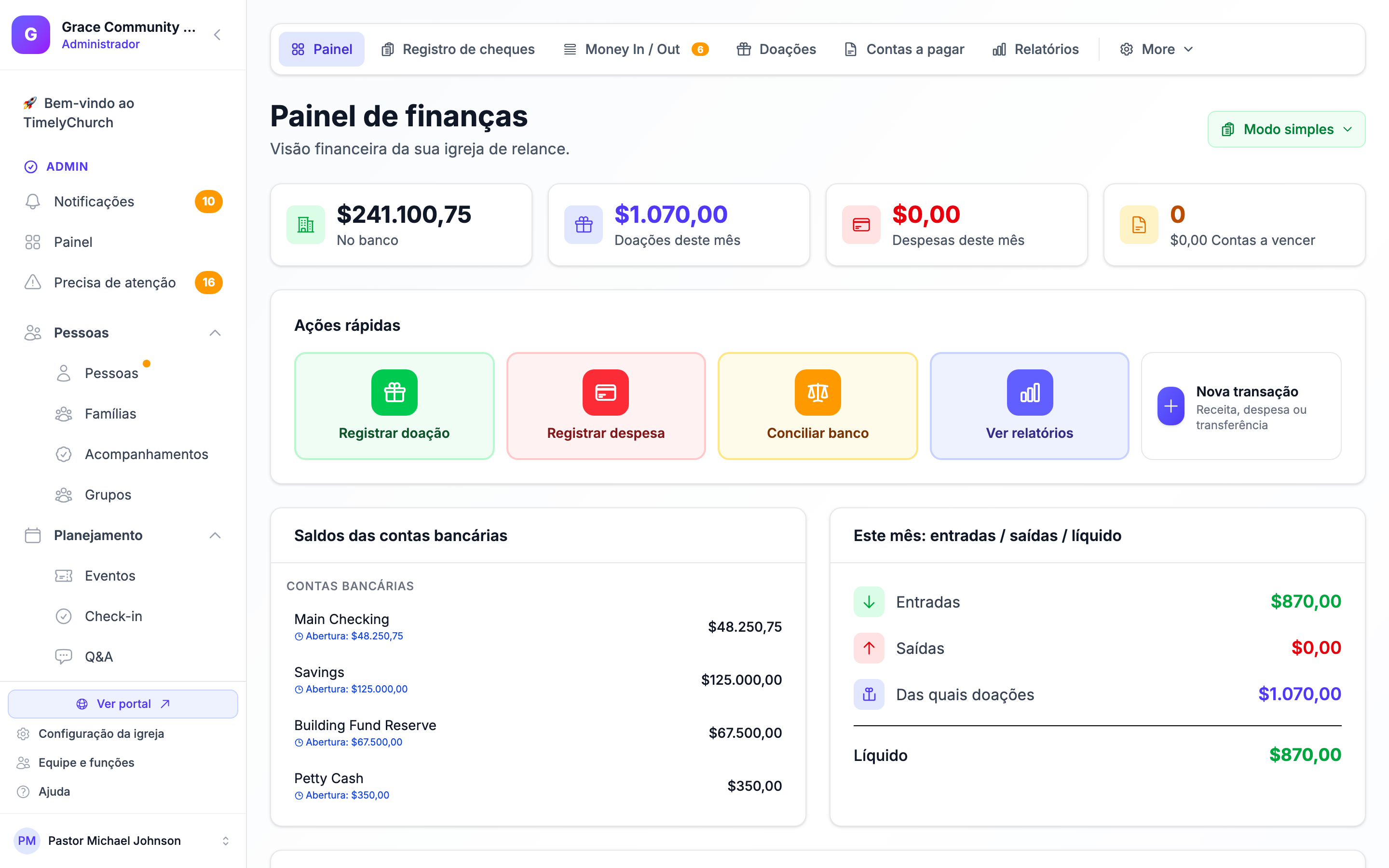
Alterne sua visão a qualquer momento pelo botão Modo de contabilidade no cabeçalho do Painel de finanças (ele mostra Modo simples ou Contabilidade completa). Nenhum dado é perdido ao alternar — ambas as visões usam os mesmos números subjacentes, e o modo apenas altera rótulos e quais telas são visíveis. A visão padrão para novos membros é definida na página de Configurações de finanças — veja Modo Simples vs. Avançado de Contabilidade.
O Que Está Incluído no Módulo de Contabilidade
| Recurso | Descrição |
|---|---|
| Plano de Contas | Contas de ativo, passivo, patrimônio, receita e despesa com modelo padrão específico para igreja (modo Completo) |
| Transações | Registrar receitas, despesas, transferências e lançamentos contábeis, com recibos e faturas anexados (renomeado "Entradas / Saídas" no modo Simples) |
| Transações excluídas | Restaurar uma transação que você excluiu, ou excluí-la permanentemente |
| Categorias | Classificar transações com categorias de receita e despesa |
| Registro de Cheques | Visão estilo cheque com saldo contínuo por conta bancária |
| Conciliação Bancária | Fluxo passo a passo para conciliar seus livros com seu extrato bancário |
| Lançamentos Contábeis | Lançamentos manuais de partidas dobradas para ajustes e correções (modo Completo) |
| Transações recorrentes | Receitas e despesas que se repetem em um cronograma, lançadas automaticamente ou com um clique |
| Orçamentos | Orçamentos anuais, trimestrais ou mensais com acompanhamento de variação |
| Contas a Pagar | Registrar contas de fornecedores, acompanhar vencimentos e registrar pagamentos |
| Beneficiários/Fornecedores | Manter um diretório de fornecedores com rastreamento 1099 |
| Saldos iniciais | Definir saldos de contas na data de corte quando você migra para o TimelyChurch |
| Relatórios Financeiros | Balanço patrimonial, demonstração de resultados, relatório do tesoureiro, orçamento vs. realizado, extratos de doações e relatório de fornecedores 1099 |
| Balancete e Razão Geral | Instantâneo de balancete de nível contábil e detalhamento por conta |
| Registro de auditoria | Registro de quem criou ou alterou cada registro financeiro |
| Fechar ano fiscal | Bloquear as transações de um ano civil concluído |
| Exportação CSV | Exportar listas de transações filtradas para uso externo |
| Relatórios PDF | Baixar relatórios do tesoureiro e resumos de conciliação como PDFs |
Encontrando Seu Caminho
O módulo de Contabilidade é organizado como uma barra de abas no topo da página:
- Painel — sua visão geral financeira (o Painel de finanças).
- Registro de Cheques — a lista contínua estilo cheque por conta bancária.
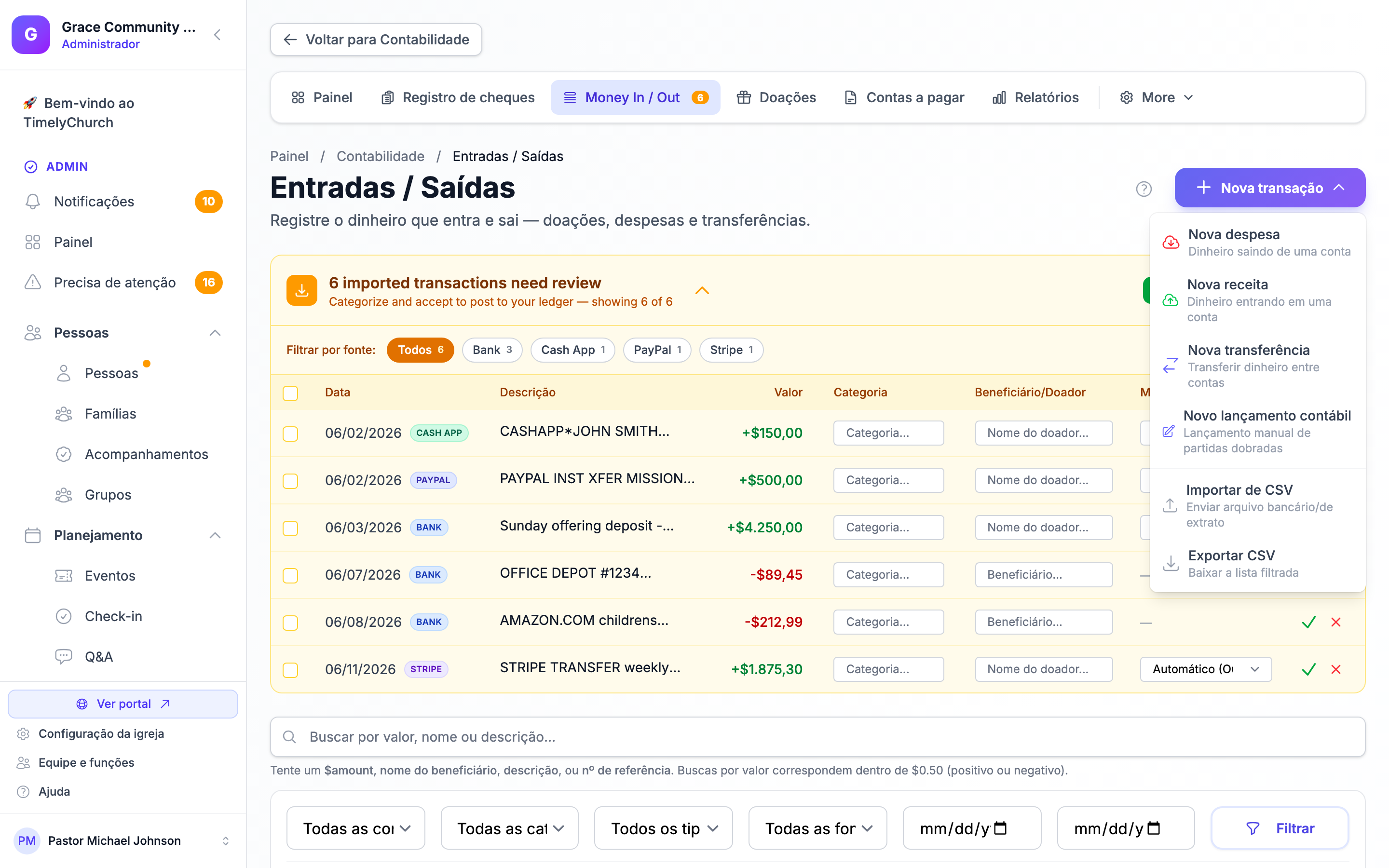
- Transações — registrar e gerenciar receitas, despesas, transferências e lançamentos contábeis (mostrado como Entradas / Saídas no modo Simples).
- Doações — o módulo de Doações.
- Contas a Pagar — contas e pagamentos de fornecedores.
- Relatórios — o hub de relatórios.
As telas restantes de configuração ficam em um único menu suspenso no final da barra de abas. Em Contabilidade completa ele é rotulado Configuração ▾ e contém Plano de contas, Categorias, Beneficiários, Orçamentos, Conciliação, Recorrente, Lançamentos contábeis, Balancete de verificação, Razão geral, Registro de auditoria, Relatório 1099 e Fechar ano fiscal. No Livro-caixa simples o mesmo menu é rotulado Mais ▾ e mostra um conjunto reduzido: Categorias, Beneficiários, Conciliação, Recorrente, Balancete de verificação, Razão geral, Registro de auditoria, Relatório 1099 e Fechar ano fiscal. Orçamentos também fica sempre disponível na seção Finanças da barra lateral.
Para adicionar um registro, use o botão Nova Transação na página de Transações. É um menu de ação dividida com opções para Nova Despesa, Nova Receita, Nova Transferência, Novo lançamento contábil, Importar de CSV, Exportar CSV e Transações excluídas.
O Painel de finanças também tem botões rápidos Registrar doação e Registrar despesa para os lançamentos mais comuns.
Primeiros Passos
Se está configurando contabilidade pela primeira vez:
- Abra Contabilidade na área Finanças. Na primeira vez, uma pergunta curta de configuração pergunta quem faz a contabilidade da sua igreja — escolha Livro-caixa simples ou Contabilidade completa. Isso define a visão padrão da sua igreja; qualquer pessoa pode alternar a sua própria visão depois com o botão Modo de contabilidade no Painel de finanças.
- (Modo Completo) Na página Plano de Contas, clique em Carregar modelo para preenchê-lo com a lista padrão de contas sem fins lucrativos para igreja, depois revise e personalize as contas — renomeie, adicione números de conta ou arquive as que não precisa.
- Configure suas categorias de receita e despesa na página Categorias (em Configuração ▾ / Mais ▾). Clique em Criar Padrões para um conjunto inicial de categorias padrão de receita e despesa de igreja, depois personalize.
- Insira os saldos das suas contas na data em que começou a usar o TimelyChurch — clique em Definir saldos iniciais (Simples) ou Definir saldos de conversão (Completo) no Painel de finanças, ou em Saldos iniciais na página Plano de contas. Veja Saldos Iniciais e de Abertura.
- Comece a registrar transações. Quaisquer doações já inseridas no módulo de Doações aparecerão automaticamente como transações de receita.
Dica: Você não precisa configurar tudo de uma vez. Comece com suas contas bancárias, saldos de abertura e categorias, depois adicione orçamentos e contas a pagar conforme se familiariza com o sistema.
Encerrando o Ano
Quando um ano civil termina e seus livros estão conciliados, Fechar ano fiscal (no menu Configuração ▾ / Mais ▾) bloqueia as transações desse ano para que não possam mais ser alteradas. Veja Encerramento de fim de ano para a checklist e o que o fechamento faz.