
Visão Geral do Perfil da Pessoa
Toda pessoa no diretório do TimelyChurch tem uma página de perfil detalhada. Esta é sua visão única de tudo sobre aquele indivíduo — informações pessoais, conexões familiares, histórico de presença, registros de doações, envolvimento em grupos, notas, tarefas de follow-up e mais. O perfil é organizado em abas para que você encontre rapidamente o que precisa.
Abrindo o Perfil de uma Pessoa
- Vá em Pessoas na barra lateral esquerda.
- Clique no nome de qualquer pessoa na lista.
- O perfil completo será aberto.
Cabeçalho do Perfil
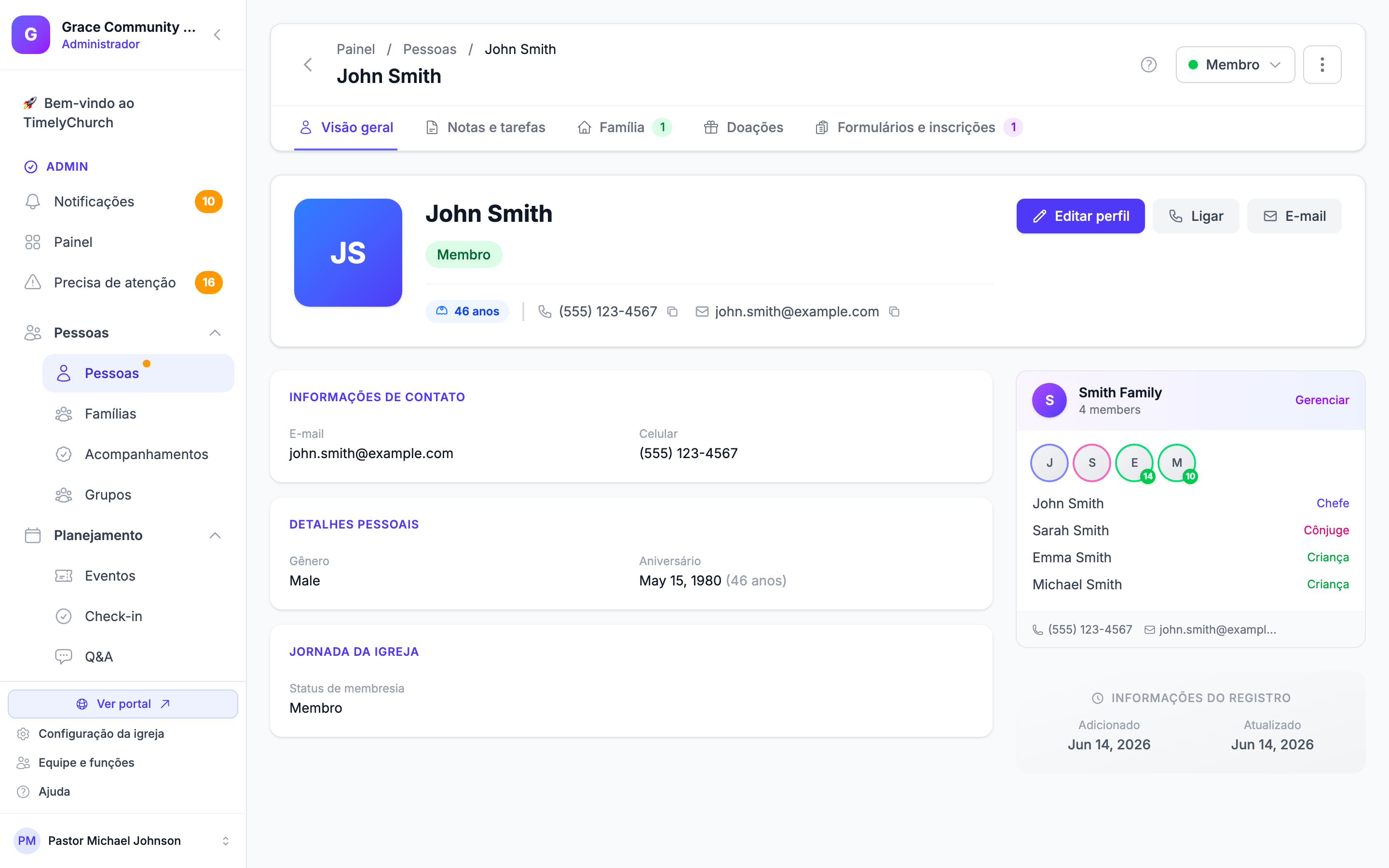
No topo da aba Visão Geral você verá o cartão de resumo desta pessoa:
- Foto do Perfil — A foto da pessoa (ou as iniciais se nenhuma foto foi enviada). Você pode enviar, alterar ou remover a foto enquanto o perfil estiver em modo de edição.
- Nome Completo — Incluindo prefixo (Sr., Sra., Dr., etc.), primeiro nome, nome do meio, sobrenome, sufixo (Jr., Sr., III, etc.) e apelido.
- Selo de Status de Membro — Um selo colorido mostrando o status atual. O rótulo do selo corresponde ao status definido (Membro, Frequentador Regular, Visitante, Participante, Em Progresso, Não é Mais Membro, Inativo, Ex ou Doador de Campanha).
- Status Ativo/Inativo — Se esta pessoa está atualmente ativa no seu banco de dados.
- Botão Editar Perfil — Alterna a aba Visão Geral para modo de edição para atualizar campos inline, depois Salvar Alterações ou Cancelar.
- Botão Status — Ao lado do menu Ações, no topo do perfil. Se você pode editar pessoas, clique nele para abrir Alterar status e escolher Membro, Frequentador regular, Visitante, Participante, Em andamento ou Não é mais membro. Escolher Não é mais membro abre Registrar saída, onde você informa a Data de saída, um Motivo e Notas opcionais. Os demais status são definidos no formulário do perfil.
- Menu Ações — O menu de três pontos abre ações rápidas (veja Ações Disponíveis em Qualquer Perfil).
- Consentimento não registrado — Um selo âmbar abaixo do nome de uma criança (menor de 18 anos) cujo pai, mãe ou responsável ainda não deu o consentimento para que a igreja guarde informações de alergia e médicas. Veja Informações de alergia e médicas para crianças abaixo.
As Abas
Um perfil tem até sete abas no topo. As três primeiras sempre aparecem; o restante só aparece quando há dados relevantes (e Doações depende do seu plano):
- Visão Geral — sempre exibida
- Notas e Tarefas — sempre exibida
- Família — sempre exibida
- Envolvimento — aparece quando a pessoa está em algum grupo, classe, pequeno grupo ou equipe de serviço
- Presença — aparece quando há check-ins ou registros de presença
- Doações — aparece quando seu plano inclui Doações
- Formulários e Inscrições — aparece quando a pessoa tem envios de formulários ou inscrições em eventos
Muitas abas exibem um pequeno selo de contagem (por exemplo, o número de notas e tarefas pendentes, membros da família ou doações).
Aba Visão Geral
A aba Visão Geral contém todas as informações pessoais principais desta pessoa, exibidas em um layout limpo somente leitura. Clique em Editar Perfil para alternar para modo de edição, faça suas alterações e depois clique em Salvar Alterações. Os campos são organizados em seções:
Nome
No modo de edição, clique no lápis ao lado do nome para alterar:
- Prefixo — Sr., Sra., Srta., Dr., Rev. ou Pastor
- Nome, Meio, Sobrenome
- Sufixo — Jr., Sr., III, etc.
- Apelido — Como a pessoa é chamada
Informações de contato
- E-mail (principal) e E-mail secundário
- Celular, Telefone residencial e Telefone comercial (com ramal opcional)
- Endereço — Rua, Apto./sala, Cidade, Estado, CEP e País
Detalhes pessoais
- Gênero — Masculino ou Feminino. (O TimelyChurch atualmente suporta apenas esses dois valores. Se você importar dados de outro aplicativo de igreja que usa rótulos de gênero adicionais, esses valores precisarão ser mapeados para Masculino, Feminino ou deixados em branco.)
- Aniversário — Com idade calculada automaticamente
- Estado civil — Solteiro(a), Casado(a), Divorciado(a) ou Viúvo(a)
- Aniversário (de casamento)
Jornada da igreja
- Status de Membro — Um dos nove valores:
- Membro — Oficialmente membro da igreja
- Frequentador Regular — Frequenta regularmente, mas não buscou filiação formal
- Visitante — Frequentou pelo menos uma vez; padrão para novos contatos
- Participante — Engajado na vida da igreja (programas, classes) sem ser membro ou frequentador regular
- Em Progresso — Atualmente em preparação para filiação
- Não é Mais Membro — Era membro; o relacionamento terminou (use os Detalhes da saída abaixo para registrar o motivo)
- Inativo — Ainda nos seus registros, mas não engajado atualmente
- Ex — Um frequentador ou membro histórico que você mantém no registro
- Doador de Campanha — Conectado à igreja por uma campanha ou doação única, não frequência regular
- Membro desde — Quando se tornou oficialmente membro
- Primeira visita — Quando frequentou pela primeira vez
- Batismo (Data do Batismo na visualização)
- Como nos encontrou — Fonte de indicação (amigo, site, passou em frente, etc.)
- Igreja anterior
- Detalhes da saída — Mostrados apenas quando o status é Não é mais membro:
- Data de saída — A data em que o relacionamento ativo terminou
- Motivo — Escolha um de: Mudou-se, Falecido, Decisão pessoal, Disciplina eclesiástica, Transferido para outra igreja ou Outro
- Notas — Contexto em texto livre (uma transferência, nome da nova igreja, contexto pastoral, etc.). Limitado a 1.000 caracteres.
Dica: Alterações no Status de Membro e nos Detalhes da saída são registradas no log de auditoria junto com o membro da equipe que fez a alteração. Isso dá à liderança uma trilha clara para transferências e decisões de disciplina.
Contato de emergência
- Nome de contato
- Telefone de contato
- Parentesco — Cônjuge, Responsável, Criança, Irmão(ã), Amigo ou Outro
Privacidade do diretório
Essas configurações controlam quais informações aparecem quando esta pessoa é exibida no diretório da igreja voltado aos membros:
- Mostrar-me no diretório — Se esta pessoa aparece
- Mostrar e-mail — Se o e-mail é visível
- Mostrar telefone — Se o número de telefone é visível
- Mostrar cidade — Se a cidade é visível
- Mostrar foto — Se a foto do perfil é visível
- Mostrar aniversário — Se o aniversário é visível
- Mostrar data comemorativa — Se o aniversário de casamento é visível
- Mostrar no site público — Uma opção de adesão SEPARADA (desativada por padrão) que publica esta pessoa na seção Pessoas do site público da sua igreja. Isso é distinto do diretório interno de membros acima: as opções do diretório afetam apenas o que os demais membros veem quando estão conectados, e ativá-las nunca coloca ninguém na internet aberta. Somente as pessoas para as quais você ativar isso explicitamente aparecerão no site público, e a foto, o e-mail e o telefone de um menor conhecido são sempre ocultados mesmo quando a adesão está ativada.
Dica: As configurações de privacidade do diretório dão a cada pessoa controle sobre o que os demais membros da igreja podem ver. Incentive seus membros a revisar essas configurações. As opções do diretório interno e a adesão ao site público são independentes: uma pessoa pode estar no diretório de membros mas não no site público, e vice-versa.
Informações adicionais (campos personalizados)
A seção Informações adicionais mostra quaisquer campos personalizados que sua igreja criou. Estes podem incluir dons espirituais, tamanho de camiseta, alergias, interesses de voluntariado e qualquer outra coisa que sua igreja acompanhe. No modo de visualização, apenas os campos com valor são listados; no modo de edição, todos os campos personalizados ativos estão disponíveis. Veja Campos Personalizados para detalhes sobre como configurar esses campos.
Informações de alergia e médicas para crianças
Para uma criança (menor de 18 anos), o TimelyChurch guarda informações de alergia e médicas — como os campos personalizados Alergias e Medical Conditions — somente depois que um pai, mãe ou responsável der o consentimento. O responsável dá o consentimento no portal do membro: em Minha família, ele edita as informações da criança e marca a caixa de consentimento acima dos campos médicos.
Enquanto o consentimento não estiver registrado, o perfil da criança mostra o selo Consentimento não registrado, e salvar um valor em um desses campos é recusado com a mensagem "Guardian consent is required before saving allergy or medical information for a child." Os valores que já tinham sido salvos antes dessa regra continuam visíveis.
Aba Notas e Tarefas
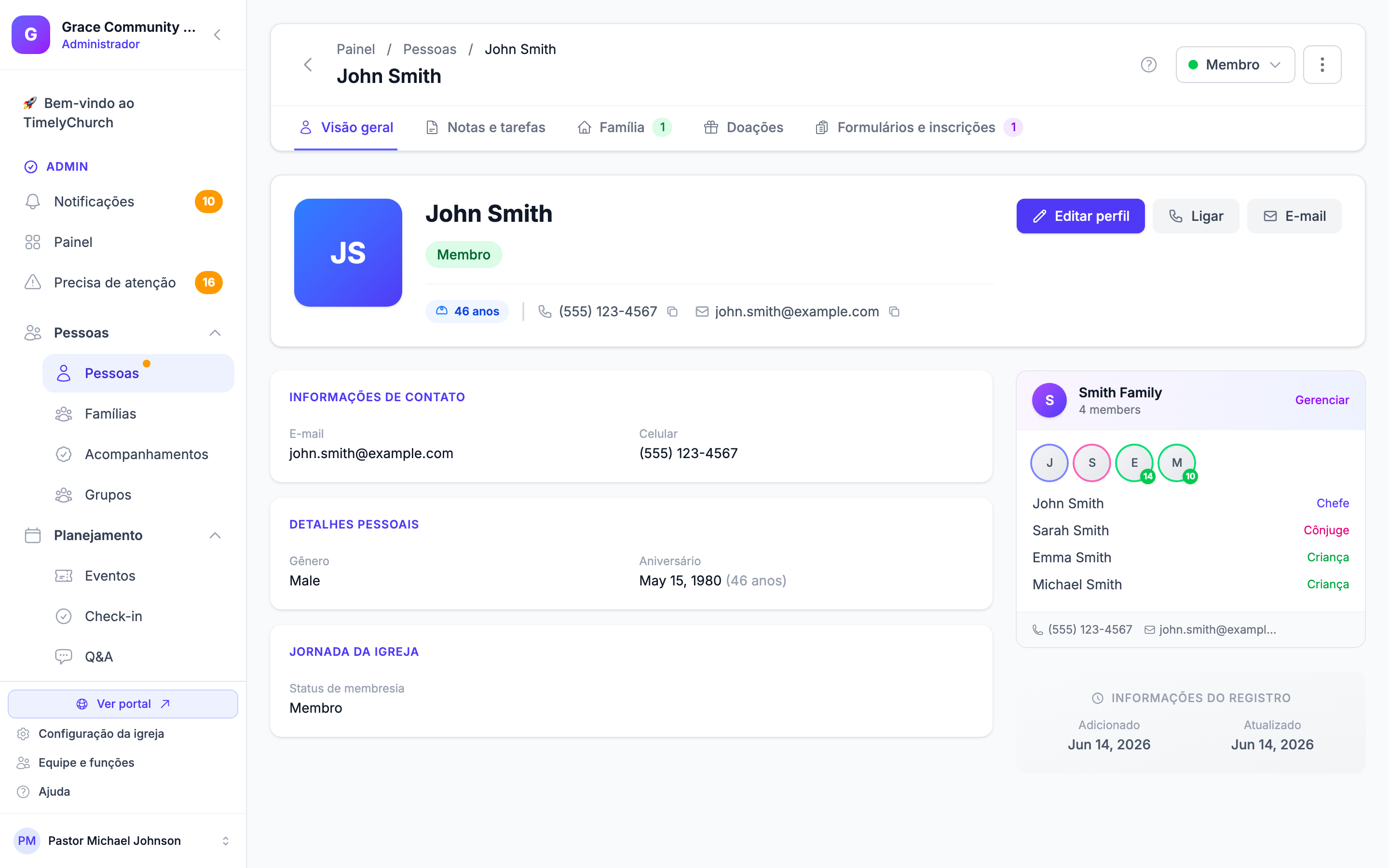
A aba Notas e Tarefas é onde sua equipe registra informações importantes sobre interações com esta pessoa e acompanha tarefas de follow-up. Tem duas seções: Notas no topo e Follow-ups (tarefas) abaixo. O selo de contagem da aba reflete o número de notas mais follow-ups pendentes.
Adicionando uma Nota
- Clique em Adicionar Nota na seção Notas.
- Escolha um Tipo: Nota Geral, Cuidado Pastoral, Pedido de Oração, Ligação Telefônica, Visita ou Reunião.
- Digite o Conteúdo da nota.
- Escolha Quem pode ver esta nota? (o padrão é Todos os administradores):
- Privada (Apenas eu) — Apenas você pode ver esta nota
- Compartilhada com pessoas/grupos específicos — Compartilhe com membros específicos da equipe, grupos ou funções
- Todos os Administradores — Todos os administradores da igreja podem ver esta nota
- Todos — Todos na igreja podem ver
- Opcionalmente, em Acompanhamento (opcional), defina uma Data e escolha a quem Atribuir a.
- Clique em Adicionar nota.
Gerenciando Notas
- Edite uma nota clicando no ícone de edição
- Exclua uma nota clicando no ícone de exclusão
- Filtre notas por tipo usando o menu Filtro
- Se uma nota tiver uma data de follow-up aberta, você pode marcar esse follow-up como concluído diretamente na nota
Dica: Use as configurações de visibilidade das notas com cuidado. Notas de cuidado pastoral devem normalmente ser definidas como "Privada (Apenas eu)" ou compartilhadas apenas com a equipe pastoral.
Tarefas de Follow-Up
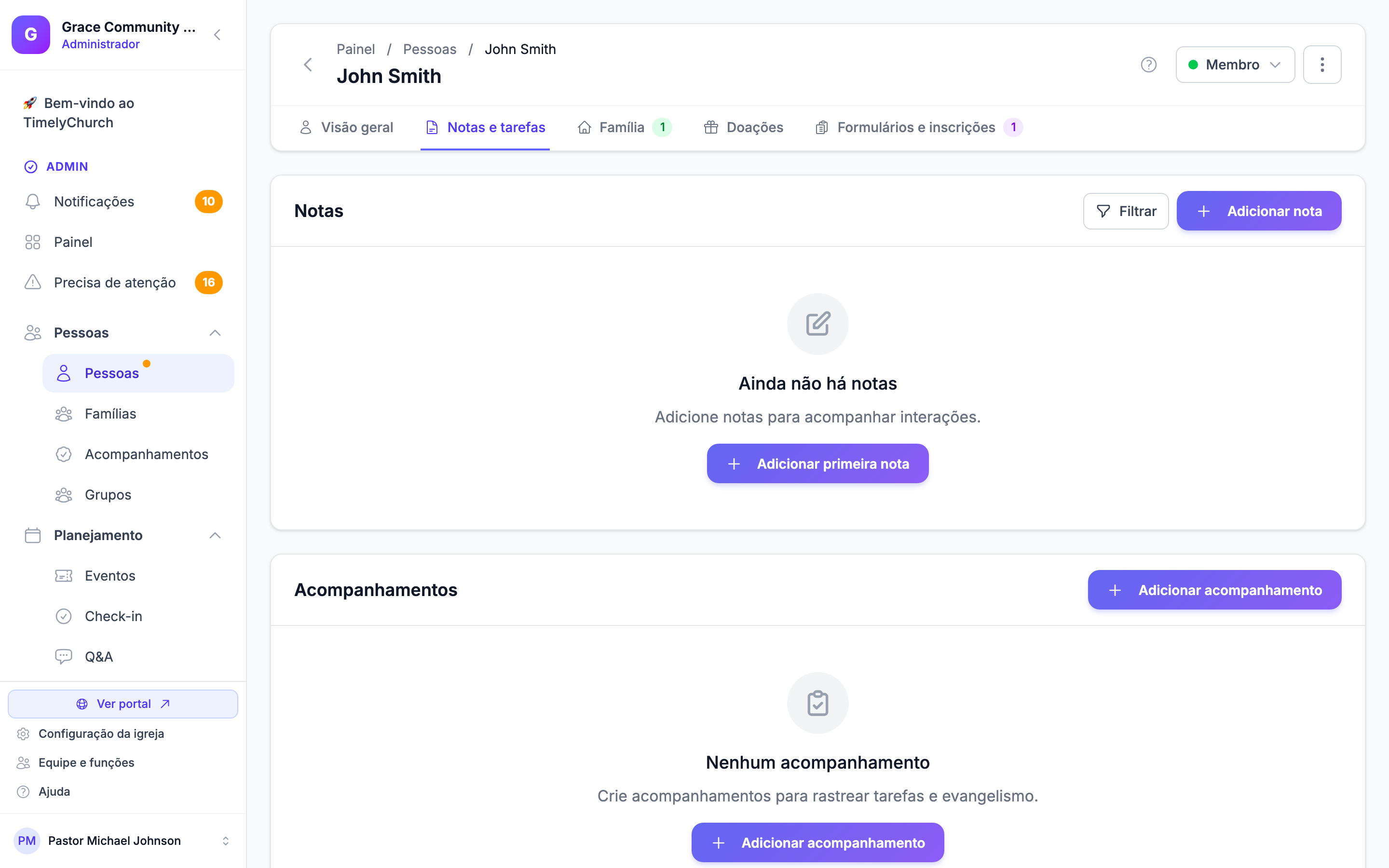
Abaixo das notas, a seção Follow-ups lista todas as tarefas de follow-up associadas a esta pessoa. Clique em Adicionar Follow-up para criar uma. Cada follow-up inclui:
- Categoria — Que tipo de follow-up (Geral, Cuidado Pastoral, Visita Domiciliar, Visita Hospitalar, Visitante de Primeira Vez, etc.)
- Método — Como fazer o follow-up (Ligação Telefônica, Visita Presencial, Mensagem/E-mail, Reunião)
- Prioridade — Baixa, Normal, Alta ou Urgente
- Data de Vencimento — Quando deve ser concluído
- Atribuir a — Qual membro da equipe ou pessoa é responsável
- Status — Pendente, Em Andamento, Concluído ou Cancelado
Daqui você pode criar novos follow-ups, editar existentes, marcar como concluídos como concluídos ou excluir. Para detalhes completos, veja Follow-Ups.
Aba Família
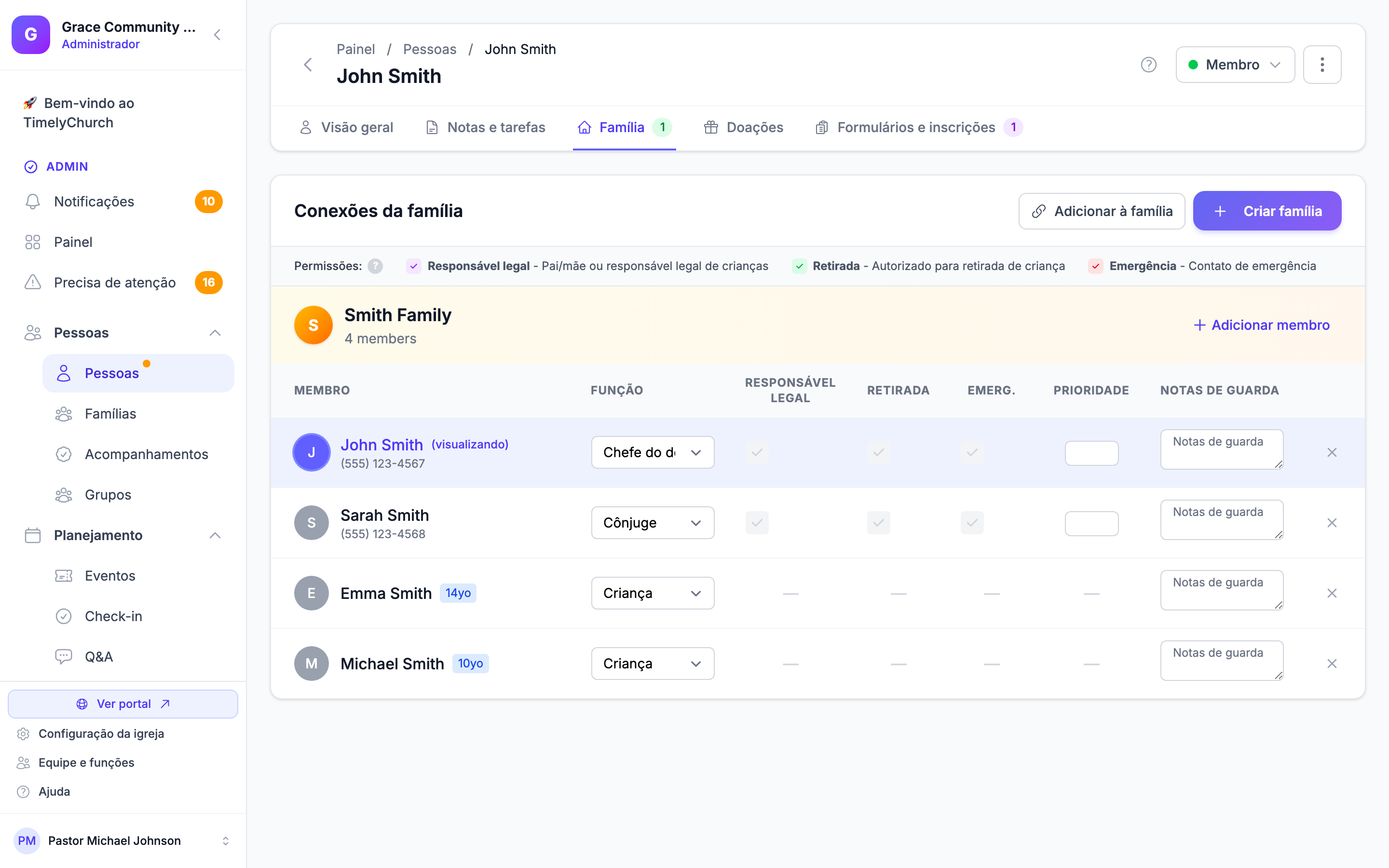
A aba Família mostra a qual família ou famílias esta pessoa pertence, junto com seu papel em cada família.
O que você verá aqui:
- Nome da Família — O nome da unidade familiar (por exemplo, "Família Silva")
- Papel — Chefe do Domicílio, Cônjuge, Pai/Mãe, Filho(a), Avô/Avó, etc.
- Outros Membros da Família — Nomes e papéis de todos os demais na família
Nesta aba você pode:
- Adicionar a pessoa a uma família existente (Adicionar à família)
- Criar uma nova família com esta pessoa (Criar família)
- Alterar seu papel dentro de uma família
- Ativar ou desativar as permissões de segurança infantil de cada adulto — Responsável legal, Retirada, Emerg. (contato de emergência) e Avisos de check-in — e definir a Prioridade de emergência (1–10) e as Notas de guarda
- Removê-la de uma família (Remover da família)
Para mais detalhes, veja Gerenciamento de Famílias.
Aba Envolvimento
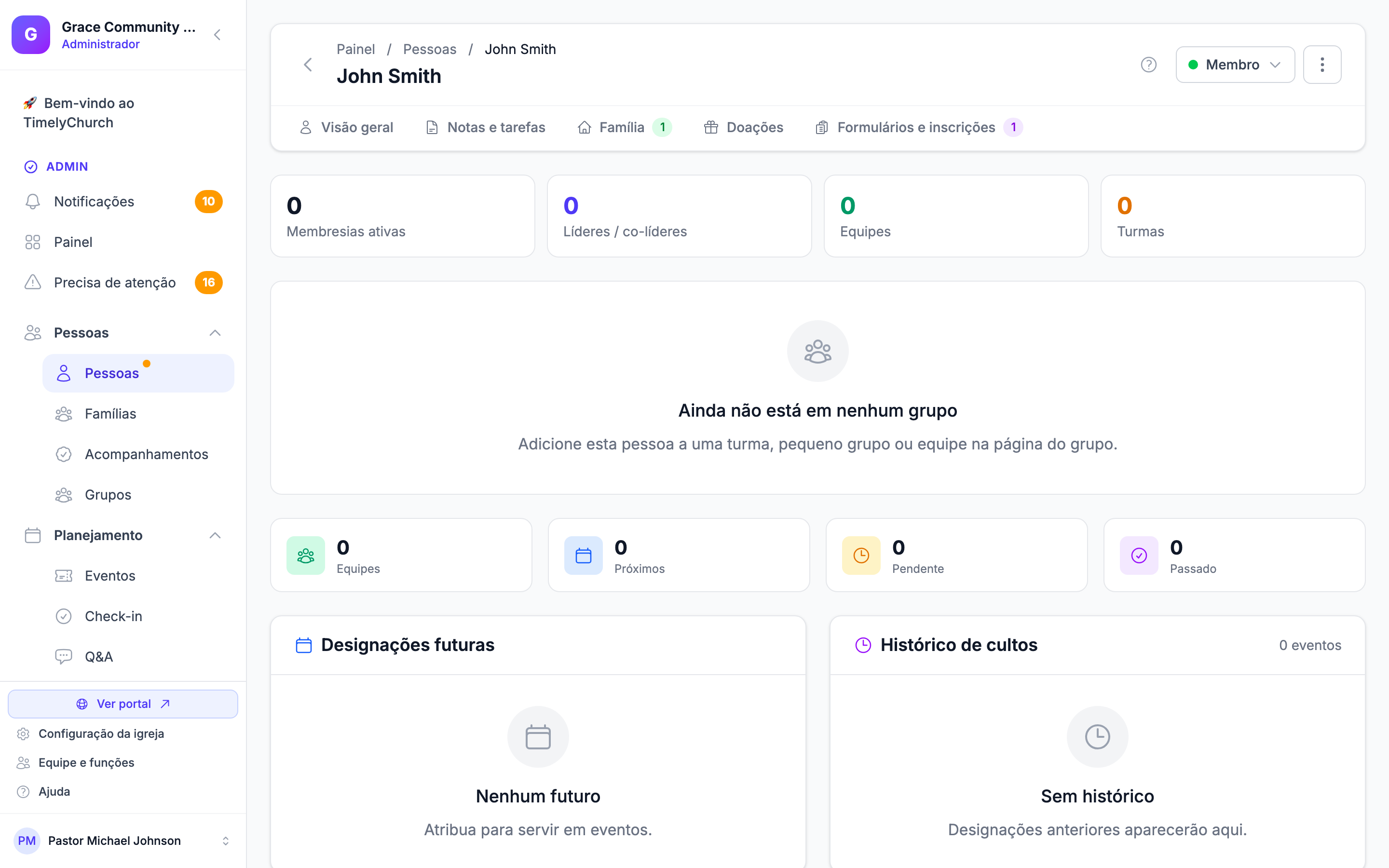
A aba Envolvimento mostra todos os grupos, classes, pequenos grupos e equipes de serviço aos quais esta pessoa está conectada. Aparece apenas quando a pessoa tem dados de envolvimento.
Grupos
- Lista cada participação em grupo, organizada por tipo (Equipes de Serviço, Pequenos Grupos, Grupos de Ministério, Outros Grupos)
- Cada entrada vincula à página do grupo
Matrícula em Classe
- Mostra a matrícula atual em classe e classes anteriores
- Use o botão Matricular em Classe (rotulado Alterar Classe quando já matriculado) para escolher uma classe e matricular a pessoa diretamente nesta aba
Serviço
- Um cartão Verificação de antecedentes mostrando Aprovado, Expirado ou Sem registro, com a data de validade quando houver. Os administradores podem marcar Verificação de antecedentes aprovada, definir Expira (opcional) e clicar em Salvar; todos os demais veem "Apenas administradores podem registrar verificações de antecedentes." O check-in de voluntários usa esse registro — veja Check-in de voluntários.
- Mostra equipes de serviço, atribuições de eventos futuras e passadas e quaisquer funções de voluntário
Aba Presença
A aba Presença fornece um histórico da presença e registros de check-in desta pessoa. Aparece apenas quando há check-ins ou registros de presença.
Check-Ins
Mostra os 50 check-ins mais recentes (mais novos primeiro), incluindo:
- Data e Hora do check-in
- Grupo/Classe em que fez check-in
- Detalhes da Sessão
- Horário de check-out ou status atual "Com Check-in", além do código de segurança quando aplicável
Limpar histórico de check-in — Ao lado da contagem, um link vermelho Limpar histórico de check-in exclui permanentemente todos os registros de check-in desta pessoa. O registro da pessoa em si é mantido. Você precisa confirmar antes, porque isso não pode ser desfeito. Você precisa de permissão para editar pessoas.
Solicitações de exclusão de responsáveis — Um pai, mãe ou responsável pode pedir à igreja que exclua o histórico de check-in de um filho pela aba Privacidade do perfil dele no portal do membro. Quando há uma solicitação aguardando, a aba Presença da criança mostra O responsável solicitou a exclusão do histórico de check-in com a nota "Responda em até 45 dias. Limpar o histórico mantém o registro da pessoa." Clique em Atender solicitação de exclusão para limpar o histórico e encerrar a solicitação.
Presença (90 dias)
Mostra presença dos últimos 90 dias, incluindo:
- Data de cada presença registrada
- Grupo que frequentou
- Status — Presente, Ausente, Atrasado ou Justificado
Dica: Dados de presença ajudam a identificar padrões de engajamento. Se notar que alguém não frequentou recentemente, considere criar um follow-up para entrar em contato.
Aba Doações
A aba Doações fornece acesso aos registros financeiros desta pessoa, incluindo:
- Histórico de doações
- Promessas ativas e campanhas de promessa
- Um botão Registrar Doação para inserir doações manualmente em nome desta pessoa
A seção de doações mostra os fundos disponíveis para sua igreja e quaisquer campanhas de promessa ativas. Esta aba aparece apenas quando seu plano inclui Doações; caso contrário, a aba fica bloqueada e aponta para a página de upgrade. Ela também é mostrada apenas a pessoas cuja função está no nível Tesoureiro em Doações ou superior, porque o histórico de doações de uma pessoa mostra quem doou -- veja Quem Pode Ver as Doações.
Dica: Para mais informações sobre gerenciar doações e promessas, veja a seção de Doações da base de conhecimento.
Aba Formulários e Inscrições
A aba Formulários e Inscrições aparece quando esta pessoa tem envios de formulários ou inscrições em eventos. Mostra duas seções:
Inscrições em Eventos
- Eventos para os quais a pessoa se inscreveu, com data do evento, data de inscrição, valor pago e status (Inscrito, Compareceu, Lista de Espera ou Cancelado)
Envios de Formulários
- Quaisquer formulários que esta pessoa completou, como cartões de conexão, formulários de inscrição de voluntários e outros formulários personalizados que você criou, junto com o status de cada envio
Ações Disponíveis em Qualquer Perfil
O menu Ações (o botão de três pontos no cabeçalho do perfil) oferece ações rápidas. Dependendo do registro da pessoa e da sua função, você pode ver:
- Convidar para Equipe — Para uma pessoa com e-mail que ainda não é usuária do portal, inicie um convite admin/equipe pré-preenchido com os detalhes dela
- Enviar E-mail — Abra um novo e-mail para o endereço da pessoa
- Enviar convite do Telegram — Envia por e-mail à pessoa um link de um toque para conectar o Telegram dela à sua igreja. Aparece apenas quando sua igreja tem uma conexão do Telegram ativa e a pessoa ainda não está vinculada. (Após a vinculação, um selo "Telegram conectado" aparece no cabeçalho do perfil.)
- Enviar link de acesso — Envia por e-mail à pessoa um link de uso único que a conecta direto ao portal do membro. Útil quando alguém está na recepção e não lembra qual e-mail ou senha usou. O link funciona uma vez e expira após 30 minutos. Aparece apenas quando a pessoa tem um endereço de e-mail e você pode editar pessoas.
- Copiar link de atualização de perfil — Copie um link que a pessoa pode abrir, sem fazer login, para atualizar o próprio perfil. O link continua válido por 72 horas e depois para de funcionar sozinho. Qualquer pessoa que tenha o link pode editar aquele único perfil até ele expirar, então envie-o apenas para a própria pessoa. Ele não pode ser desativado antes, e copiar um novo link não cancela os mais antigos. Para uma criança (menor de 18 anos), este item é substituído pela nota "Os links de atualização de perfil estão desativados para menores. Um pai, mãe ou responsável pode atualizar este registro pelo portal da família."
- Mesclar perfis — Combine este perfil com um registro duplicado (veja Detecção e Mesclagem de Duplicatas). Exige a permissão Excluir de Pessoas e famílias.
- Desativar / Ativar — Alterna se a pessoa está ativa no seu banco de dados
- Desativar comentários / Ativar comentários — Alterna a capacidade da pessoa de deixar comentários
- Arquivar — Remove a pessoa do seu diretório sem excluir os dados dela (pessoas arquivadas podem ser restauradas)
- Restaurar — Traz uma pessoa arquivada de volta (mostrado apenas para registros arquivados)
- Excluir Permanentemente — Remove a pessoa por completo
Os itens que alteram o registro (status, comentários, links) exigem permissão para editar pessoas; Arquivar e Excluir permanentemente exigem a permissão Excluir.