
Configurações de Etiquetas de Check-in
Público: Este artigo é para administradores da igreja.
A página Configurações de Check-in controla como as etiquetas são impressas nas suas estações de check-in — qual estoque de etiqueta você usa, o que é impresso em cada etiqueta e os designs de etiqueta (modelos) que suas estações usam —, além de como o check-in se comporta: avisos aos pais, alertas de crianças não retiradas, acompanhamentos de visitantes de primeira vez e por quanto tempo o histórico de check-in é mantido. Essas configurações são armazenadas na igreja e se aplicam a todo quiosque de check-in.
Para documentação completa do fluxo de check-in (quiosques, configuração de estação, fluxo walk-up), veja a categoria Check-in.
Acessando Configurações de Check-in
- Abra Check-in na seção Planejamento da barra lateral esquerda.
- No canto superior direito da página de Check-in, clique no botão de engrenagem (a dica de ferramenta diz Configurações de check-in).
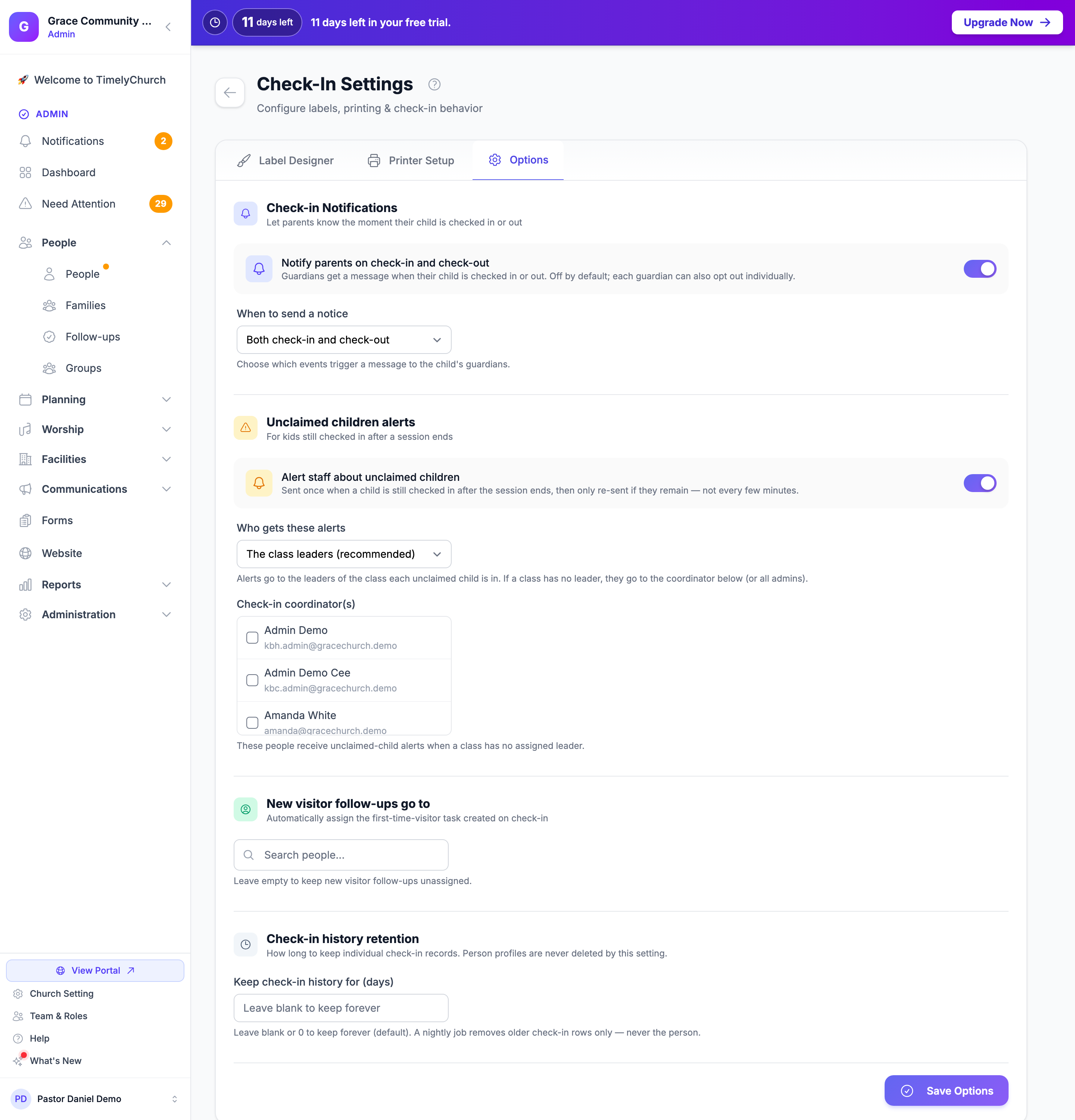
Isso abre a página Configurações de Check-in — "Configure etiquetas, impressão e comportamento de check-in" —, organizada em três abas:
| Aba | O que controla |
|---|---|
| Designer de Etiquetas | Seus modelos de etiqueta salvos (crachás de nome da criança, etiquetas de responsável/segurança, crachás de voluntário, personalizado) — criar, editar, duplicar, definir padrão, desativar ou excluir. |
| Configuração da Impressora | O tamanho padrão de etiqueta e o que é impresso em cada check-in (as alternâncias de impressão), mais um guia de configuração da impressora. |
| Opções | Comportamento do check-in: notificações aos pais, alertas de crianças não retiradas, quem recebe os acompanhamentos de novos visitantes e por quanto tempo o histórico de check-in é mantido. |
No celular, as duas primeiras abas se chamam Etiquetas e Impressora.
Alterar estas configurações exige a permissão gerenciar em Check-in; os demais veem a página somente para leitura.
Configuração da Impressora: Tamanho Padrão de Etiqueta
A aba Configuração da Impressora é onde você escolhe o estoque de etiqueta físico em que está imprimindo. — "Selecione o tamanho da etiqueta que corresponde às etiquetas da sua impressora." Cada opção é um cartão mostrando nome, dimensões e uma descrição curta. Os tamanhos disponíveis são:
| Tamanho da etiqueta | Dimensões e uso |
|---|---|
| Brother DK-11202 (Envio) | 62mm x 100mm — Melhor para check-in |
| Brother DK-22205 (Contínuo Pequeno) | 62mm x 40mm — Compacto |
| Brother DK-22205 (Contínuo Médio) | 62mm x 60mm — Médio |
| Brother DK-11201 (Endereço) | 29mm x 90mm — Faixa compacta |
| Dymo/Genérico 4" x 2" | Etiqueta térmica padrão |
Se seu estoque de etiqueta não está listado, escolha o tamanho mais próximo aqui, depois ajuste finamente a largura e altura exatas por etiqueta no Designer de Etiquetas (veja abaixo).
Configuração da Impressora: O Que Imprimir na Etiqueta
As alternâncias de Opções de impressão — "Configure o que é impresso em cada check-in" — controlam o conteúdo da etiqueta:
| Alternância | Padrão | Descrição |
|---|---|---|
| Imprimir etiqueta de nome da criança | Ligado | Etiqueta usada pela criança com nome e turma |
| Imprimir etiqueta de segurança do responsável | Ligado | Etiqueta correspondente para retirada segura da criança (usada na retirada para verificar identidade) |
| Mostrar alergias nas etiquetas | Ligado | Exibe informações de alergia do perfil da criança de forma destacada na etiqueta |
| Mostrar nome da igreja | Ligado | Inclui o nome da sua igreja na etiqueta |
Dica sobre alergias: Alergias vêm de um campo personalizado no perfil da pessoa. A etiqueta de check-in puxa de um campo personalizado Alergias (e, se presente, um campo Restrições Alimentares). Veja Campos Personalizados para configuração.
Quando terminar, clique em Salvar Configurações da Impressora. Você verá uma confirmação "Configurações de check-in atualizadas."
Configuração do Hardware da Impressora
A aba Configuração da Impressora também inclui um Guia de Configuração Brother QL-820NWB para ajudá-lo a conectar a impressora:
- Instale o driver da impressora Brother de support.brother.com.
- Conecte a QL-820NWB via USB, WiFi ou Bluetooth.
- No diálogo de impressão do seu navegador, selecione Brother QL-820NWB como impressora.
- Defina o tamanho do papel para corresponder às suas etiquetas (por exemplo, DK-11202 para 62×100mm).
- Defina margens como "Nenhuma" e desabilite cabeçalhos/rodapés.
- Imprima uma etiqueta de teste para verificar o alinhamento.
Designer de Etiquetas (Modelos)
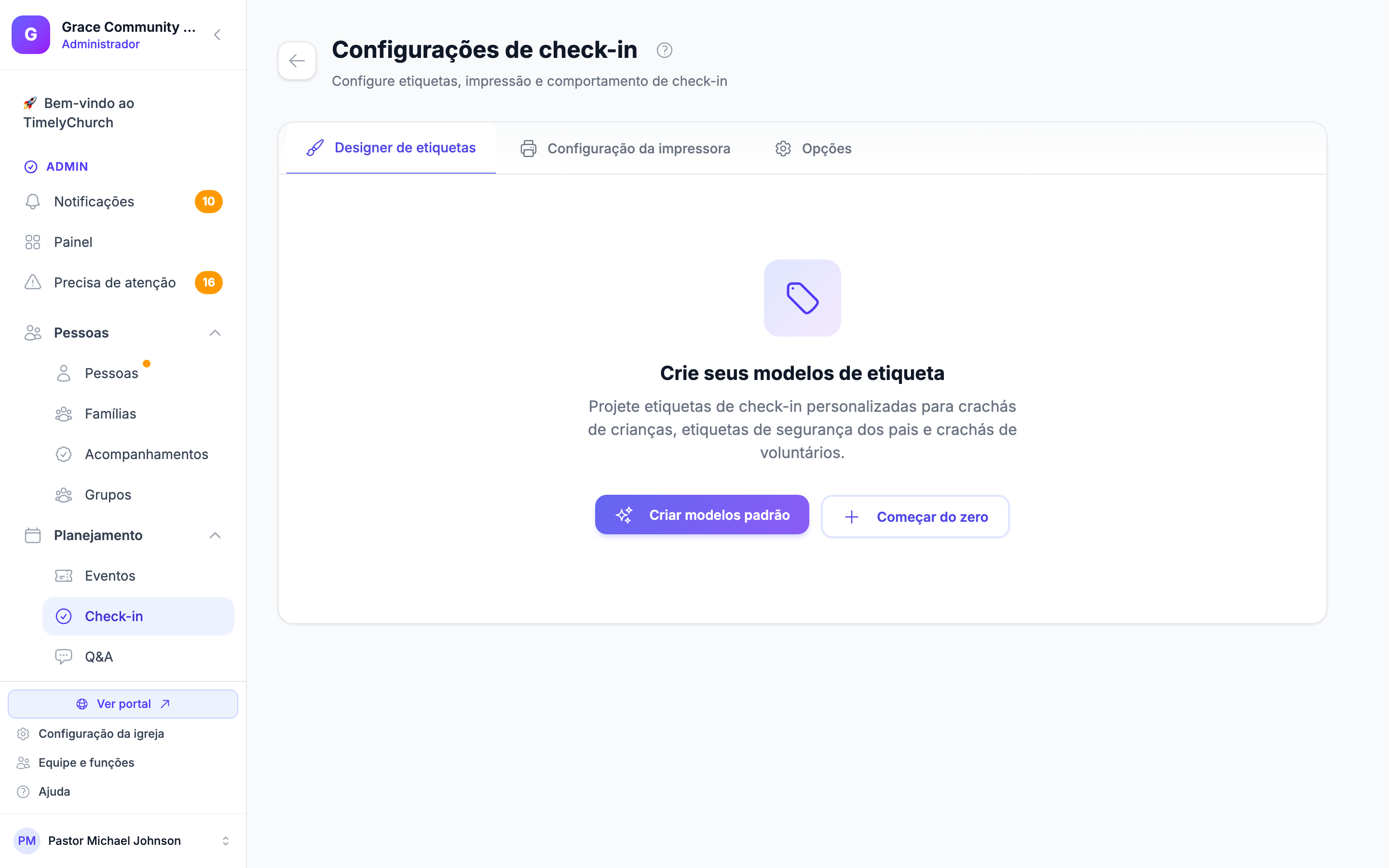
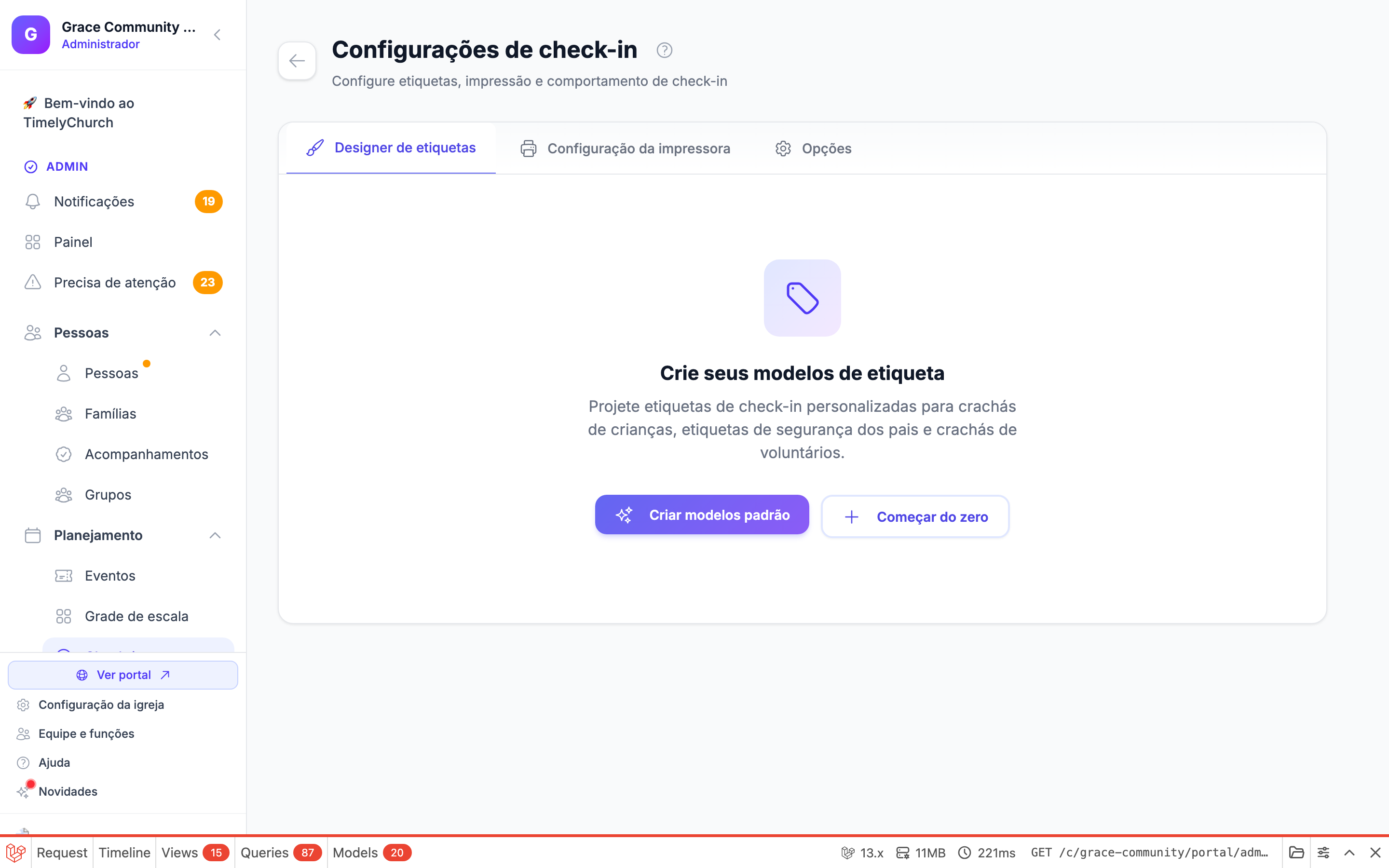
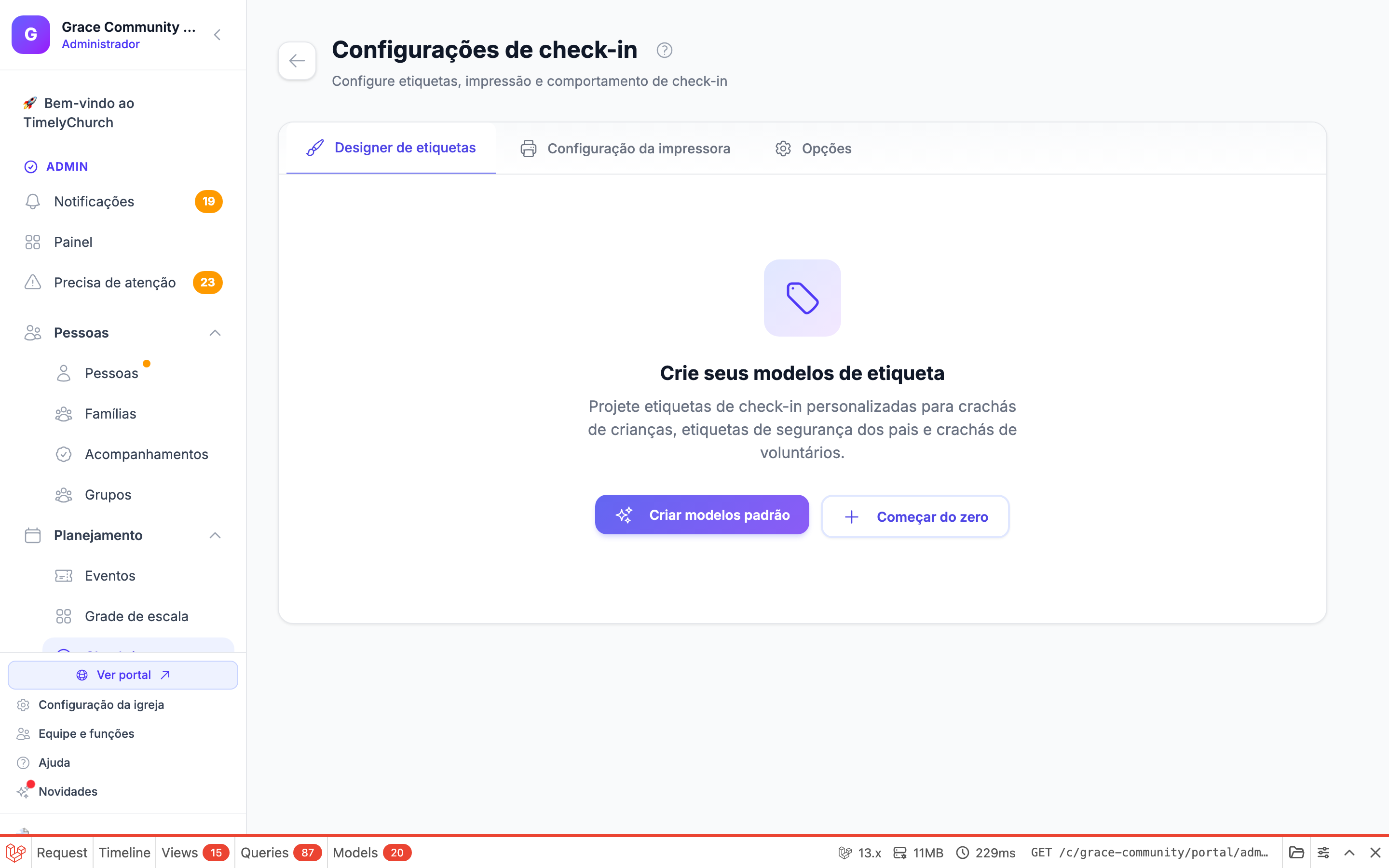
A aba Designer de Etiquetas é onde ficam seus layouts de etiqueta. Modelos são agrupados por tipo: Etiquetas de Nome da Criança, Etiquetas de Responsável/Segurança, Crachás de Voluntário e Modelos Personalizados.
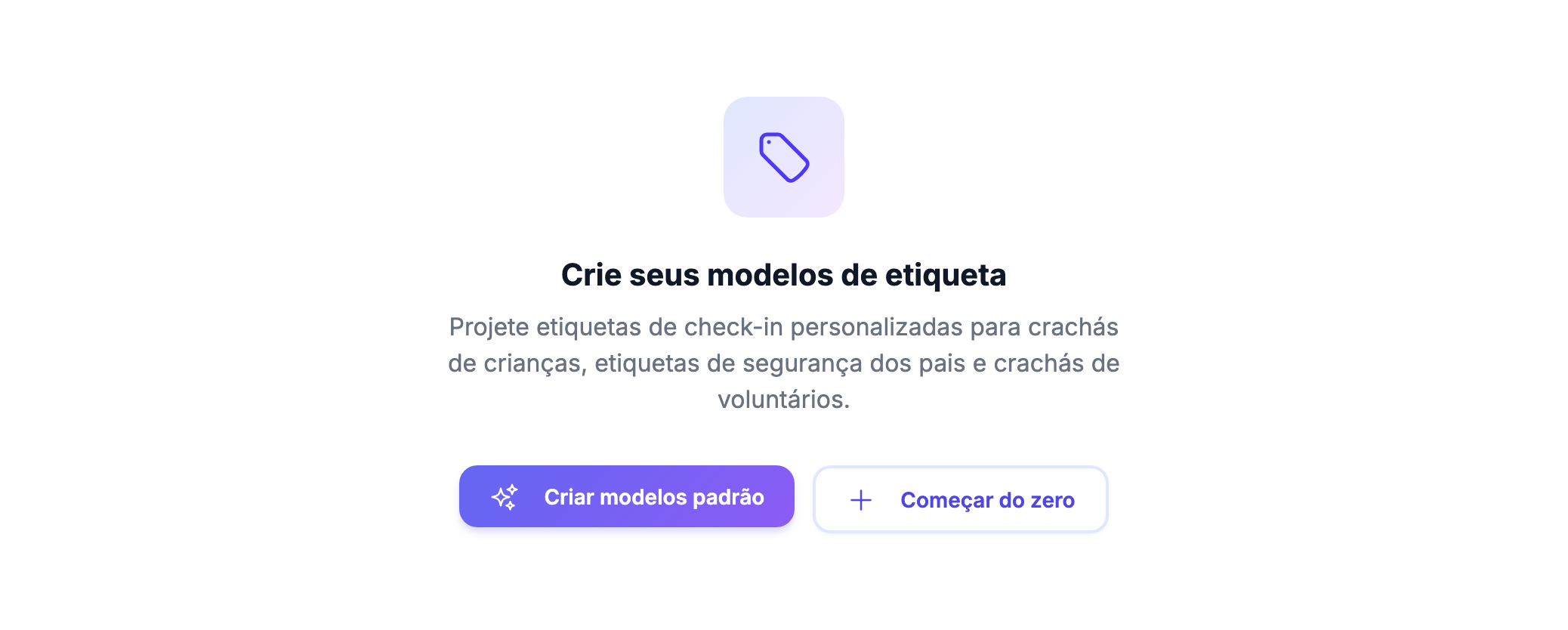
- Se está configurando pela primeira vez, clique em Criar Modelos Padrão para gerar uma etiqueta inicial de criança, etiqueta de responsável e crachá de voluntário que você pode personalizar depois. Ou clique em Começar do zero.
- Clique em Novo modelo para construir um a partir de um layout em branco, ou escolha um dos Modelos de início rápido — Criança clássica, Etiqueta de segurança, Minimalismo moderno ou Alerta médico — para um layout pré-construído.
- Toque em qualquer modelo existente (ou em Editar design) para abri-lo no designer visual, onde você define seu tamanho (largura / altura / unidade), orientação (paisagem ou retrato) e organiza os campos que imprime (nome, turma, código de segurança, alergias e mais).
- O menu de cada linha de modelo permite Definir como padrão para seu tipo, Duplicar, Visualizar, Desativar / Ativar ou Excluir. Modelos do sistema não podem ser excluídos.
Dimensões e orientação por etiqueta são definidas dentro de cada modelo no Designer de Etiquetas. O "Tamanho Padrão de Etiqueta" da aba Configuração da Impressora apenas escolhe o estoque que você mais frequentemente carrega.
Opções: Comportamento do Check-in
A aba Opções controla o que acontece em torno de cada check-in. Faça suas alterações e depois clique em Salvar opções na parte de baixo. Você verá "Configurações de notificação de check-in atualizadas."
Notificações de check-in
"Avise os pais no momento em que a criança é registrada ou retirada."
- Notificar os pais na entrada e na saída — os responsáveis recebem uma mensagem quando a criança entra ou sai. Vem desativado por padrão, e cada responsável também pode optar por não receber.
- Quando enviar um aviso — Entrada e saída, Somente entrada ou Somente saída.
Alertas de Crianças Não Retiradas
"Para crianças ainda registradas após o término de uma sessão."
- Alertar a equipe sobre crianças não retiradas — o alerta é enviado uma vez quando uma criança ainda está registrada depois que a sessão termina, e só é reenviado se ela continuar — não a cada poucos minutos.
- Quem recebe esses alertas:
- Os líderes da turma (recomendado) — os alertas vão para os líderes da turma em que cada criança não retirada está. Se uma turma não tem líder, vão para o(s) coordenador(es) abaixo (ou para todos os administradores).
- Um coordenador específico — somente o(s) coordenador(es) que você selecionar são notificados (todos os administradores, se nenhum for selecionado).
- Apenas quem iniciou o check-in
- Todos os administradores da igreja
- Coordenador(es) de check-in — escolha as pessoas que recebem os alertas de crianças não retiradas quando uma turma não tem líder atribuído.
Acompanhamentos de Novos Visitantes
Os novos acompanhamentos de visitantes são atribuídos a — "Atribui automaticamente a tarefa de acompanhamento criada no check-in de um visitante pela primeira vez." Busque uma pessoa para atribuir esses acompanhamentos, ou deixe em branco para manter os acompanhamentos de novos visitantes sem responsável.
Retenção do Histórico de Check-in
"Por quanto tempo manter os registros individuais de check-in. Os perfis de pessoas nunca são excluídos por esta configuração."
- Manter o histórico de check-in por (dias) — deixe em branco ou digite 0 para manter o histórico de check-in para sempre (o padrão). Se você digitar um número de dias, os registros de check-in mais antigos que isso são removidos toda noite. As pessoas nunca são excluídas.
Salvando Alterações
- Aba Configuração da Impressora: ajuste o tamanho da etiqueta e alternâncias de impressão, depois clique em Salvar Configurações da Impressora. Você verá uma confirmação "Configurações de check-in atualizadas."
- Designer de Etiquetas: alterações em um modelo são salvas do próprio designer quando você salva aquele modelo.
- Aba Opções: clique em Salvar opções.
As configurações entram em vigor imediatamente em todo quiosque de check-in vinculado à sua igreja (não é necessário reiniciar o quiosque).
Testando
Após alterar configurações de etiqueta:
- Abra uma estação de check-in.
- Execute um check-in de teste.
- Verifique se a etiqueta impressa corresponde ao novo tamanho e conteúdo.
Se a etiqueta estiver cortada ou desalinhada, ajuste as dimensões do modelo no Designer de Etiquetas e confirme que o tamanho do papel e margens da impressora correspondem ao guia de Configuração do Hardware da Impressora acima.
Veja Também
- Categoria Check-in — configuração de quiosque, modos de estação, fluxo walk-up
- Campos Personalizados — para configurar o campo Alergias usado nas etiquetas