
Formulários de consentimento e termos no check-in
Alguns eventos precisam da assinatura de um dos pais antes que uma criança possa participar — uma autorização médica para o acampamento, um termo de atividade, uma autorização de uso de imagem. Com o TimelyChurch, você anexa um formulário a uma sessão de check-in, e os pais o leem e assinam no quiosque antes do check-in dos filhos. A cópia assinada é salva no registro de cada criança.
Passo 1: crie o formulário de consentimento
O formulário de consentimento é um formulário comum do módulo Formulários.
- Crie um formulário para o seu termo.
- Adicione o texto do termo em um campo Instruções (ou em um campo Seção). Esse é o texto que os pais leem no quiosque.
- Adicione uma caixa de seleção «Eu concordo» e um campo Assinatura.
- Publique o formulário. Somente formulários publicados podem ser anexados a uma sessão.
Se você ainda não tem formulários publicados, as telas de check-in avisam: "Ainda não há formulários publicados. Crie um formulário de consentimento em Formulários (o texto da sua autorização, uma caixa "Eu concordo" e um campo de Assinatura), publique-o e depois anexe-o aqui."
Passo 2: anexe o formulário a uma sessão
Você pode anexar o formulário ao iniciar uma sessão, ou depois.
Ao iniciar uma sessão: na janela Iniciar sessão de check-in, escolha o formulário em Consentimento / Autorização (opcional) ("Os pais leem e assinam este formulário no check-in, antes de registrar seus filhos.").
Em uma sessão que já está em andamento: abra a página da sessão, encontre o cartão Consentimento / Autorização e clique em Adicionar (ou Alterar). Isso exige a permissão Gerenciar do Check-in.
Em seguida, escolha:
- Com que frequência um pai deve assinar?
- Em cada check-in — uma assinatura toda vez que a família faz check-in nesta sessão.
- Uma vez a cada [N] dias (90 por padrão, até 365) — uma família que já assinou este formulário dentro desse número de dias não é solicitada de novo.
- Bloquear o check-in até ser assinado — "Se desativado, o recepcionista é avisado, mas ainda pode registrar a criança."
O cartão Consentimento / Autorização na página da sessão mostra então o formulário e suas regras — por exemplo, "assinar em cada check-in · bloqueia sem assinatura". Para parar de pedir, escolha Nenhum consentimento necessário.
O que os pais veem no quiosque
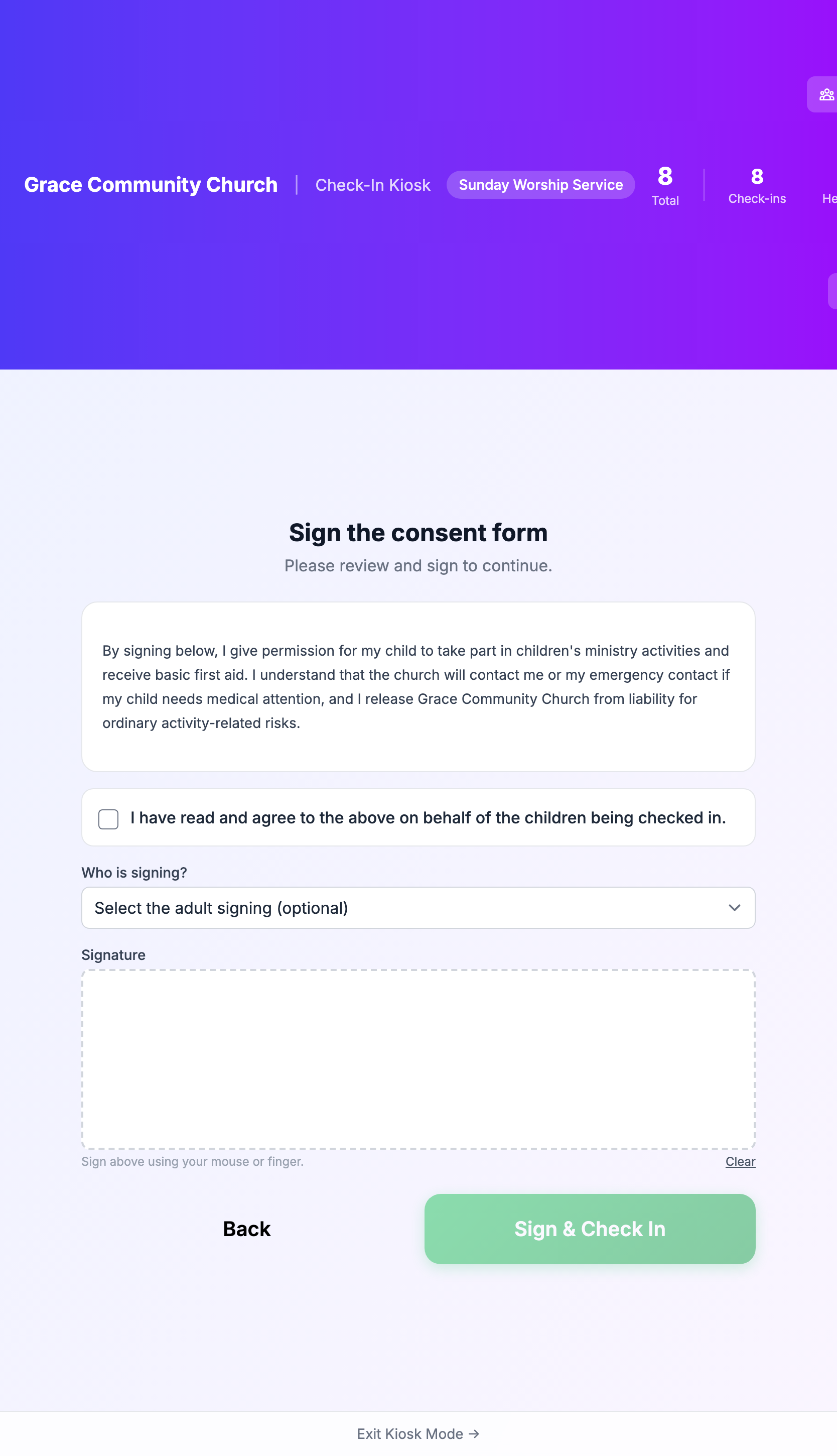
Quando uma família seleciona os filhos e toca em Fazer check-in, o quiosque mostra Assine o formulário de consentimento ("Revise e assine para continuar.") antes que alguém faça o check-in:
- O texto do termo do seu formulário.
- Uma caixa de seleção: "Li e concordo com o acima em nome das crianças que estão sendo registradas."
- Quem está assinando? — uma lista opcional dos adultos da família ("Selecione o adulto que assina (opcional)").
- Uma caixa de Assinatura — "Assine acima usando o mouse ou o dedo." Toque em Limpar para recomeçar.
- Assinar e registrar — disponível depois que a caixa de seleção é marcada.
Voltar retorna à tela da família. Registrar sem assinatura aparece quando a sessão não bloqueia check-ins sem assinatura, ou quando ela usa Uma vez a cada [N] dias (para famílias que já assinaram recentemente).
O que acontece quando alguém não assina
| Configuração da sessão | A família assina | A família não assina |
|---|---|---|
| Bloquear o check-in até ser assinado ativado | Check-in feito, consentimento salvo | Recusado: "É necessário um formulário de consentimento assinado antes do check-in." |
| Bloquear o check-in até ser assinado desativado | Check-in feito, consentimento salvo | Check-in feito, nenhum consentimento registrado |
| Uma vez a cada [N] dias, assinado dentro desse período | Não é solicitada de novo | -- |
Algumas coisas a saber:
- As assinaturas são coletadas apenas no quiosque. A Estação de check-in da página de administração não tem etapa de assinatura. Se uma sessão bloqueia check-ins sem assinatura, envie essas famílias ao quiosque.
- Os códigos QR de pré-check-in não conseguem coletar uma assinatura. Se uma família ainda não assinou, o escaneamento é recusado com "Esta sessão requer um formulário de consentimento assinado — faça o check-in no quiosque para assinar." — a família faz o check-in pelo número de telefone ou nome no quiosque.
Onde os consentimentos assinados são salvos
Cada assinatura é salva como um envio do seu formulário de consentimento para cada criança com check-in, para que você possa encontrá-la:
- no perfil da criança, na aba Formulários e inscrições, e
- junto com os outros envios do formulário, no módulo Formulários.