
Cifras e Transposição de Tom
O TimelyChurch inclui um editor de cifras completo construído em torno da notação de acordes em linha. Você pode escrever cifras com os acordes colocados sobre as palavras a que pertencem, transpor para qualquer tom instantaneamente, converter para Números Nashville e exportar para PDF — tudo pelo navegador.
Este artigo é a referência da notação em si: o que significam os colchetes, os marcadores de seção, os acordes com baixo e as marcas de compasso e tempo, e como funcionam os Números Nashville e as sugestões de capotraste.
Para como usar a tela do editor — a visualização dividida, as fichas de seção e de acorde, as cinco visualizações, os rascunhos e a publicação — veja Escrevendo uma cifra no editor. Para tons — Ver em, Escrito em e por que a linha do tom importa para a Minha estante — veja Tons, transposição e o que a banda vê.
Acessando o Editor de Cifras
Há várias formas de abrir o Chord Chart Editor para uma música:
- Na Song Library, passe o cursor sobre um card de música e clique no ícone de nota musical, ou clique no ícone de nota musical na coluna Actions da visualização em tabela.
- Na página de detalhe de uma música, clique no botão Cifra no cabeçalho.
- Ao adicionar uma música nova com Adicionar música você cai direto no editor do arranjo padrão dessa música.
- Na aba Arranjos de uma música, clique em Editar cifra no arranjo que você quer.
Layout do Editor
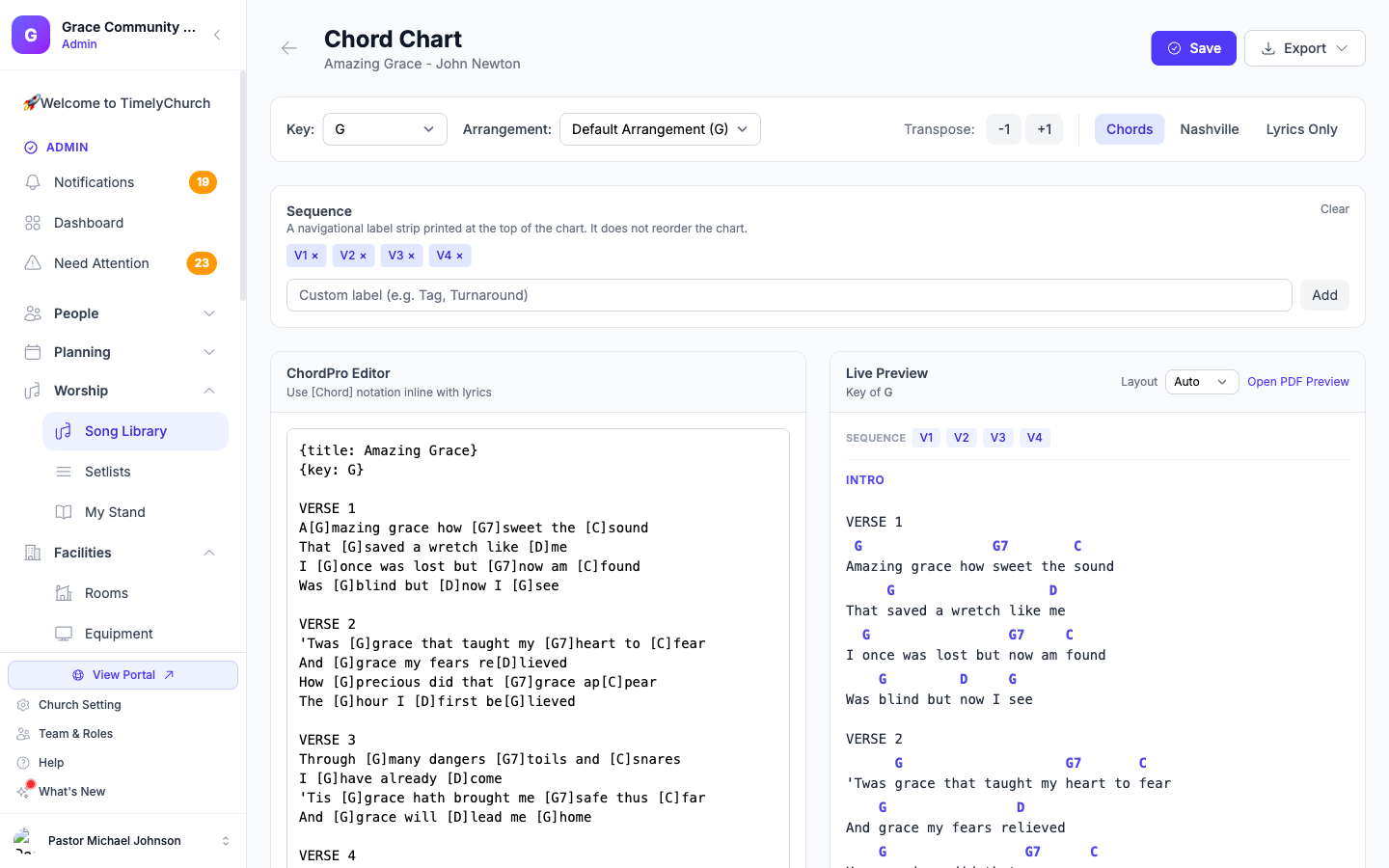
O editor abre como um espaço de trabalho com o texto à esquerda e uma visualização ao vivo à direita, acompanhando cada tecla. Escrever, Dividir e Visualizar decidem quanto espaço cada lado ganha, e dividido é o que você recebe toda vez que abre uma cifra.
Acima de ambos os painéis há uma barra de comandos (a música, o arranjo, Escrito em, o indicador de estado, Reverter, Publicar e Exportar) e uma faixa de ferramentas (fichas de seção, fichas de acorde, Ritmo, Inserir, desfazer/refazer e Localizar e substituir).
A visualização tem cinco abas — Cifra, Números, Letra, Estante e Slides — e cada uma é desenhada pelo mesmo que gera o resultado real.
O passo a passo completo da tela está em Escrevendo uma cifra no editor.
A notação de acordes
É um sistema de notação simples que coloca nomes de acordes entre colchetes em linha com as letras. O editor desenha os acordes acima das palavras correspondentes. Você não precisa digitar os colchetes — as fichas de acorde e de seção da faixa inserem tudo para você —, mas conhecer a notação ajuda na hora de ler ou corrigir uma cifra.
Sintaxe Básica
[G]Amazing [G/B]grace, how [C]sweet the [G]sound
That [G]saved a [Em]wretch like [D]me
Marcadores de Seção
Use colchetes com nomes de seção para criar seções rotuladas:
[Verse 1]
[G]Amazing grace, how [C]sweet the [G]sound

[Chorus]
[G]I once was [G/B]lost, but [C]now I'm [G]found- Dois-pontos depois do nome não há problema:
[Chorus:]aparece como Chorus. - As linhas antes do primeiro marcador de seção aparecem sem rótulo -- nada é acrescentado que você não digitou.
- Para rotular uma única linha de acordes sem iniciar uma nova seção, comece a linha com o rótulo e dois-pontos:
[Instrumental:] [F] [Cm] [F]. O rótulo é impresso antes dos acordes e nunca é transposto.
Diretivas de Metadados
Use chaves para metadados da música:
{title: Amazing Grace}
{key: G}
Marcas da cifra
Outras quatro diretivas colocam na cifra coisas que não são acordes nem letra. A faixa de ferramentas as insere para você -- Inserir → Nota da banda, Quebra de coluna, Quebra de página, Repetir ×2 --, mas são texto comum que você também pode digitar.
| Diretiva | O que faz | Onde aparece |
|---|---|---|
{comment: Olha pra mim no último refrão} |
Uma nota da banda, em linha própria | Cinza itálico nas visualizações Cifra e Números, na aba Estante, no PDF da cifra e no de Nashville, e na Minha estante. Nunca nos slides, na exportação para PowerPoint ou ProPresenter, na de texto, na folha de Letra nem na busca |
{break: column} |
Divide aqui as duas colunas do PDF da cifra -- uma por música; a segunda é marcada com "Só a primeira quebra de coluna é usada." | O PDF divide ali; a visualização desenha um divisor "— quebra de coluna —"; invisível na Minha estante |
{break: page} |
Começa aqui uma página nova | O PDF quebra ali; a visualização desenha um divisor "— quebra de página —"; invisível na Minha estante |
{repeat: 2} -- a primeira linha sob um título de seção |
A seção é tocada duas vezes (qualquer número serve: {repeat: 3}) |
Um ×N no título da seção, na visualização Cifra, na Minha estante e nos dois PDFs |
As grafias ChordPro {colb}, {column_break}, {np} e {new_page}
também são entendidas como quebras, então uma cifra escrita em outro
programa se comporta direito quando você cola.
Uma cifra muito larga continua saindo em uma coluna só. Com um
{break: column}, o PDF é impresso com texto um pouco menor quando precisa (nunca abaixo de 9 pontos) para que a linha mais longa caiba em meia página. Se uma linha for comprida demais mesmo assim, o PDF mantém a cifra inteira em uma coluna, e o editor marca a quebra: "Largo demais para duas colunas — o PDF usará uma coluna." Um{break: page}na mesma cifra não afeta isso: as duas colunas seguem depois de virar a página.
O passo a passo completo está em Escrevendo uma cifra no editor.
Formatos de Acorde Suportados
- Acordes simples:
[G],[Am],[F#m] - Acordes com baixo:
[G/B],[C/E] - Acordes estendidos:
[Cmaj7],[Am7],[Dsus4] - Bemóis e sustenidos:
[Bb],[F#],[Ebm]
Referência Rápida (exibida abaixo do editor)
[G]— Acorde colocado acima da próxima palavra[Verse 1]— Marcador de seção{key: G}— O tom da música escrito dentro da cifra (defina-o com Escrito em e publique)[G/B]— Acorde com baixo (G sobre B)[C] / [D] |— Tempos (/) e compassos (|) — mantenha-os fora dos colchetes para que os acordes continuem transpondo
Notação de compassos e tempos (bar/beat)
Para introduções instrumentais, viradas e seções de "vamp", ajuda mostrar quando cada mudança de acorde acontece, não só quais acordes aparecem. Adicione uma barra / para cada tempo e uma barra vertical | no fim de cada compasso — desde que fiquem fora dos colchetes [acorde], eles são renderizados na mesma linha dos acordes e continuam totalmente seguros para transposição.
[Intro]
[G] / [G] / | [C] / [C] / | [D] / [D] / | [G] / [G] / |
Isso é renderizado como uma única linha combinada de acordes e ritmo — quatro tempos por compasso, com uma barra de compasso a cada quarto tempo — e transpõe, aplica capotraste e converte para Números Nashville exatamente como qualquer outra linha de acordes, porque os caracteres / e | nunca são tocados por essas transformações (só o conteúdo dos colchetes é alterado).
Erro comum: colocar a barra dentro do colchete, como
[C |]. Isso não é reconhecido como um acorde, então não vai transpor, aplicar capotraste nem converter para Nashville junto com o resto da cifra. Sempre mantenha/e|fora dos colchetes.
Seleção de Tom e Transposição
Os dois controles
O editor separa "olhar outro tom" de "mudar o tom da cifra":
- Ver em, acima da visualização, transpõe apenas a visualização. O texto que você escreveu fica exatamente como foi escrito.
- Escrito em, na barra de comandos, ou reescreve a cifra em outro tom (os acordes do texto são reescritos) ou corrige um tom indicado errado sem tocar no texto.
Todos os 12 tons maiores e 12 tons menores estão disponíveis:
Tons Maiores: C, C#/Db, D, Eb, E, F, F#/Gb, G, Ab, A, Bb, B
Tons Menores: Cm, C#m, Dm, Ebm, Em, Fm, F#m, Gm, Abm, Am, Bbm, Bm
Publicar com um tom escolhido escreve esse tom dentro da cifra, então o cabeçalho da música, as suas setlists e a Minha estante concordam com o editor — e a Minha estante consegue transpor a cifra na tela. A explicação completa está em Tons, transposição e o que a banda vê.
Sugestões de Capotraste
Quando você olha a cifra em certos tons, o sistema exibirá sugestões de capotraste — por exemplo, «Capotraste 2 — toque formas de Sol» para o tom de A. Essas sugestões aparecem na linha de capotraste das visualizações Cifra e Números e no cabeçalho do PDF da cifra. São calculadas automaticamente a partir do tom de destino (não definidas pelo usuário). São dicas amigáveis para guitarra; não aparecerão para todos os tons.
Seleção de Arranjo
Se uma música tem mais de um arranjo, um menu Arranjo aparece na barra de comandos para você alternar entre eles. Cada arranjo tem sua própria cifra e seu próprio tom. Se você tiver alterações não publicadas ao alternar, o TimelyChurch pergunta se quer Publicar ou Descartar antes.
Abas de Visualização
O painel de visualização tem cinco abas, cada uma desenhada pelo mesmo que gera o resultado real:
- Cifra — O que o PDF da cifra imprime, incluindo a tira de sequência e a linha de capotraste.
- Números — Números Nashville, como aparecem no PDF Nashville. Ideal para músicos que leem números em vez de nomes de acordes.
- Letra — Só as palavras. Útil para vocalistas.
- Estante — Exatamente o leitor da Minha estante, do jeito que a banda vê no tablet. Abre no tema claro, com um botão de lua para o tema escuro.
- Slides — O que vai para os slides, o PowerPoint e o ProPresenter. Os acordes e as notas da banda nunca chegam lá.
Sistema de Números Nashville
O Sistema de Números Nashville substitui nomes de acordes por letras por números que representam graus da escala. Por exemplo, no tom de G:
| Acorde | Número Nashville |
|---|---|
| G | 1 |
| Am | 2m |
| Bm | 3m |
| C | 4 |
| D | 5 |
| Em | 6m |
Para converter sua cifra para Números Nashville:
- Certifique-se de que o tom correto está selecionado.
- Clique no botão de modo de visualização Nashville.
O painel de pré-visualização atualizará para mostrar números em vez de nomes de acordes.
Rascunhos e Publicação
Cada edição é salva automaticamente como rascunho privado. Só você o vê, então a sua banda nunca lê uma cifra pela metade. O indicador de estado na barra de comandos diz onde você está.
- Publicar coloca o seu trabalho no ar — para a Minha estante, para as setlists e para todas as exportações. Salva no arranjo que você está editando.
- Reverter leva você de volta à cifra publicada.
- Se houver edições esperando de uma sessão anterior — neste dispositivo ou em outro —, um aviso oferece restaurá-las ou descartá-las. Descartar pergunta antes.
As exportações usam a cifra publicada, não um rascunho não publicado.
Exportando (PDF, ProPresenter e PowerPoint)
Clique no botão Exportar da barra de comandos. Ele carrega todos os formatos: PDF da cifra (tom atual), PDF da letra, PDF Nashville, texto, PowerPoint, ProPresenter, PDF dos slides e imagens dos slides:
Opções de PDF:
- Chord Chart (Current Key) — Exporta a cifra completa no tom atualmente selecionado.
- Lyrics Only — Exporta uma versão apenas com letras, sem acordes.
- Nashville Numbers — Exporta a cifra com notação Nashville Number.
Opções de slides (só de letra, para projeção):
- Texto — para ProPresenter e outros — Um arquivo de texto simples com um grupo de slides por seção, pronto para importar no ProPresenter e na maioria dos outros softwares de apresentação.
- PowerPoint (.pptx) — Slides de letra em formato widescreen com fundo escuro e texto grande centralizado, um slide por seção (seções longas são divididas automaticamente).
- ProPresenter (.pro), PDF dos slides e Imagens dos slides — Os slides da congregação como uma apresentação ProPresenter pronta, um PDF ou um conjunto de imagens.
As exportações de slides não trazem acordes nem rótulos de seção no slide da congregação. Veja Exportar cifras e slides para um passo a passo completo de cada formato.
Layout do PDF
Um seletor de Layout fica no rodapé do painel de visualização (em telas maiores), ao lado de Abrir visualização do PDF:
- Auto (padrão) — O sistema mede sua cifra e escolhe uma ou duas colunas automaticamente, para que uma música curta caiba em uma página organizada e uma longa não desperdice papel com espaços em branco enormes.
- 1 coluna — Força sempre uma única coluna de largura total.
- 2 colunas — Prefere duas colunas, para músicas com muitas linhas curtas (isso ainda volta automaticamente para uma coluna se uma linha for realmente larga demais para dividir sem quebrar o alinhamento entre acorde e letra — nem o Auto nem "2 colunas" forçado podem desalinhar um acorde sobre a sílaba errada).
Sua escolha é lembrada durante a sessão (é uma preferência de visualização, não algo salvo na música). Todo PDF é tamanho US Letter, retrato, com um tamanho de fonte padrão legível independente da escolha de colunas.
A opção Cifra (tom atual) usa o tom em que você está visualizando, então defina Ver em para o tom desejado antes de exportar.
Pré-visualização do PDF
Clique em Abrir visualização do PDF na parte inferior do painel de pré-visualização para abrir uma pré-visualização do PDF em uma nova aba do navegador antes de baixar, usando o Layout selecionado atualmente. A pré-visualização abre em uma aba separada do navegador e exibe o PDF inline (sem download de arquivo). Quando você escolhe uma das opções no menu suspenso PDF, o arquivo é gerado com esse mesmo layout e seu navegador o salva.
O PDF é produzido instantaneamente em três modos de saída: cifra padrão, apenas letras e números Nashville. Não há espera por processamento.
Toda a área de músicas, incluindo o editor de cifras, faz parte dos planos Growth e Pro. Publicar uma cifra exige acesso de edição às músicas; quem mais consegue abrir o editor pode ler e exportar, mas não alterar.
Problemas
O editor confere a cifra enquanto você digita e marca qualquer erro na linha exata, explicado em palavras simples: um colchete não fechado, um acorde solto. Onde dá, ele oferece um Corrigir de um clique:
[E7brilhou por mim → Corrigir → [E7]brilhou por mim
A tira de estado do painel de escrita mostra Sem problemas quando a cifra está limpa, Avisos: e um número quando há apenas avisos, ou Problemas: e um número quando algo precisa ser corrigido.
Dicas para Escrever Boas Cifras
- Sempre defina o tom — Defina Escrito em para o tom em que os acordes estão escritos e publique com ele, para que a transposição funcione corretamente em todo lugar.
- Use marcadores de seção — Rotule cada seção (Estrofe 1, Refrão, Ponte, etc.) para facilitar o acompanhamento da cifra. As fichas de seção da faixa inserem tudo para você, e Estrofe se numera sozinha.
- Posicione acordes com precisão — Coloque o colchete do acorde imediatamente antes da sílaba onde a mudança de acorde ocorre.
- Use acordes com baixo para linhas de baixo — Notação como
[G/B]ajuda baixistas a seguir o movimento de baixo pretendido. - Mantenha consistência — Use a mesma convenção de nomenclatura de acordes em todo o documento (ex.: sempre use «Bb» em vez de misturar «Bb» e «A#»).
Artigos Relacionados
- Escrevendo uma cifra no editor
- Tons, transposição e o que a banda vê
- Biblioteca de Músicas
- Ordens de Culto (Planos de Culto)
- Visão da Equipe de Adoração
- Arranjos de músicas
- Exportar cifras e slides
- Analisar o tom, o BPM e o compasso de uma música
Última atualização: 3 de outubro de 2026