
Check-in e checkout de voluntários
Voluntários (professores, auxiliares de sala, recepcionistas, segurança, monitores de corredor) podem fazer check-in e checkout nos cultos assim como as crianças que atendem, para que você tenha um registro de todo adulto que esteve em uma sala.
Este artigo cobre o fluxo de voluntários de ponta a ponta: como fazer check-in de um voluntário, como fazer checkout, como as verificações de antecedentes são registradas e onde os check-ins de voluntários aparecem.
Por que acompanhar check-ins de voluntários
Acompanhar quem está de plantão (e em qual sala está servindo) oferece:
- Responsabilidade. Se algo acontecer em uma sala, você tem um registro de todo adulto que fez check-in.
- Contagens de sala. Líderes do ministério infantil podem ver quem está em cada turma conforme as famílias chegam, para identificar salas com pouca equipe.
- Conformidade. Muitas políticas de segurança infantil exigem proporções mínimas adulto-criança (comumente 1:5 para idades 3–5 e 1:8 para idades 6–12). Manter check-ins de voluntários precisos facilita contar esses números.
Quem pode fazer check-in de voluntários
Qualquer pessoa cuja função tenha a permissão Usar do Check-in pode fazer check-in ou checkout de um voluntário — não é restrito a administradores. Padrões comuns:
- Check-in na estação. Um voluntário chega cedo e um auxiliar da estação o encontra pelo nome e faz seu check-in.
- Check-in do monitor de corredor. Um monitor designado percorre cada sala no início do culto e faz check-in de cada voluntário na sala atribuída.
- Check-in do líder de voluntários. O líder do ministério infantil faz check-in de cada voluntário a partir de um tablet no início do culto.
Escolha o padrão que se encaixa na sua equipe. Muitas igrejas usam uma combinação.
Dica de permissões: O acesso ao Check-in é definido por função em Administração > Funções e permissões. No módulo Check-in, marque Ver e Usar para quem opera a estação. Gerenciar só é necessário para configurações e ações de segurança (veja Configurações do Check-in).
Vendo quem está escalado para servir
Quando a sessão ativa está vinculada a um evento, a Estação de check-in mostra um cartão Voluntários atribuídos com o nome do evento e as pessoas escaladas para servir nesse evento (com a função). Use-o como sua lista de check-in do dia.
Fazendo check-in de um voluntário
Voluntários são registrados na Estação de check-in pelo mesmo fluxo que todos os demais — você busca, seleciona e faz check-in na turma em que estão servindo. Não há um modo separado de "voluntário". O voluntário já deve existir como Pessoa no seu diretório de Pessoas.
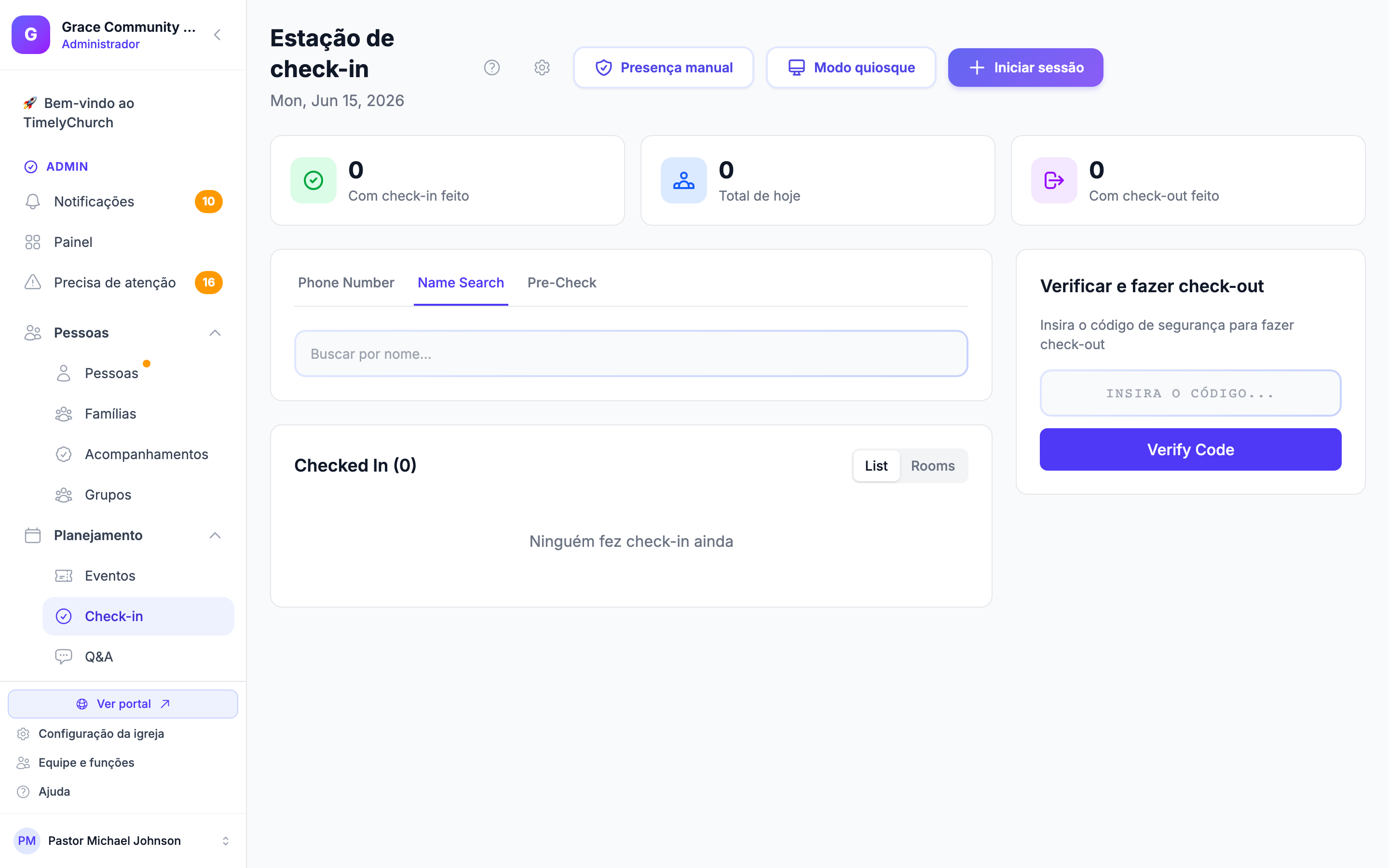
- Abra Planejamento > Check-in para abrir a Estação de check-in e verifique se há uma sessão ativa.
- Use a aba Número de telefone ou Buscar por nome para encontrar o voluntário.
- Na aba Buscar por nome, clique em Check-in ao lado do voluntário, escolha a turma em que ele está servindo hoje em Atribuir a uma turma (opcional) e clique em Concluir check-in. Na aba Número de telefone, selecione o voluntário e clique em Check-in (o botão mostra o número de pessoas selecionadas, por exemplo "Check-in de 1 pessoa").
O sistema cria um registro de check-in, gera um código de segurança para ele e registra a pessoa na turma escolhida, para a lista da turma refletir quem está presente. Os adultos são contados em Adultos na página da sessão.
Proteção contra check-in duplicado
Se a pessoa já fez check-in na mesma sessão, o sistema não cria duplicata. Para movê-la a outra turma, faça checkout primeiro e depois check-in novamente na turma correta.
Verificações de antecedentes
O TimelyChurch pode manter um status de verificação de antecedentes em cada pessoa, para que você veja num relance quem está liberado para servir com crianças.
Registrando uma verificação de antecedentes (somente administradores)
Uma verificação de antecedentes é registrada no perfil da pessoa, e somente um administrador pode registrá-la.
- Abra Pessoas e abra o perfil da pessoa.
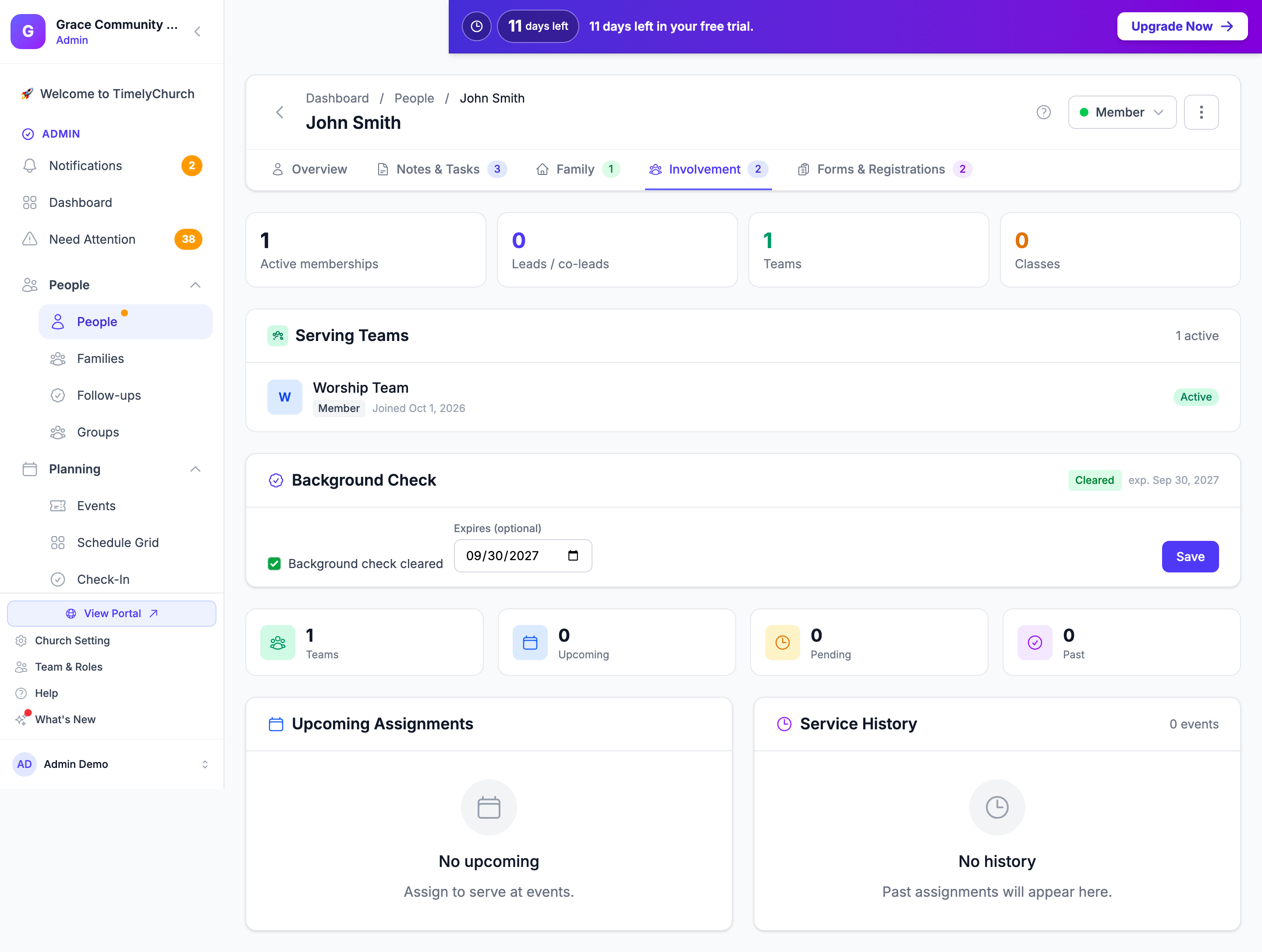
- Abra a aba Envolvimento. (A aba Envolvimento aparece para qualquer pessoa que seja criança ou que pertença a um grupo, turma ou equipe de serviço, ou que tenha atribuições de serviço.)
- Encontre o cartão Verificação de antecedentes.
- Marque Verificação de antecedentes aprovada.
- Defina opcionalmente uma data de Expira (opcional) — útil para políticas que refazem verificações a cada um ou dois anos.
- Clique em Salvar. Você verá a confirmação «Verificação de antecedentes atualizada.»
Se você não for administrador, o cartão mostra a frase «Apenas administradores podem registrar verificações de antecedentes.» no lugar do formulário.
Nota: Desmarcar «Verificação de antecedentes aprovada» limpa tanto a data registrada quanto a validade, então o status volta a «Sem registro».
O distintivo de status
O cartão Verificação de antecedentes mostra um distintivo colorido para você ler o status num relance:
| Distintivo | Cor | Significado |
|---|---|---|
| Aprovada | Verde | Há uma verificação válida registrada. |
| Expirada | Vermelho | Uma verificação foi registrada, mas sua data de validade passou. |
| Sem registro | Cinza | Nunca foi registrada nenhuma verificação. |
Quando uma data de validade é definida, uma indicação exp. [data] aparece ao lado do distintivo. Uma verificação é válida durante todo o dia de validade — alguém cuja verificação expira no dia 30 continua aprovada no dia 30 e expirada no dia 1º. As datas são comparadas no dia local da sua igreja.
Nota: Fazer check-in de um voluntário na Estação de check-in não consulta a verificação de antecedentes dele. Revise o distintivo no perfil do voluntário (e os seus próprios registros) como parte da triagem de voluntários.
Crachás de voluntário
Voluntários podem usar um crachá de voluntário com nome, turma e a marca da igreja. Os crachás são criados como um modelo de etiqueta Crachá de voluntário (veja Personalizando modelos de etiquetas).
- Um modelo de Crachá de voluntário não é criado automaticamente. "Criar modelos padrão" gera apenas dois modelos — uma Etiqueta infantil clássica e uma Etiqueta de segurança clássica. Para obter um crachá de voluntário, crie um modelo com o tipo Crachá de voluntário (ou duplique um modelo existente e altere o tipo).
- Crie e edite modelos de voluntário em Configurações de check-in > Designer de etiquetas (abra o ícone de engrenagem no cabeçalho da Estação de check-in e depois a aba Designer de etiquetas). O Designer de etiquetas agrupa modelos por tipo, incluindo uma seção Crachás de voluntários.
- Para imprimir os crachás, clique em Imprimir tudo na Estação de check-in e escolha o seu modelo de voluntário no menu Modelo: no topo da página de impressão.
Dica: Um crachá de voluntário consistente e claramente marcado ajuda famílias a identificar imediatamente quem está "de plantão" na área infantil. Esta é uma das melhorias de segurança infantil mais simples que você pode fazer.
Lendo as contagens da sala
O TimelyChurch não calcula uma proporção voluntário-criança para você. Para conferir uma sala em relação às suas metas, abra a visualização Salas na Estação de check-in ou a aba Aqui da Lista da turma e conte as crianças e os adultos dessa turma.
Metas práticas
Estas são metas comuns usadas por igrejas e padrões de segurança infantil. Ajuste com base nas recomendações da sua seguradora e nas leis locais.
| Faixa etária | Proporção mínima comum |
|---|---|
| Bebês (menores de 12 meses) | 1:3 |
| Crianças pequenas (1–2 anos) | 1:4 |
| Pré-escola (3–5 anos) | 1:5 |
| Fundamental (6–12 anos) | 1:8 |
| Adolescentes+ | 1:12 |
Se uma sala estiver acima da meta, reatribua um voluntário de uma sala menos ocupada ou mova uma criança para outra turma.
Fazendo checkout de um voluntário
O checkout de voluntário é mais simples que o checkout de criança: nenhum código de segurança é exigido e nenhuma pessoa autorizada para retirada precisa ser selecionada.
- Encontre o voluntário na lista de pessoas com check-in (na Estação de check-in, na página da sessão ou na Lista da turma).
- Clique no botão Fazer check-out ao lado do nome.
- O sistema registra o horário de checkout imediatamente — sem prompt de código, sem seletor de retirada.
Isso é intencional. Não há risco de retirada de criança para um voluntário adulto, então não há necessidade de verificar código ou pessoa de retirada.
Nota: Checkouts são bloqueados durante bloqueio para todos — o sistema retorna "Checkouts estão suspensos durante bloqueio. Entre em contato com um administrador da igreja." Um voluntário não pode fazer checkout de uma sala até o bloqueio ser liberado. Veja Modo bloqueio.
Onde os check-ins de voluntários aparecem
- Página da sessão. Voluntários são adultos, então são contados em Adultos nos cartões da sessão e aparecem na Lista de frequência da sessão como todos os demais.
- Relatórios de frequência. Os check-ins fluem para os relatórios de frequência em Relatórios > Todos os relatórios, então check-ins de voluntários fazem parte do seu histórico geral de frequência.
Nota: O TimelyChurch também tem um relatório de Voluntários separado e escalas de serviço. Esses são impulsionados por atribuições e agendamento de voluntários de evento, que é um recurso diferente de fazer check-in de um voluntário na porta. Fazer check-in de alguém aqui não atualiza por si só o histórico de serviço dele.
Problemas comuns
Pessoa já fez check-in
Alguém fez check-in dela antes. Encontre o check-in existente na lista; deixe como está ou faça checkout e check-in novamente na turma correta.
Voluntário foi registrado na turma errada
Faça checkout e depois check-in novamente com a turma correta selecionada. O registro de check-in original é preservado (com carimbos de check-in e checkout), então o rastro de auditoria permanece intacto.
Um voluntário ainda não existe como Pessoa
Voluntários devem ter um registro de Pessoa. Crie um em Pessoas > Adicionar pessoa com pelo menos nome, sobrenome e número de telefone. Depois disso podem fazer check-in imediatamente.
Precisa imprimir uma etiqueta depois
Encontre a pessoa na lista de pessoas com check-in da Estação de check-in e clique no ícone de impressora ao lado do nome para reimprimir a etiqueta.
Botão "Fazer checkout" está acinzentado
A sessão está em bloqueio. Checkouts (incluindo voluntários) ficam suspensos até um administrador desativar o bloqueio. Veja Modo bloqueio.
Artigos relacionados
- Processo de check-in — Fluxo de check-in de família/criança.
- Modelos de etiqueta — Projetando o crachá de voluntário.
- Modo bloqueio — Por que checkouts são bloqueados durante bloqueio.
- Ocupação de sala — Contagens de presentes por turma.