
Tutorial: Passo a Passo «Gerencie Sua Equipe» para Líder de Equipe
Público: Líder de equipe de adoração (ou qualquer líder de equipe de serviço) responsável por preencher as posições de domingo Tempo necessário: Cerca de 15 minutos Você vai precisar de: Permissão como líder de equipe em pelo menos uma equipe de serviço — pergunte ao administrador da igreja se não tiver certeza
O Que Você Vai Aprender
Ao final deste passo a passo, você saberá como:
- Encontrar a página da sua equipe e entender o que há nela
- Ler os selos De licença na sua escala para não agendar por engano alguém que está ausente
- Entender como o sistema rotaciona sua equipe (Fair Rotation, Round Robin ou Manual Only)
- Editar o modelo de escala da equipe — a lista de posições com a qual novos eventos podem ser preenchidos automaticamente
- Abrir a Grade de escala para ver a cobertura da sua equipe nos próximos cultos de relance
Você não precisa de acesso administrativo completo para a maior parte disso. A permissão de líder de equipe basta para gerenciar seus membros e modelos. Algumas configurações (a rotação de agendamento da equipe) ficam em uma aba apenas para administradores — apontaremos isso ao longo do caminho.
Passo 1: Encontre a Página da Sua Equipe
Tempo: 1 minuto
- Faça login no seu painel de administração do TimelyChurch.
- Na barra lateral, expanda People e clique em Groups.
- Clique na aba de filtro Equipes perto do topo (ela mostra quantas equipes existem, por exemplo Equipes (4)) para limitar a lista às equipes de serviço.
- Clique no nome da sua equipe — por exemplo,
Worship TeamouSound Team.
Você chegará à página de detalhes da equipe. Um breadcrumb no topo diz Groups — [sua equipe], e uma linha de abas percorre o painel principal: Group details, Members, Templates (mais algumas dependendo de como sua equipe está configurada).
Dica: Se sua igreja limitou seu papel a As suas equipes, a página Grupos lista apenas as equipes que você lidera — isso é esperado. Algumas abas também são apenas para administradores: se você é líder de equipe sem acesso administrativo completo a Groups, não verá a aba Group details — chegará em Templates (ou Members) em vez disso. Se não vir sua equipe de jeito nenhum, talvez você ainda não seja líder dela. Peça ao administrador da igreja para adicioná-lo em Líderes do grupo na aba Group details da equipe.
Passo 2: Leia Sua Escala (e os Selos De licença)
Tempo: 3 minutos
- Clique na aba Members.
- Você verá cada membro da equipe com sua função na equipe e com que frequência gosta de servir (por exemplo, Conforme necessário). Se sua equipe usa posições fixas, cada linha também mostra as posições que aquele membro cobre.
- Procure o selo âmbar De licença N dias · próximo [data] sob a frequência de serviço de um membro — ele aparece automaticamente quando um membro marcou datas indisponíveis nos próximos 60 dias. O selo mostra a contagem de datas bloqueadas futuras mais a mais próxima.
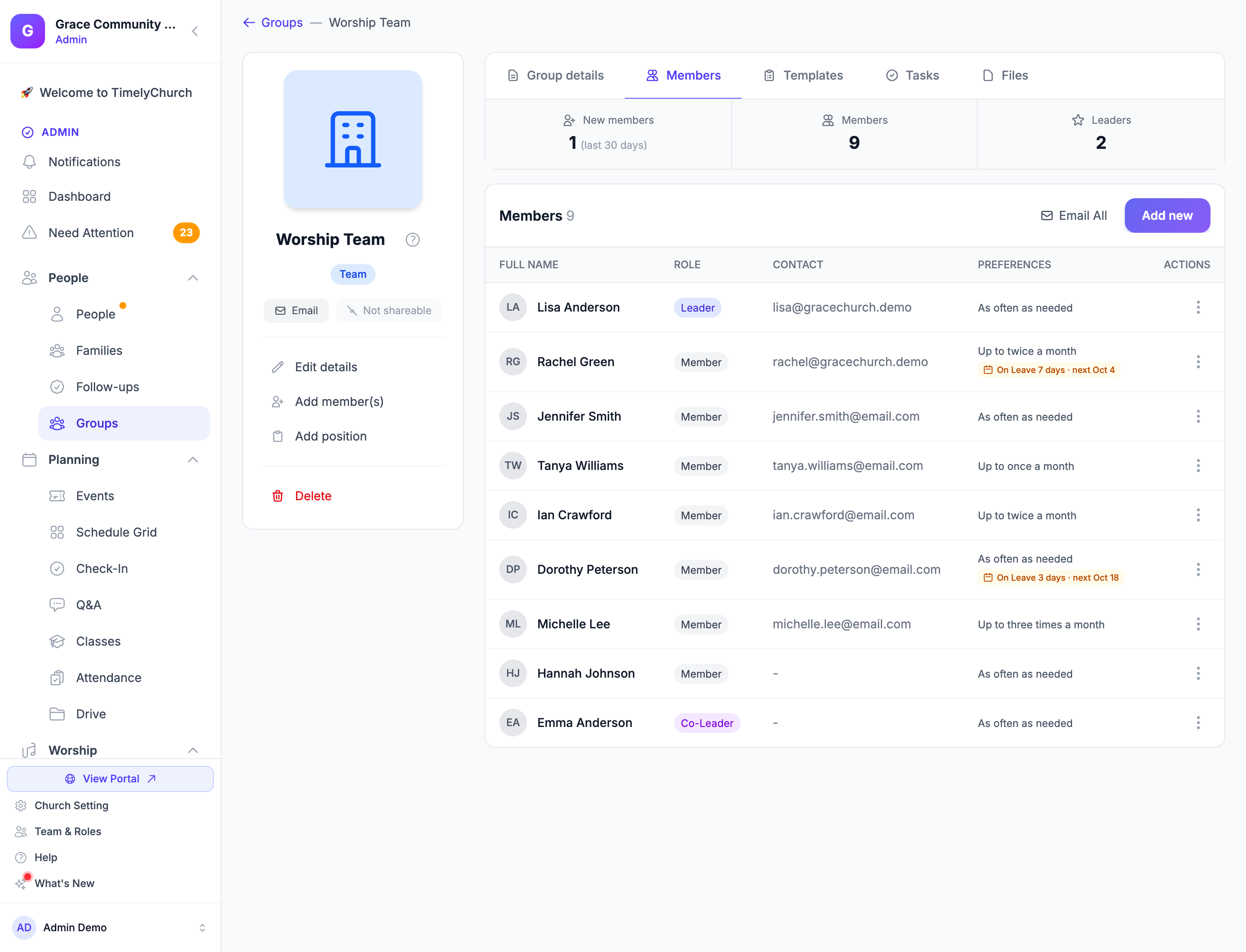
O selo âmbar conta:
- Datas indisponíveis pontuais que o membro adicionou no portal
- Datas bloqueadas por um padrão de indisponibilidade recorrente ativo
- Datas dentro de qualquer intervalo de datas que ele bloqueou
Um membro sem bloqueios futuros não tem selo — está totalmente disponível nos próximos 60 dias.
Dica: Incentive sua equipe a configurar a disponibilidade com antecedência. Os selos De licença só aparecem quando eles registraram no sistema — o que facilita muito a sua vida.
Para mais informações sobre como os membros gerenciam isso, consulte Indisponibilidade Recorrente.
Passo 3: Entenda a Rotação (Fair Rotation, Round Robin ou Manual Only)
Tempo: 3 minutos
A estratégia de rotação controla quem o sistema sugere primeiro — e quem preenche automaticamente — ao cobrir uma posição.
Atenção: As configurações de rotação ficam no card Scheduling Settings na aba Group details, que é apenas para administradores. Se você é usuário apenas líder de equipe, não verá esta aba. Peça ao administrador da igreja para configurar a rotação da sua equipe ou para conceder acesso administrativo a Groups. As opções abaixo são o que seu administrador verá.
- Abra a aba Group details.
- Role até o card Scheduling Settings.
- Escolha uma Rotation Strategy:
- Rotação justa (com base em quem serviu há mais tempo) (recomendado) — o TimelyChurch rastreia quem serviu há mais tempo e sugere essa pessoa primeiro. Todos recebem turnos iguais ao longo do tempo.
- Round Robin (fixed order) — o sistema percorre a equipe em uma ordem fixa.
- Manual Only (disable auto-fill) — desativa o preenchimento automático para você designar todos manualmente. Use para equipes muito pequenas onde a rotação não importa.
- Defina Min Days Between Serving (padrão
7) para evitar que a mesma pessoa seja agendada com muita frequência. - Defina Max Times Per Month — um limite flexível para que ninguém sirva todas as semanas. Deixe em
0para ilimitado. - Enable auto-scheduling vem ativado por padrão — desative-o (ou escolha Manual Only) se esta equipe nunca deve ser preenchida automaticamente. Opcionalmente, defina as caixas relacionadas (Notificar voluntários quando atribuídos automaticamente, Confirmar atribuições automaticamente (pular status pendente), Selecionar automaticamente substituto quando alguém recusar).
- Clique em Save Scheduling Settings.
Passo 4: Edite o Modelo de Escala da Sua Equipe
Tempo: 4 minutos
Um modelo de escala é uma lista de posições reutilizável que você pode aplicar ao configurar eventos, para não reconstruir a mesma escalação toda semana. Os modelos também podem ser configurados para aplicação automática a tipos de evento específicos.
- Clique na aba Templates. O cabeçalho diz Schedule Templates.
- Você deve ver o(s) modelo(s) existente(s) da sua equipe. O marcado como Default é sugerido primeiro ao criar eventos. Se não existir nenhum, clique em New Template e crie um.
- Clique na seta (⌄) em uma linha de modelo para expandi-la e ver as posições que inclui.
- Para editar o nome, a descrição, o status padrão ou a quais tipos de evento se aplica automaticamente, clique no menu ⋮ da linha e escolha Edit Template, faça suas alterações e clique em Save Changes.
- Na visualização expandida, gerencie posições:
- Clique em Add Position para adicionar uma função. No diálogo Adicionar função ao modelo, escolha a Função, defina Quantidade necessária (por exemplo,
2para dois vocalistas), adicione Notas opcionais e clique em Adicionar função. - Clique no ✕ ao lado de qualquer linha de posição para removê-la.
- Clique em Add Position para adicionar uma função. No diálogo Adicionar função ao modelo, escolha a Função, defina Quantidade necessária (por exemplo,
- O menu ⋮ também permite Duplicate o modelo, Set as Default ou Delete.
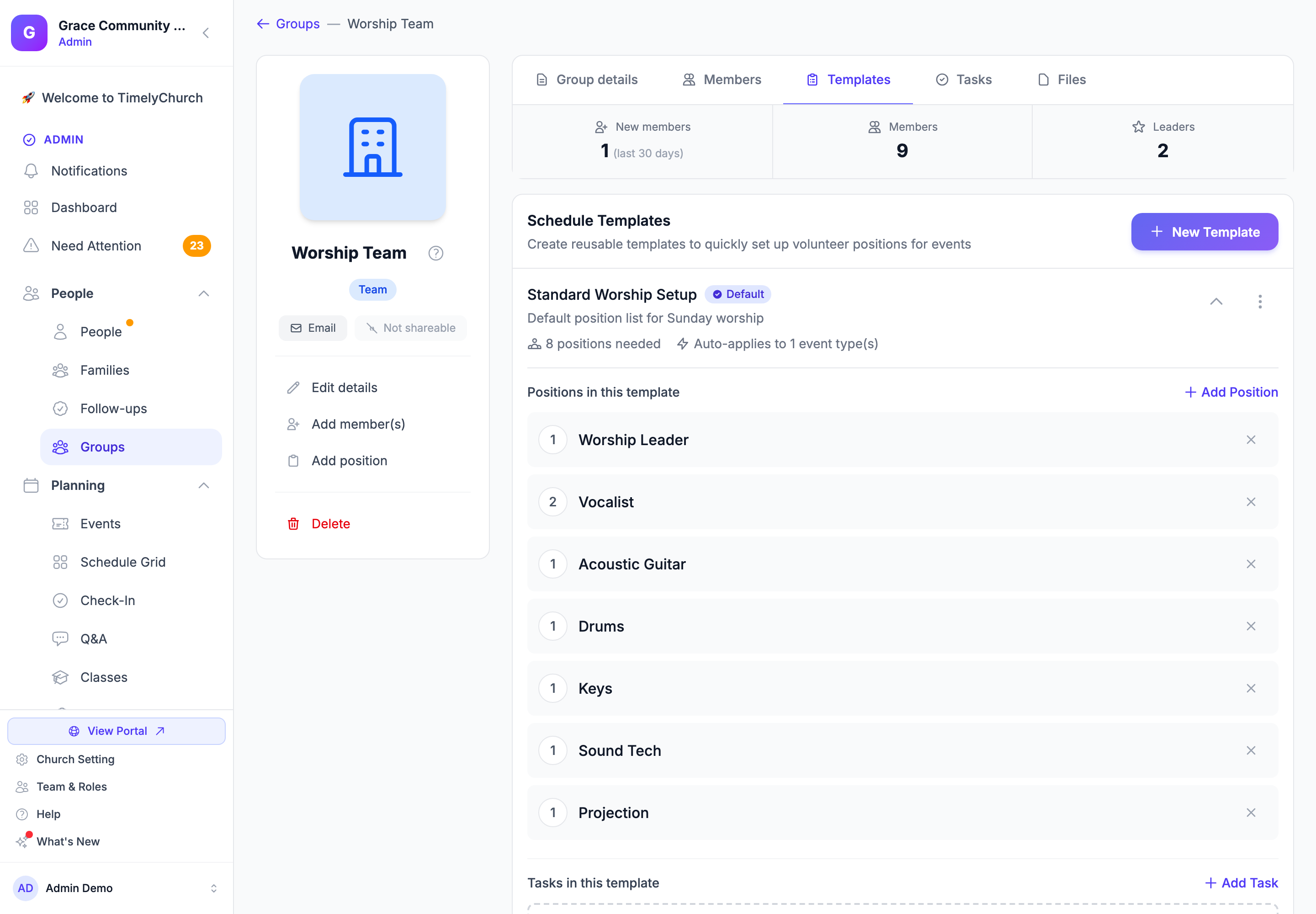
Eventos existentes que já tiveram um modelo aplicado não são atualizados retroativamente — o modelo só afeta eventos que você criar ou atualizar depois.
Passo 5: Visualize a Grade de Escala
Tempo: 4 minutos
A Grade de escala é sua visualização «tudo de relance». Ela mostra quem está servindo em cada próximo culto para você identificar lacunas antes do domingo de manhã.
- Na barra lateral, expanda Planning e clique em Grade de escala. (Você também pode clicar no botão Schedule Grid no cabeçalho da página Events; no celular, ele se recolhe no menu More (⋮).)
- A grade Quem serve quando carrega com:
- Linhas: cada membro da equipe, com sua equipe e posição
- Colunas: uma por próximo evento, com o dia, a data, o título do evento e o horário no cabeçalho
- Células: um círculo de status — ✓ Confirmado, ? Pendente, ✕ Recusado, – Indisponível, ou um ponto tênue para uma vaga disponível sem designação. A Legenda na parte inferior explica cada um.
- Use as setas ao lado do intervalo de datas para avançar ou voltar, Hoje para retornar e o seletor 4 / 8 / 12 wk para mostrar mais ou menos semanas.
- Use o botão de filtro Equipe para limitar a grade a apenas uma equipe se você lidera mais de uma. Se sua igreja agrupa equipes em ministérios, um filtro Ministério aparece ao lado dele.
- Clique em qualquer célula para agendar aquela pessoa para aquele culto, reconvidá-la, enviar um lembrete ou marcá-la como indisponível.
- Clique em Preencher N em aberto no canto superior direito para o sistema preencher vagas abertas da sua rotação (elas saem como pendentes para os voluntários confirmarem). Equipes definidas como Manual Only são ignoradas. Clique em Lembrar N para lembrar quem ainda não respondeu.
- Clique em Exportar PDF se quiser imprimir ou compartilhar um instantâneo com um co-líder.
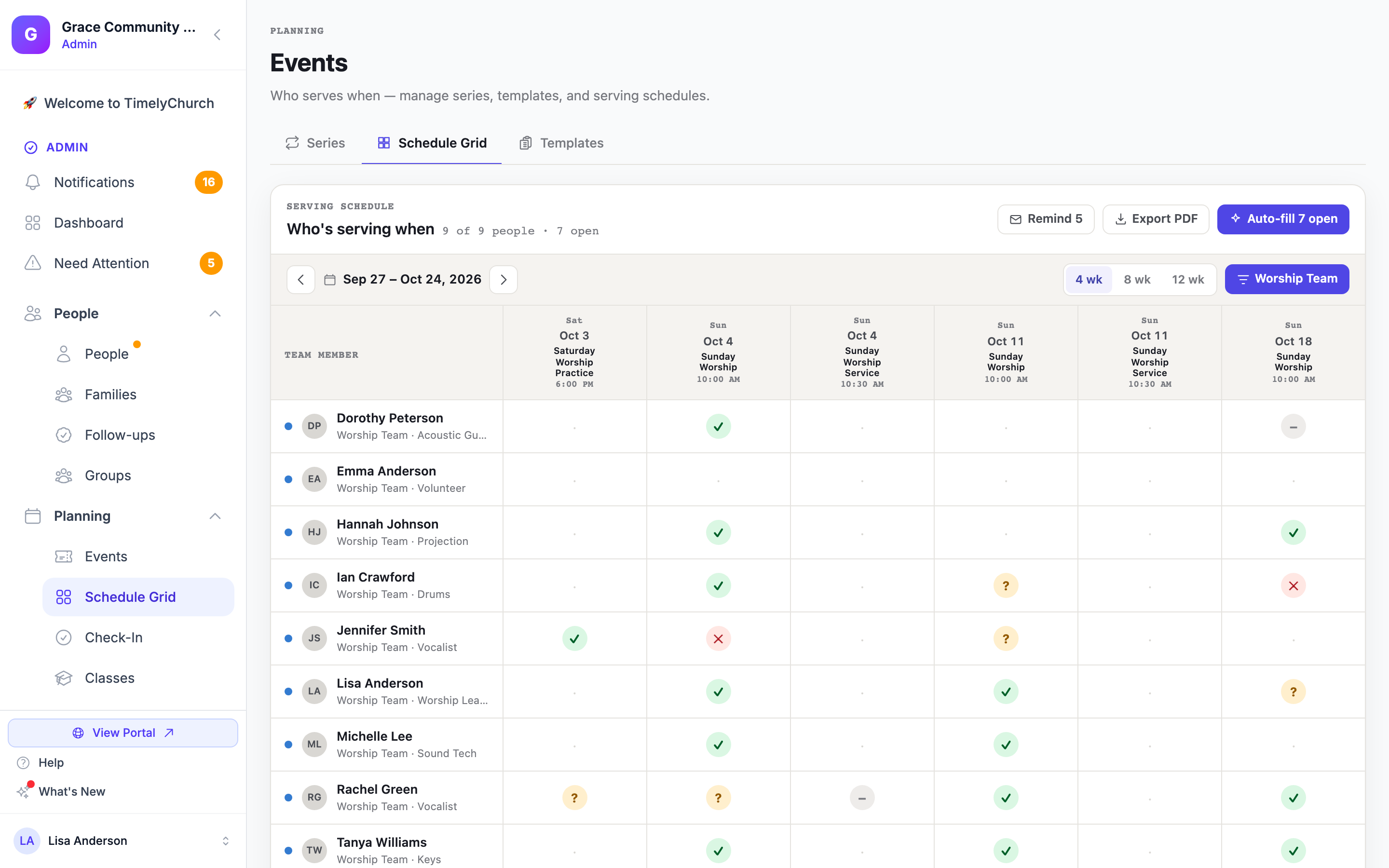
Dica: Abra a Grade de escala toda terça de manhã. Identificar uma semana fraca na terça dá cinco dias para corrigir. Identificá-la no sábado às 21h, não.
Para cobertura mais profunda, consulte Grade de Escala e Visualização de Escala.
O Que Fazer em Seguida
- Envie o Tutorial 03: Configure Sua Disponibilidade a cada membro da sua equipe para que os selos De licença se preencham.
- Salve o Tutorial 04 para as semanas em que alguém desistir de última hora — ele mostra como preencher a vaga aberta com uma solicitação de preenchimento.
- Leia Solicitações de Troca entre Voluntários para saber como lidar com trocas entre pares quando membros da equipe se substituem entre si.
Você consegue. Sua equipe vai adorar o quão organizado tudo fica.