
Configurações de SEO
O Website Studio inclui ferramentas integradas de otimização para mecanismos de busca (SEO) para ajudar seu site de igreja a ranquear bem nos resultados de pesquisa. Você pode configurar meta tags padrão, conectar rastreamento de analytics, pré-visualizar seus dados estruturados automáticos e enviar seu sitemap aos mecanismos de busca.
Acessando as Configurações de SEO
- Clique em Site na barra lateral esquerda para abrir o Website Studio.
- Clique no card SEO e análises no painel.
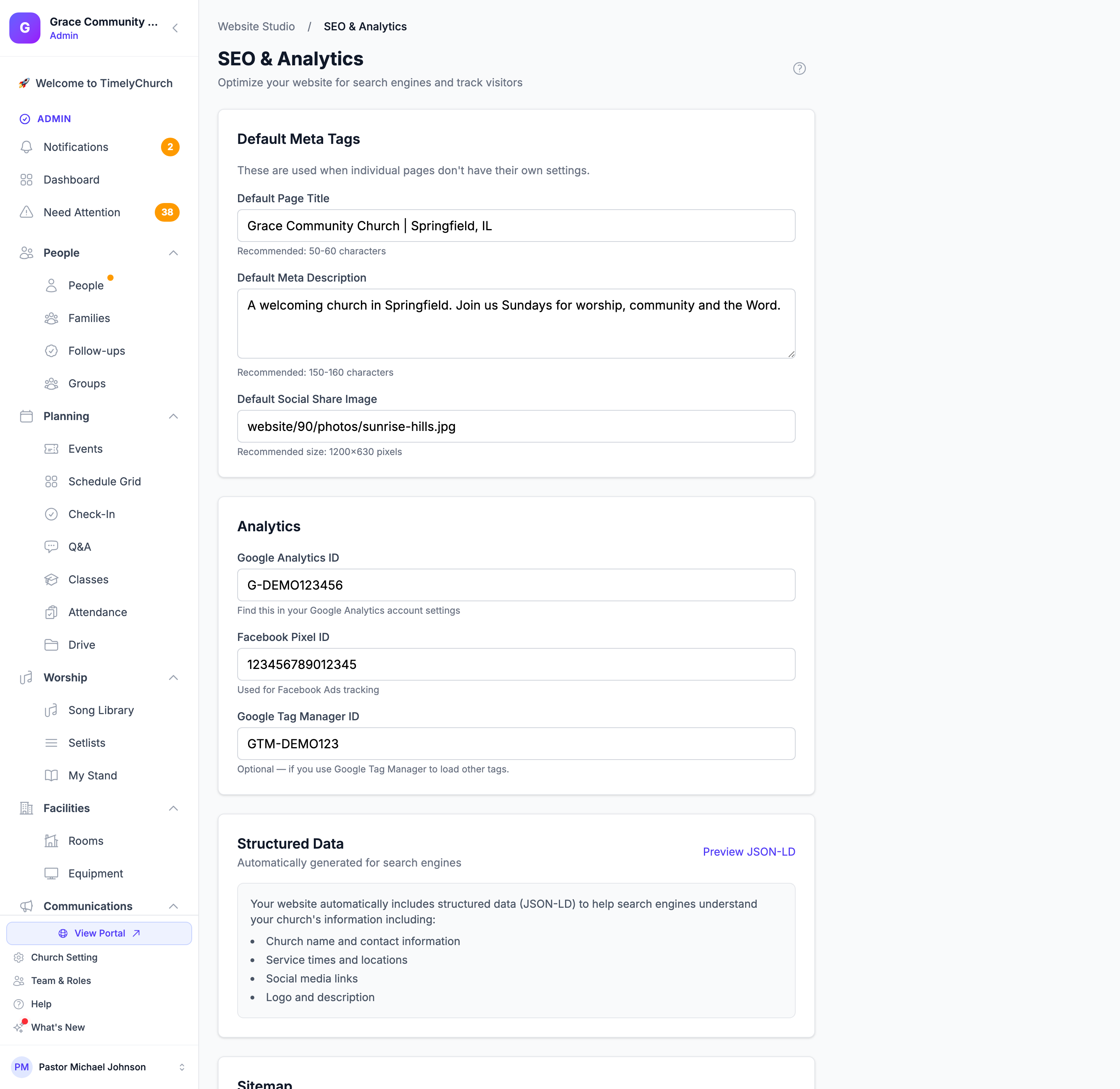
Meta Tags Padrão
Meta tags fornecem informações sobre seu site aos mecanismos de busca e plataformas de redes sociais. Os padrões que você define aqui são usados sempre que uma página individual não tiver suas próprias meta tags configuradas.
Default Page Title
O título que aparece nas abas do navegador e nos resultados dos mecanismos de busca.
- Comprimento recomendado: 50-60 caracteres
- Comprimento máximo: 70 caracteres
- Exemplo: «Grace Community Church - Welcome Home»
Se deixado em branco, o nome da sua igreja será usado como título padrão.
Default Meta Description
Um breve resumo do seu site que aparece abaixo do título nos resultados dos mecanismos de busca.
- Comprimento recomendado: 150-160 caracteres
- Comprimento máximo: 160 caracteres
- Exemplo: «Grace Community Church is a welcoming family of believers in Springfield. Join us Sundays at 9am and 11am for worship, community, and biblical teaching.»
Dica: Escreva sua meta description como um convite convincente. Esta é frequentemente a primeira coisa que potenciais visitantes leem sobre sua igreja nos resultados de pesquisa.
Default Social Share Image (Open Graph Image)
Esta é a imagem que aparece quando alguém compartilha o link do seu site em plataformas de redes sociais como Facebook, Twitter/X ou LinkedIn.
- Tamanho recomendado: 1200 x 630 pixels
- Digite a URL completa da imagem (ex.:
https://yoursite.com/images/share-image.jpg).
Dica: Use uma imagem do prédio da sua igreja, seu logotipo em um fundo da marca ou uma foto acolhedora da congregação. Evite imagens com muito texto pequeno — são difíceis de ler em tamanhos de miniatura.
Configurações de SEO por Página
Além dos padrões de todo o site acima, cada página individual pode ter suas próprias configurações de SEO.
Meta Title e Meta Description por Página
- Vá em Website Studio > Pages.
- Abra a página que deseja otimizar.
- Na barra lateral Page Settings à direita, encontre os campos Meta Title e Meta Description.
- Digite um título e descrição específicos para essa página.
Quando uma página tem seu próprio meta title ou meta description definido, ele substitui o padrão de todo o site. Se um campo for deixado em branco, o padrão é usado (e o meta title recai no nome da página).
Dica: A imagem padrão de compartilhamento social de todo o site (configurada acima) é usada como imagem Open Graph para cada página. Consulte Criando e Gerenciando Páginas para mais sobre o editor de páginas.
Analytics
Google Analytics
Conecte o Google Analytics para rastrear o comportamento dos visitantes no seu site.
- Na página SEO & Analytics, encontre o campo Google Analytics ID.
- Digite seu ID de medição do Google Analytics.
- Para GA4: O ID começa com
G-(ex.:G-XXXXXXXXXX) - Para Universal Analytics (legado): O ID começa com
UA-(ex.:UA-XXXXXXX-X)
- Para GA4: O ID começa com
- Clique em Save SEO Settings.
Dica: Você pode encontrar seu ID de medição na sua conta do Google Analytics em Admin > Data Streams > seu web stream.
Facebook Pixel
Conecte um Facebook Pixel para rastrear conversões e construir audiências para Facebook Ads.
- Na página SEO & Analytics, encontre o campo Facebook Pixel ID.
- Digite seu pixel ID (um número de 15 ou 16 dígitos, ex.:
1234567890123456). - Clique em Save SEO Settings.
Google Tag Manager
Se você usa o Google Tag Manager para carregar outras tags de rastreamento por um único container, pode conectá-lo aqui.
- Na página SEO & Analytics, encontre o campo Google Tag Manager ID.
- Digite seu container ID, que começa com
GTM-(ex.:GTM-XXXXXXX). - Clique em Save SEO Settings.
Dica: O Google Tag Manager é opcional. Use-o apenas se você já gerencia suas tags por um container GTM.
Código Personalizado
Por segurança, o TimelyChurch não permite que administradores de igreja colem HTML ou JavaScript livre no seu site. Os campos de Analytics acima (Google Analytics, Facebook Pixel e Google Tag Manager) cobrem as necessidades mais comuns de rastreamento e integração e são adicionados ao seu site automaticamente assim que você digita os IDs.
Se precisar de um script ou snippet que os campos de Analytics não cobrem, contate o suporte do TimelyChurch para perguntar sobre isso.
Dados Estruturados (JSON-LD)
O Website Studio gera automaticamente dados estruturados para sua igreja no formato JSON-LD recomendado pelo Google. Isso ajuda os mecanismos de busca a entender as informações-chave da sua igreja e pode melhorar como seu site aparece nos resultados de pesquisa.
O Que Está Incluído Automaticamente
Os dados estruturados incluem:
- Nome da igreja e descrição
- Informações de contato (telefone, e-mail)
- Endereço (do perfil da igreja)
- Logotipo (do perfil da igreja)
- Horários de culto (horários de funcionamento derivados da programação de cultos)
- Links de redes sociais (das configurações do rodapé)
Pré-visualizando Dados Estruturados
- Na página SEO & Analytics, encontre a seção Structured Data.
- Clique em Preview JSON-LD para ver os dados estruturados gerados para sua igreja.
Esses dados são adicionados automaticamente a cada página do seu site. Nenhuma configuração manual é necessária.
Dica: Certifique-se de que o perfil da sua igreja (Configurações da igreja → Perfil) tenha informações completas e precisas, pois isso alimenta diretamente seus dados estruturados e afeta como os mecanismos de busca exibem sua igreja.
Sitemap
O TimelyChurch gera automaticamente um sitemap.xml para seu site, que lista suas páginas para que os mecanismos de busca possam encontrar essas páginas e indexar essas páginas.
- Na página SEO & Analytics, encontre a seção Sitemap.
- Clique em Inspect sitemap.xml para abrir seu sitemap ao vivo em uma nova aba.
- Envie essa URL do sitemap ao Google Search Console para ajudar o Google a descobrir suas páginas mais rapidamente.
Dica: Você não precisa construir ou manter o sitemap você mesmo. Ele atualiza automaticamente conforme você adiciona ou altera páginas.
Boas Práticas de SEO para Igrejas
- Complete o perfil da sua igreja. Nome, endereço, telefone, e-mail e descrição contribuem para a visibilidade em pesquisas.
- Escreva meta descriptions únicas para páginas-chave. No mínimo, personalize descrições para suas páginas Início, Sobre e Contato.
- Use títulos de página descritivos. «About Us - Grace Community Church» é melhor que apenas «About».
- Adicione imagens de compartilhamento social. Páginas compartilhadas em redes sociais com uma imagem personalizada têm engajamento significativamente maior.
- Mantenha seu conteúdo atualizado. Mecanismos de busca favorecem sites com conteúdo atualizado regularmente. Seções dinâmicas (eventos, sermões, anúncios) ajudam com isso automaticamente.
- Certifique-se de que seus horários de culto estão corretos. O Google pode exibir seus horários de culto diretamente nos resultados de pesquisa a partir dos seus dados estruturados.
Próximos Passos
- Domínios Personalizados — Conecte seu próprio nome de domínio
- Publicando o Site — Gerencie o que está ao vivo no seu site