
Modelos de e-mail
O TimelyChurch usa um sistema de e-mail baseado em modelos para enviar e-mails de notificação profissionais e com formatação consistente — lembretes de agenda, solicitações de substituição, convites e mais. Cada e-mail do sistema tem um modelo que define seu assunto e corpo. Como administrador, você pode visualizar e pré-visualizar esses modelos, enviar um teste para si mesmo e ativar ou desativar modelos individuais para a sua igreja.
Não é o mesmo que os modelos de campanha: Esta página trata dos e-mails automáticos que o TimelyChurch envia por você. Os modelos reutilizáveis que você salva para os seus próprios envios em massa ficam em Campanhas de e-mail > Modelos — veja Campanhas de e-mail.
Modelos de e-mail está incluído no plano Pro e superiores.
Acessando modelos de e-mail
A página Modelos de e-mail não tem um item próprio na barra lateral admin. Para abri-la:
- Faça login no painel Admin e vá ao seu painel de administração.
- Na barra de endereço do navegador, acrescente
/settings/email-templatesao final do endereço do admin, de modo que ele termine em/portal/admin/settings/email-templates, e pressione Enter.
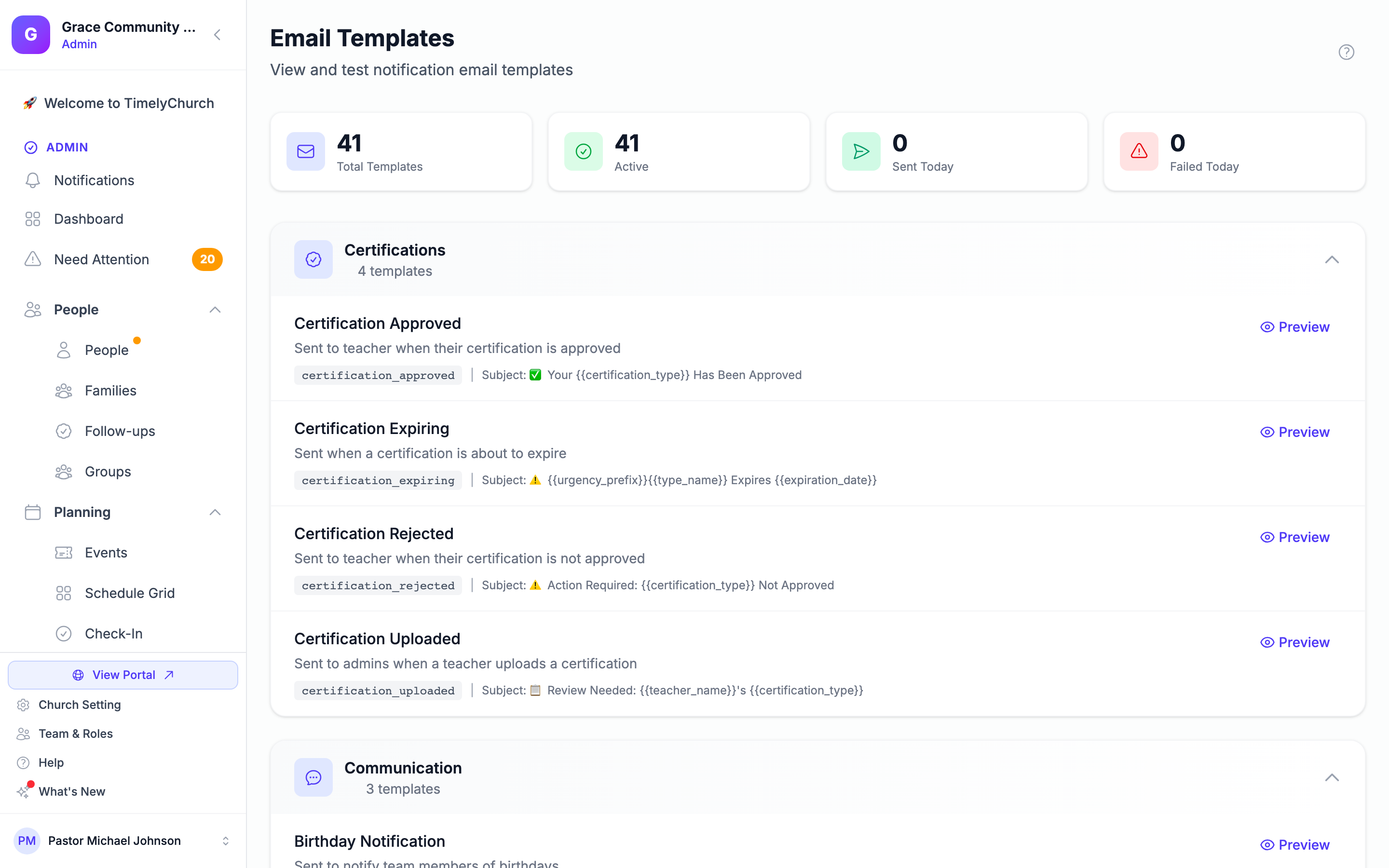
A página Modelos de e-mail exibe estatísticas resumidas e os modelos da sua igreja organizados por categoria.
Estatísticas do painel
No topo da página, quatro cards fornecem uma visão geral rápida:
| Estatística | Descrição |
|---|---|
| Total de modelos | O número de modelos de e-mail que você pode gerenciar |
| Ativos | Quantos deles estão ativos para a sua igreja no momento |
| Enviados hoje | Número de e-mails enviados com sucesso hoje |
| Falhas hoje | Número de e-mails que falharam ao enviar hoje |
Categorias de modelos
Modelos são organizados nas seguintes categorias:
Agendamento
- Atribuição de agenda — Enviado quando um professor é atribuído a uma turma
- Lembrete de agenda — Lembrete enviado antes de uma data de ensino
Solicitações de substituição
- Solicitação de substituição — Enviado a professores quando alguém precisa de substituto
- Substituição assumida — Enviado ao solicitante quando alguém assume a solicitação de substituição
- Solicitação de substituição cancelada — Enviado quando uma solicitação de substituição é cancelada
Lições
- Lição necessária — Enviado quando uma agenda precisa de uma lição selecionada
- Lição proposta — Enviado a admins quando um professor propõe uma lição
- Lição aprovada — Enviado a um professor quando sua lição é aprovada
- Lição rejeitada — Enviado a um professor quando sua lição não é aprovada
Certificações
- Certificação enviada — Enviado a admins quando um professor envia uma certificação
- Certificação aprovada — Enviado a um professor quando sua certificação é aprovada
- Certificação rejeitada — Enviado quando uma certificação não é aprovada
- Certificação expirando — Enviado quando uma certificação está prestes a expirar
Solicitações de suprimentos
- Solicitação de suprimentos enviada — Enviado a admins quando uma solicitação de suprimentos é enviada
- Solicitação de suprimentos aprovada — Enviado a um professor quando sua solicitação é aprovada
- Solicitação de suprimentos negada — Enviado a um professor quando sua solicitação é negada
Comunicação
- Resposta de feedback — Enviado quando alguém responde a um feedback enviado por um usuário
- Notificação de aniversário — Enviado para notificar membros da equipe de aniversários
Convites
- Convite da equipe — Enviado quando um admin de igreja convida alguém para ingressar na equipe
- Notificação de convite aceito — Enviado a admins quando alguém aceita um convite
- Lembrete de convite — Lembrete enviado para convites pendentes
Família e domicílio
- Solicitação de ingresso na família — Enviado aos responsáveis quando alguém solicita ingressar na família
- Solicitação de ingresso na família aprovada — Enviado quando uma solicitação de ingresso é aprovada
- Solicitação de ingresso na família recusada — Enviado quando uma solicitação de ingresso é recusada
- Novo membro da família adicionado — Enviado a membros existentes quando alguém é adicionado
- Novo domicílio criado — Confirmação quando um novo domicílio é criado
Portal de membros
- Login com link mágico — Enviado quando um membro solicita um link mágico para acessar o portal
- Boas-vindas ao portal — Enviado para dar boas-vindas a novos membros no portal de membros
Grupos e equipes
- Boas-vindas ao grupo — Enviado quando um novo membro ingressa em um grupo
- Convite de grupo — Enviado quando alguém é convidado para ingressar em um grupo
- Remoção de grupo — Enviado quando alguém é removido de um grupo
- Atribuição de líder — Enviado quando alguém é atribuído como líder de grupo
- Anúncio de grupo — Enviado para anúncios de todo o grupo feitos por líderes
- New Join / Request Alert (Leader) — Enviado aos líderes e co-líderes de um grupo quando alguém entra, pede para entrar, entra na lista de espera, confirma presença ou envia o formulário de inscrição do grupo
Equipamentos e recursos
- Solicitação de reserva de recurso — Enviado a admins quando alguém solicita reservar um recurso
- Reserva de recurso aprovada — Enviado quando uma solicitação de reserva é aprovada
- Reserva de recurso recusada — Enviado quando uma solicitação de reserva é recusada
Sistema
- Notificação geral — Modelo padrão para notificações gerais
- Aviso de exclusão da igreja — Enviado a admins de igreja quando a conta da igreja está agendada para exclusão por inatividade
- Aviso final de exclusão da igreja — Aviso final antes de a conta da igreja ser excluída
Nota: Os e-mails de acesso — redefinição de senha, verificação de e-mail e o e-mail de boas-vindas de conta nova — não aparecem aqui. Eles são gerenciados pelo TimelyChurch e não podem ser desativados por uma igreja, para que ninguém fique sem acesso à própria conta por acidente.
Pré-visualizando um modelo
- Clique no botão Pré-visualizar ao lado de qualquer modelo na lista.
- A página de detalhes do modelo abre, mostrando:
Detalhes do modelo
- Chave do modelo — O nome fixo que o TimelyChurch usa para este modelo
- Categoria — A categoria a que este modelo pertence
- Status — Se o modelo está Ativo ou Inativo para a sua igreja
Tokens disponíveis
A lista de detalhes que são preenchidos automaticamente quando o e-mail é enviado — por exemplo o nome do destinatário, o nome da sua igreja, uma data ou um link para a página relevante.
Pré-visualização do e-mail
Uma pré-visualização totalmente renderizada do e-mail como apareceria para um destinatário, usando dados de exemplo. A pré-visualização inclui:
- O cabeçalho com o nome da igreja
- O corpo do e-mail com todos os detalhes preenchidos com valores de exemplo
- Um botão de ação (se o modelo tiver um)
- Um rodapé com o nome da igreja e copyright
Modelo bruto
Clique na seção expansível Modelo bruto para ver o assunto e o corpo exatamente como estão armazenados, antes de qualquer detalhe ser preenchido.
O texto dos modelos do sistema é definido pelo TimelyChurch e não pode ser editado nesta página.
Enviando um e-mail de teste
- Na página de detalhes de qualquer modelo, encontre o cartão Enviar e-mail de teste.
- Informe um endereço de e-mail (seu próprio endereço vem pré-preenchido).
- Clique em Enviar e-mail de teste.
O e-mail de teste é enviado usando dados de exemplo ("O e-mail de teste usará dados de exemplo") para você ver exatamente como o modelo fica em um cliente de e-mail real. O assunto começa com [TEST] e um banner TEST EMAIL fica no topo da mensagem. Você verá "E-mail de teste enviado para …" quando ele tiver saído.
Dica: Enviar um e-mail de teste é uma ótima forma de verificar que sua entrega de e-mail está funcionando corretamente e que a formatação do modelo fica boa em diferentes clientes de e-mail.
Ativando ou desativando um modelo
Cada modelo pode ser ativado ou desativado para a sua igreja:
- Clique em Visualizar no modelo.
- Em Detalhes do modelo, clique em Desativar para esta igreja (ou Ativar para esta igreja para ligá-lo de novo).
Quando um modelo está desativado:
- O TimelyChurch não envia aquele e-mail a ninguém da sua igreja, mesmo quando o evento que o dispara acontece
- O modelo mostra um selo Inativo na listagem
- Se o e-mail corresponder a um tipo de notificação na página Configurações de notificação das pessoas no portal, ele aparece lá como Desligado com o aviso "Sua igreja desativou isto para todos"
Ativar ou desativar um modelo afeta apenas a sua igreja. Enviar um teste e ativar ou desativar modelos exigem a ação Editar para Modelos de e-mail (os administradores da igreja a têm).
Atualizações de modelos
Quando você abre a página Modelos de e-mail, quaisquer modelos novos que o TimelyChurch tenha adicionado desde a sua última visita são configurados automaticamente com seu conteúdo padrão.
Como os modelos são usados
Modelos de e-mail são usados automaticamente. Quando um evento ocorre (como uma atribuição de agenda, solicitação de substituição ou expiração de certificação), o TimelyChurch:
- Encontra o modelo correspondente
- Verifica se o modelo está ativo para a sua igreja
- Preenche os detalhes do evento
- Envolve o conteúdo em um layout de e-mail com marca, com cabeçalho e rodapé do nome da igreja
- Envia o e-mail ao(s) destinatário(s) certo(s)
- Conta-o na estatística Enviado hoje ou Falhas hoje