
Assinaturas de Calendário (Feeds iCal Externos)
Público: Este artigo é para administradores da igreja.
Calendários vinculados permitem puxar eventos de um calendário externo (Google Calendar, Outlook, Apple iCloud ou qualquer URL de feed iCal) para o TimelyChurch para que apareçam junto com os eventos da sua igreja — "Importe eventos do Google Calendar, Outlook ou qualquer feed iCal — sincronizados automaticamente." É unidirecional: eventos externos são copiados para o TimelyChurch, mas eventos criados no TimelyChurch não são enviados de volta. (Para compartilhar o seu calendário do TimelyChurch com outros aplicativos de calendário, veja Compartilhando Seu Calendário abaixo.)
Acessando Calendários Vinculados
- Na barra lateral, expanda Planejamento e clique em Eventos.
- No topo da página Eventos, abra o menu Mais e clique em Calendários vinculados. (Quando há calendários vinculados, o item do menu mostra quantos estão sincronizando.)
A página Calendários vinculados lista cada calendário vinculado como um cartão. Você precisa de permissão para ver o Calendário para ver este item de menu.
O Que Você Pode Fazer
Na página Calendários vinculados você pode:
- Ver cada calendário vinculado com seu status — Sincronizando, Pausado, Erro ou Ainda não sincronizado — mais Última sincronização … e quando a próxima sincronização está prevista
- Vincular um novo calendário
- Usar o menu Mais ações de cada cartão para Sincronizar agora, Pausar / Retomar, Editar ou Remover
Vinculando um Calendário
- Clique em Vincular um calendário (canto superior direito da página).
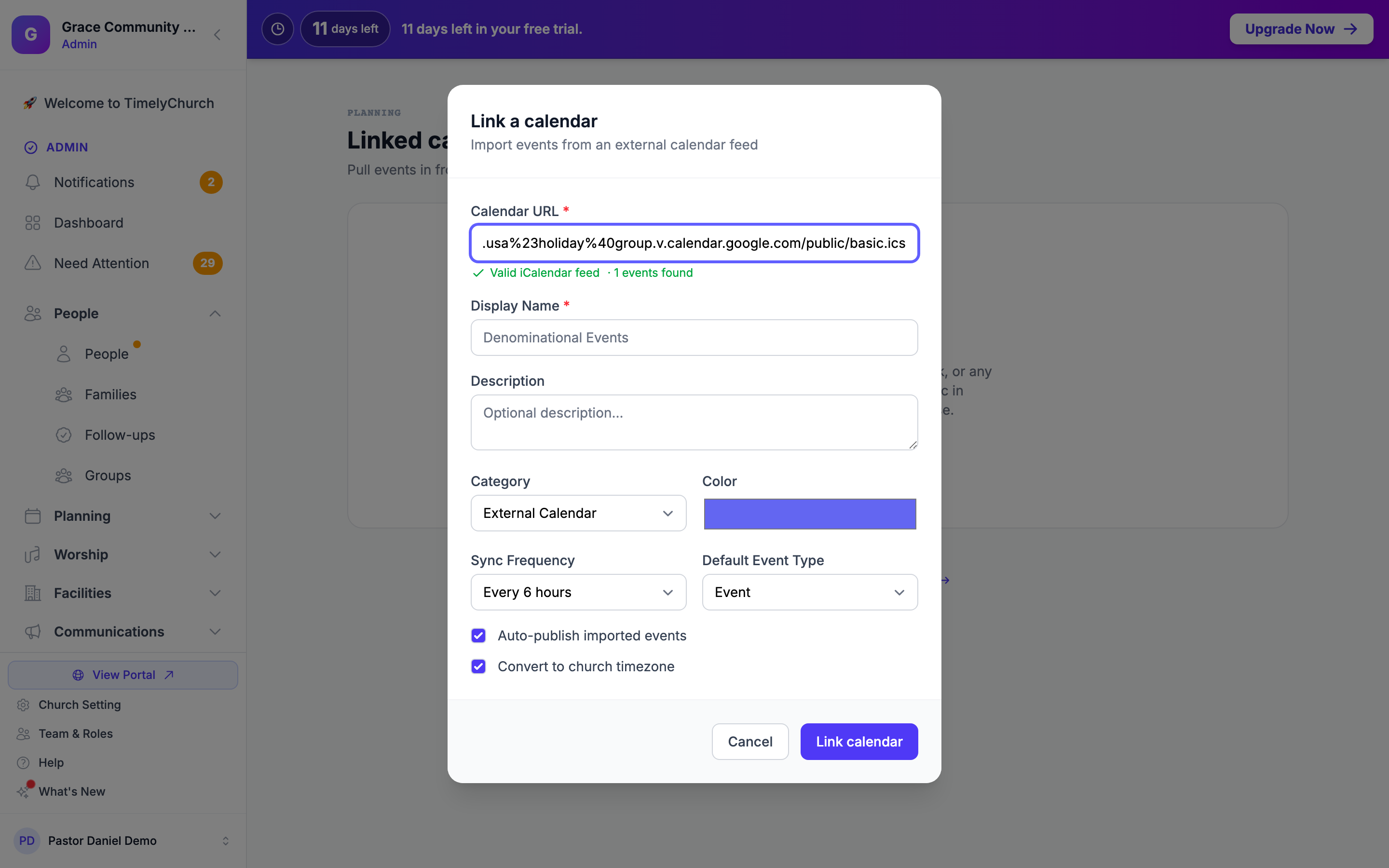
- Na janela Vincular um calendário — "Importar eventos de um feed de calendário externo" — preencha:
- URL do Calendário (obrigatório) — A URL pública
.icsdo calendário. Veja "Onde encontrar a URL iCal" abaixo. Conforme você digita, o TimelyChurch verifica a URL ("Validando URL...") e mostra Feed iCalendar válido ou um erro — não há botão separado "Validar" para clicar. - Nome de Exibição (obrigatório) — Um rótulo para o calendário de origem (por exemplo, "Eventos Denominacionais," "Google Cal do Ministério de Jovens").
- Descrição (opcional) — Uma nota curta sobre o calendário.
- Categoria — Calendário externo, Denominacional, Comunidade ou Igreja parceira.
- Cor — Como eventos deste calendário aparecem no seu calendário TimelyChurch.
- Frequência de Sincronização — Com que frequência o TimelyChurch busca os eventos novamente: A cada hora, A cada 3 horas, A cada 6 horas (o padrão), A cada 12 horas ou Diário.
- Tipo de Evento Padrão — O tipo de evento aplicado a eventos importados (Evento, Adoração, Turma ou Reunião).
- Publicar automaticamente eventos importados (ligado por padrão) — Se eventos importados vão ao ar imediatamente.
- Converter para fuso horário da igreja (ligado por padrão) — Se horários de eventos são convertidos para o fuso horário da sua igreja.
- URL do Calendário (obrigatório) — A URL pública
- Clique em Vincular calendário. Você verá "Assinatura salva. Sincronização inicial iniciada em segundo plano — verifique novamente em um minuto."
Onde Encontrar a URL iCal
Google Calendar
- Abra as configurações do Google Calendar (ícone de engrenagem > Configurações).
- Escolha o calendário na barra lateral esquerda.
- Role até Integrar calendário.
- Copie o Endereço secreto no formato iCal (ou o endereço público se o calendário for público).
A URL iCal "secreta" expõe o calendário a todos que têm o link. Trate-a como uma senha.
Outlook / Microsoft 365
- Abra o calendário no Outlook na web.
- Clique com o botão direito no calendário > Compartilhamento e permissões > Publicar um calendário.
- Escolha o nível de acesso (por exemplo, "Pode ver todos os detalhes") e copie o link ICS.
Apple iCloud Calendar
- No calendário iCloud, clique no ícone de transmissão ao lado do calendário.
- Habilite Calendário Público e copie a URL.
- Altere
webcal://parahttps://se necessário.
Qualquer outra fonte
Qualquer coisa que publique um feed .ics funcionará — muitas ferramentas de eventos e de agendamento oferecem um link iCal.
Sincronizando
- Sincronização automática roda na Frequência de Sincronização que você escolheu para cada calendário vinculado. Cada cartão mostra quando foi a última sincronização e quando a próxima está prevista.
- Sincronizar agora (no menu Mais ações do cartão) coloca um pull imediato na fila: "Sincronização na fila. Verifique novamente em instantes para resultados atualizados." Use isto após vincular ou editar um calendário.
- Pausar interrompe a sincronização de um calendário sem removê-lo; Retomar a reinicia.
Eventos sincronizados aparecem no calendário da igreja na cor do calendário para serem fáceis de identificar.
Editando ou Removendo um Calendário Vinculado
-
Editar — Abre Editar assinatura, onde você pode alterar o nome de exibição, a descrição, a categoria, a cor, a frequência de sincronização, o tipo de evento padrão, Ativo (sincronização habilitada), Publicar automaticamente eventos importados e Converter para o fuso horário da igreja. Clique em Salvar alterações. (Para usar outra URL de calendário, remova o calendário vinculado e vincule a nova URL.)
-
Remover — Se o calendário tem eventos importados, o TimelyChurch pergunta o que fazer com eles:
- Manter eventos — os eventos permanecem no seu calendário como eventos comuns do TimelyChurch, sem mais vínculo com o calendário.
- Excluir todos os eventos importados — remove permanentemente todos os eventos que vieram deste calendário.
Clique em Excluir assinatura para confirmar. Eventos que você criou diretamente no TimelyChurch nunca são afetados.
Compartilhando Seu Calendário
Na parte de baixo da página Calendários vinculados, Vai compartilhar o seu calendário? Assinar e compartilhar → leva você às opções de Assinar da página Eventos, onde você pode dar às pessoas um link para adicionar o calendário da sua igreja ao Google Calendar, Outlook ou Apple Calendar.
Solução de Problemas
Quando uma sincronização falha, o cartão do calendário mostra Erro e a última mensagem de erro abaixo.
| Mensagem ou sintoma | Causa Provável |
|---|---|
| "HTTP …: Não foi possível buscar a URL" | A URL iCal está errada, exige login ou o servidor de origem está fora do ar. |
| "A URL não retorna dados iCalendar válidos" | A URL respondeu mas não é um arquivo .ics válido. Confirme que copiou o link iCal/ICS, não a página web do calendário. |
| "O feed remoto excede o limite de tamanho de 5MB." | O feed do calendário é grande demais. Vincule um calendário menor, ou peça ao dono do calendário que publique menos eventos passados. |
| Eventos aparecem com horários errados | Verifique o fuso horário do calendário de origem e se Converter para o fuso horário da igreja está ativado. |
| Eventos desaparecem após sincronização | O calendário de origem os removeu. |
Veja Também
- Eventos e Calendário
- O Endereço Web da Sua Igreja — os links do seu calendário continuam funcionando se o seu endereço mudar