
Relatórios de frequência e histórico de Check-in
O TimelyChurch fornece dados detalhados de frequência de cada sessão de check-in. Este artigo cobre como visualizar relatórios de sessão, acompanhar tendências e usar os dados para acompanhamento.
Relatório de detalhes da sessão
Após uma sessão de check-in (ou enquanto ainda estiver ativa), você pode visualizar o relatório completo.
Acessando o relatório
- Acesse Planejamento > Check-in.
- No banner de Sessões ativas (ou no painel Sessões de hoje na barra lateral direita), clique no ícone de olho ou no nome da sessão.
- A página de detalhes da sessão abre.
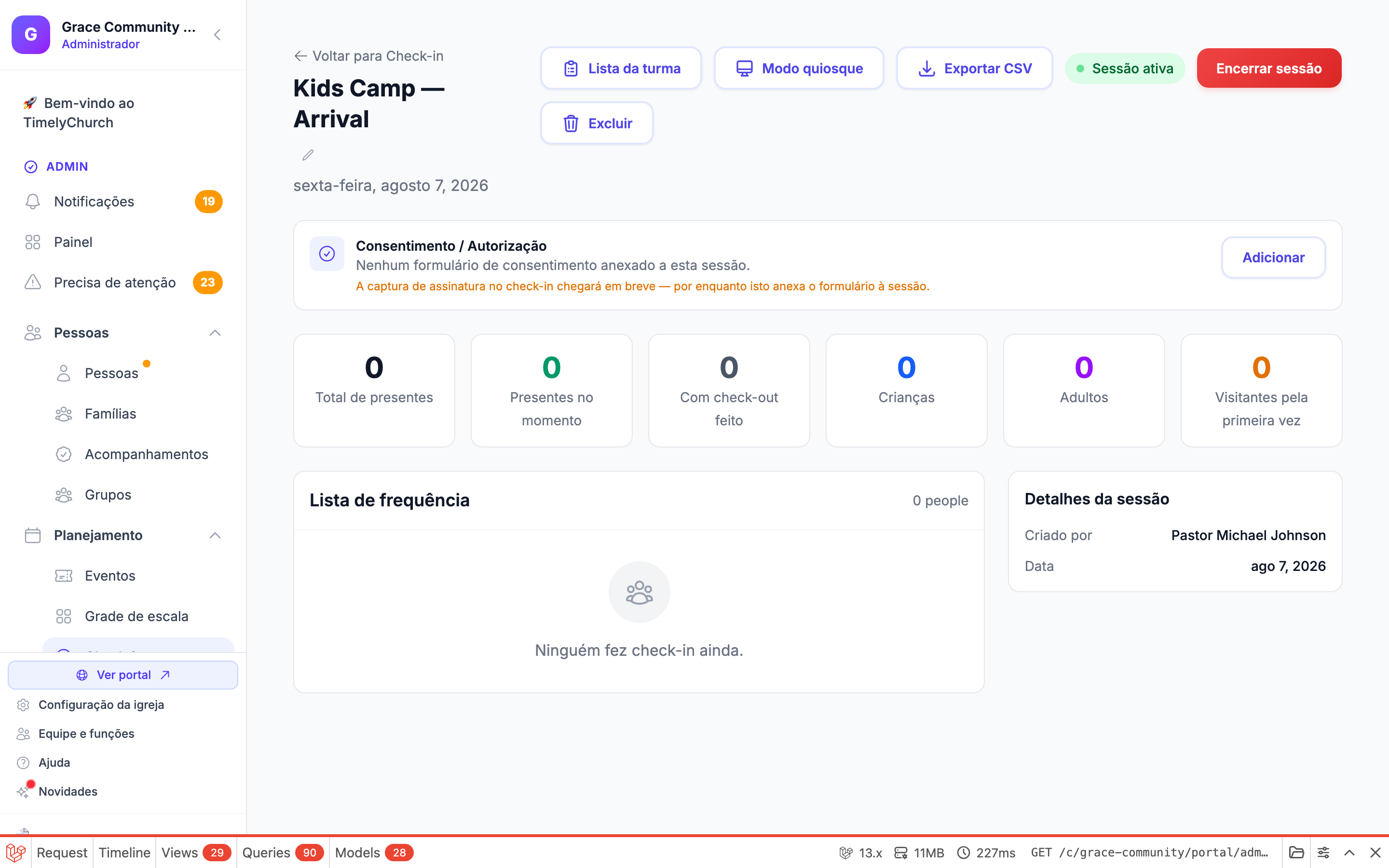
O cabeçalho da página tem Lista da turma e Modo quiosque (enquanto a sessão está ativa), Exportar CSV (baixa a lista de presença desta sessão), Encerrar sessão e — para a permissão Gerenciar do Check-in — Excluir. Uma sessão que ainda tem crianças com check-in ativo não pode ser excluída; faça o check-out delas primeiro.
Conteúdo do relatório
Estatísticas resumidas
O topo da página exibe estas métricas principais:
| Métrica | Descrição |
|---|---|
| Total de presentes | Número total de pessoas que fizeram check-in durante esta sessão. |
| Presentes agora | Pessoas que ainda estão com check-in ativo (ainda sem check-out). |
| Com check-out | Pessoas que já fizeram check-out. |
| Crianças | Número de pessoas com check-in marcadas como crianças (menores de 18 anos). |
| Adultos | Número de pessoas com check-in que são adultos. |
| Visitantes pela primeira vez | Pessoas para quem este foi o primeiro check-in em todo o sistema. |
| Contagem de presentes | A contagem de presentes inserida no quiosque. Exibida apenas quando uma contagem foi registrada. |
Evento vinculado
Se a sessão estiver vinculada a um evento, um banner no topo mostra o nome do evento e o horário de início, com um link para a página de detalhes do evento no módulo Eventos.
Por turma/local
Um detalhamento agrupado (exibido na barra lateral quando mais de uma turma/local está em uso) mostra quantas pessoas fizeram check-in em cada turma ou grupo. Isso ajuda os líderes do ministério infantil a ver quantas crianças havia em cada sala.
Cronologia de check-ins
Um detalhamento de check-ins agrupados pela hora em que ocorreram (ex.: «10h: 23 check-ins, 11h: 8 check-ins»), exibido como um pequeno gráfico de barras na barra lateral. Isso revela padrões de chegada e horários de pico.
Lista de frequência
Uma lista completa de cada check-in da sessão, ordenada do mais recente para o mais antigo. Cada entrada mostra:
- Nome e foto da pessoa (ou iniciais)
- Um distintivo Criança para crianças
- Atribuição de turma/grupo
- Horário do check-in
- Horário do check-out (se feito), ou um distintivo Presente se ainda com check-in ativo
Para sessões ativas, cada linha ainda presente também tem um botão Fazer check-out. Para uma criança, ele abre a janela Fazer check-out da criança com o seletor de retirada e qualquer nota de custódia.
Lista da turma
Para professores e líderes de sala, a Lista da turma (o botão no topo da página de uma sessão ativa) mostra a sessão por sala e se atualiza sozinha a cada poucos segundos:
- Um filtro Sala: (Todas as salas ou uma sala).
- Três abas: Esperado (pessoas da turma que ainda não fizeram check-in — você pode fazer o check-in delas aqui), Aqui (com check-in agora, com alertas de alergia e médicos, Toque para o código para revelar o código de segurança e um botão Fazer check-out) e Com check-out feito (com Retirado por quando uma pessoa de retirada foi registrada).
- Um banner vermelho BLOQUEIO ATIVO — todos os check-outs suspensos, com quem o ativou e quando, enquanto o bloqueio estiver ativo.
- Chips de pulseira e Atribuir pulseira quando a sessão usa pulseiras.
Encerrando uma sessão antiga
Às vezes uma sessão de um dia anterior ainda mostra pessoas com check-in ativo — ninguém fez o check-out delas, e encerrar a sessão não faz o check-out de ninguém. Para organizar:
- Abra a página da sessão antiga.
- Clique em Encerrar check-ins obsoletos ("Marca cada pessoa ainda registrada nesta sessão como tendo saído, sem registrar quem a buscou. Use apenas para sessões antigas que você sabe que já terminaram.").
- Confirme com Encerrar check-ins. A ação é gravada no registro de atividades.
O botão aparece apenas em sessões com data anterior a hoje que ainda têm pessoas com check-in ativo, e apenas para a permissão Gerenciar do Check-in. Para a sessão de hoje, faça o check-out das pessoas normalmente ou encerre a sessão. (As sessões deixadas abertas de um dia anterior também são encerradas automaticamente em segundo plano, sem enviar alertas — mas as pessoas nelas continuam com check-in ativo até você encerrá-las aqui.)
Visão geral das sessões de hoje
A página da Estação de check-in exibe todas as sessões do dia atual na barra lateral, incluindo:
- Nome da sessão
- Horários de início e término
- Número de check-ins
Isso fornece uma visão rápida da atividade do dia sem navegar para cada sessão.
Frequência histórica via Relatórios
Para tendências de frequência ao longo do tempo, use a seção Relatórios do painel de administração.
- Na barra lateral esquerda, abra Relatórios e clique em Todos os relatórios.
- No grupo Frequência, selecione Check-ins.
- Filtre por intervalo de datas.
- Revise a lista de check-ins, as estatísticas resumidas (total de check-ins, pessoas únicas, check-ins com alergias) e o detalhamento por origem (quiosque, entrada manual de turma, contagem de presentes ou registrado por voluntário).
Este relatório usa os mesmos dados de check-in e pode ajudar a identificar padrões como:
- Frequência média de domingo em um intervalo escolhido
- Quais turmas estão crescendo ou diminuindo (consulte o relatório Por turma)
- Flutuações sazonais de frequência
Análise de check-in
O relatório Análise de check-in ("Horários de pico e duração das sessões por classe") mostra os padrões de chegada e quanto tempo as pessoas permanecem, em qualquer intervalo de datas.
- Abra Relatórios > Todos os relatórios.
- No grupo Frequência, selecione Análise de check-in.
- Escolha um intervalo de datas.
No topo há três cartões: Total de check-ins, Duração média e Total de check-outs. Abaixo deles:
- Horários de pico de check-in — check-ins por hora do dia.
- Duração por classe — a duração média da sessão por grupo, com Mín., Máx. e Check-outs de cada turma.
Se nada foi registrado no intervalo, a página diz "Não há dados de check-in para este período." O mesmo padrão de chegada de uma única sessão é exibido mostrado na Linha do tempo de check-in na página dessa sessão.
O que os horários de pico revelam
- Padrão de chegada — A maioria dos check-ins se concentra no início do culto. O detalhamento por hora mostra quão apertada é essa janela.
- Lacunas de equipe — Se a maioria dos check-ins cai em uma única hora, você pode precisar de voluntários extras na porta durante essa janela.
- Chegadas tardias — Veja quantas famílias chegam depois do início do culto. Isso pode moldar políticas sobre entregas tardias.
O que as durações revelam
- Validação da duração do culto — Se seu culto deveria durar 75 minutos, mas a duração média de check-in é 110 minutos, as famílias estão ficando. Saber isso ajuda no agendamento do salão de convívio.
- Detecção de retirada tardia — Uma turma com duração máxima incomumente alta pode indicar que os pais estão esquecendo de buscar as crianças, ou simplesmente que estão permanecendo após o culto. Combine com o alerta de Crianças não retiradas (artigo 11) para uma visão mais completa.
- Planejamento operacional — Útil para definir horários de término realistas para os eventos, dos quais os alertas da equipe sobre crianças não retiradas dependem.
Nota: Apenas check-ins com horário de check-in E horário de check-out contam para as médias de duração. Pessoas ainda com check-in ativo (ou que saíram sem fazer check-out) são excluídas.
Registros de frequência e turmas
O próprio check-in é o registro de frequência — não há um segundo registro separado para manter sincronizado. Quando uma pessoa faz check-in em uma turma, esse check-in conta como sua frequência naquela turma naquela data. Isso significa:
- Professores de escola dominical não precisam registrar frequência separadamente quando as famílias fazem check-in. Já está registrado.
- Relatórios de frequência por turma refletem os dados de check-in. Abra uma turma (Planejamento > Turmas) ou use Planejamento > Frequência.
- Para registrar a frequência de uma turma ou evento passado sem quiosque, use Presença manual no cabeçalho da Estação de check-in.
- O registro de check-in inclui o horário do check-in e quem realizou o check-in.
Nota: Um check-in é tratado como «presente». Professores ainda podem registrar frequência manualmente para reuniões de turma (marcando cada pessoa presente ou ausente) na visualização de reunião/frequência da turma — útil para turmas que se reúnem sem executar check-in no quiosque.
Contagem de presentes
A contagem de presentes permite registrar uma contagem em massa para uma sessão sem fazer check-in das pessoas individualmente. Você insere e ajusta a contagem de presentes no Modo quiosque (toque no controle Contagem de presentes), e o Modo quiosque mostra o total combinado ao vivo:
Total = Check-ins individuais + Contagem de presentes
Isso é útil para cultos em que apenas as crianças fazem check-in individualmente, enquanto os adultos no auditório são contados por contagem de presentes.
Acompanhamento de visitantes pela primeira vez
O relatório da sessão identifica automaticamente visitantes pela primeira vez — pessoas que nunca haviam feito check-in antes desta sessão. Essa contagem aparece nas estatísticas resumidas.
Use esses dados para:
- Preparar kits de boas-vindas ou comunicações de acompanhamento para visitantes pela primeira vez.
- Acompanhar taxas de conversão de visitante para membro regular ao longo do tempo.
Exportando dados
Os dados de sessão e frequência podem ser revisados na tela. Para exportar:
- Uma sessão — clique em Exportar CSV na página da sessão. O arquivo lista cada pessoa com seu tipo, turma, horários de check-in e check-out, quem fez o check-in e o check-out e quem a buscou.
- Um intervalo de datas — abra Relatórios > Todos os relatórios > Check-ins, defina seu intervalo de datas e clique em Exportar CSV. Os códigos de segurança não são incluídos nas exportações.
- Os relatórios de frequência Visão geral, Por turma e Ausentes também oferecem exportação CSV.
Dicas para acompanhamento eficaz de frequência
- Vincule sessões a eventos. Isso garante que os dados de frequência estejam associados ao culto ou programa correto e apareçam nos relatórios de eventos.
- Use turmas e salas. Atribuir crianças a turmas durante o check-in gera frequência por turma automaticamente e alimenta a visualização por salas.
- Encerre sessões quando terminar. Encerrar uma sessão registra o horário de término e impede que dados obsoletos se acumulem. Não força o check-out de quem ainda está presente — faça o check-out de todos ou use Encerrar check-ins obsoletos em uma sessão antiga.
- Revise contagens de visitantes pela primeira vez semanalmente. Esta é uma das métricas mais valiosas para acompanhamento do crescimento da igreja.
- Combine contagem de presentes com check-ins individuais. Use contagem de presentes para frequência de adultos no culto e check-in individual para o ministério infantil para obter uma visão completa.
Dica: A página de detalhes da sessão é uma ótima ferramenta para um debriefing pós-culto. Revise quem participou, verifique a contagem de visitantes pela primeira vez e observe se há crianças ainda sem check-out antes de fechar.