
Importar músicas de documentos — Word, PDF e folhas digitalizadas
A maioria das igrejas já tem as suas músicas. Elas estão numa pasta de fotocópias, num arquivo de Word que alguém digitou anos atrás, em PDFs que foram chegando por e-mail ao longo de uma década, em uma pasta de cifras ChordPro ou arquivos de texto de um site de cifras. Só falta um jeito de colocá-las na sua biblioteca de músicas sem redigitar cada acorde à mão.
Importar documentos faz isso. Envie os arquivos que você já tem — documentos do Word, PDFs, cifras ChordPro, arquivos de música em texto simples, ou uma foto ou digitalização de uma folha impressa — e o TimelyChurch lê cada um e propõe uma música: o título, as seções que encontrou e os acordes colocados acima das palavras às quais pertencem. Você revisa a proposta, corrige o que estiver errado e salva.
Disponível nos planos Growth e Pro. No plano Starter a entrada do menu não aparece de jeito nenhum.
Isso é assistido, não automático. O TimelyChurch propõe; você decide. Nada é adicionado à sua biblioteca de músicas até você mesmo salvar, e vale a pena ler cada música antes de fazer isso.
O que você pode enviar
| Tipos de arquivo | PDF, Word (.docx), ChordPro (.cho, .chordpro, .chopro, .crd), texto simples (.txt), PNG, JPEG |
| Quantos | Até 10 arquivos por vez, em qualquer mistura desses tipos |
| De que tamanho | 20 MB por arquivo; 1 MB para um arquivo ChordPro ou de texto |
Uma digitalização ou uma foto de celular de uma folha impressa é uma entrada aceita, não um quebra-galho — embora folhas impressas sejam mais difíceis de ler do que um documento que foi digitado, e a tela de revisão avise quando está trabalhando a partir de uma digitalização.
Os arquivos ChordPro e de texto são lidos exatamente como foram escritos — sem digitalizar e sem adivinhar a página — então costumam ser os mais rápidos de revisar. Veja ChordPro e arquivos de texto simples abaixo.
Importando suas primeiras músicas
-
Vá em Louvor → Biblioteca de músicas.
-
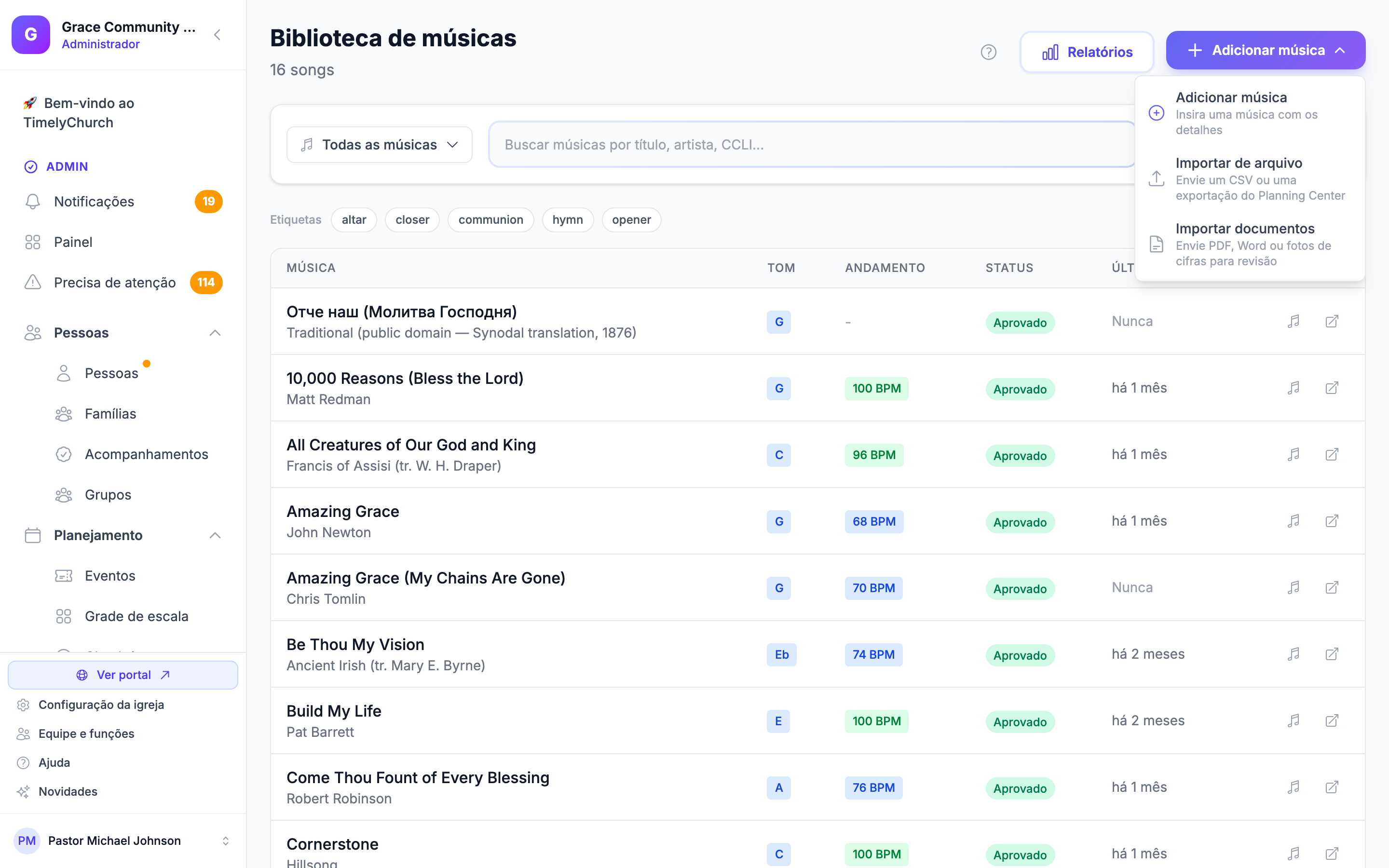
Clique em Adicionar música, no canto superior direito, para abrir o menu, e escolha Importar documentos.
-
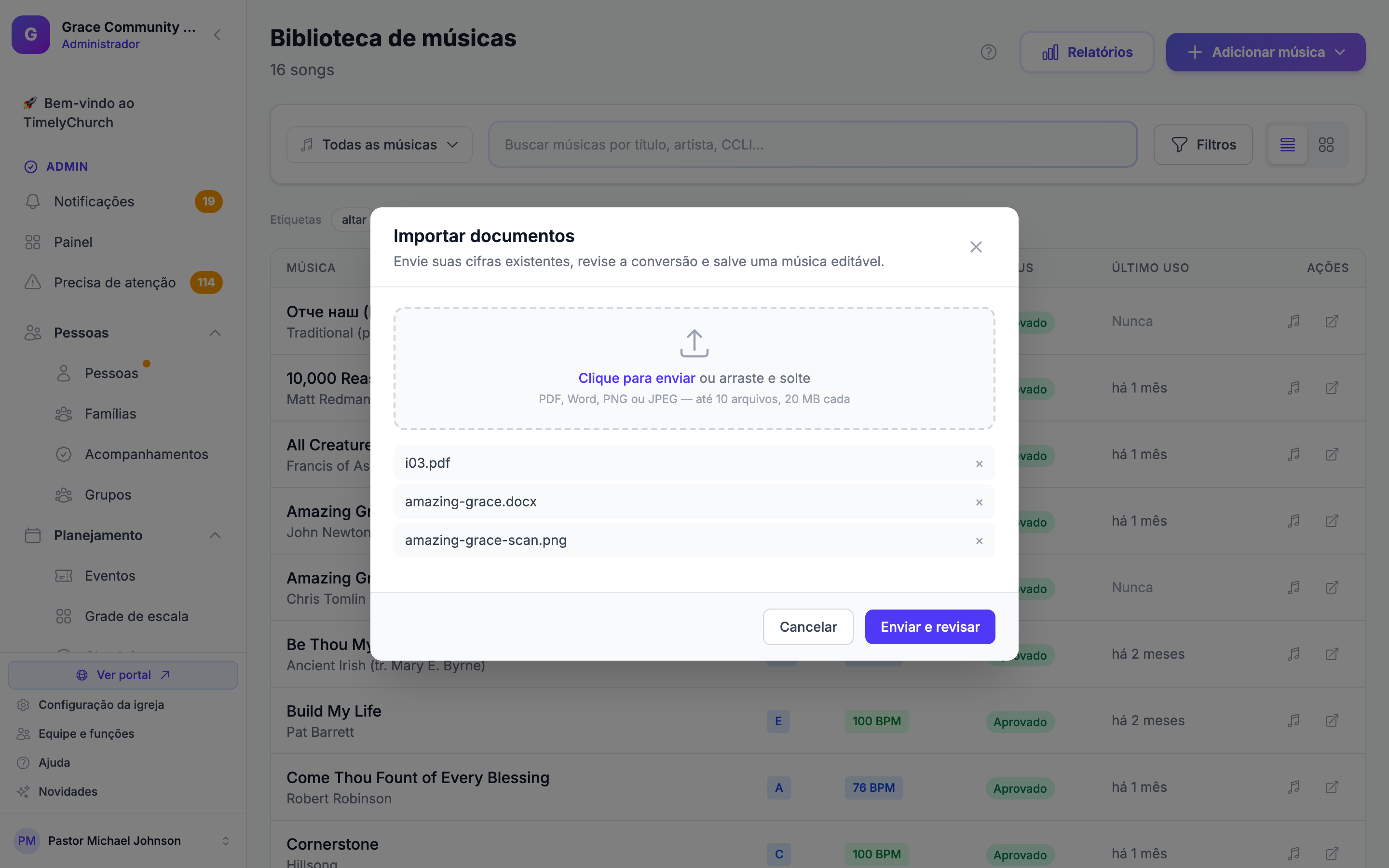
Arraste seus arquivos para a área de envio, ou clique nela para escolhê-los no seu computador. Os arquivos escolhidos ficam listados embaixo, e você pode remover qualquer um pelo × ao lado do nome.
-
Clique em Enviar e revisar.
-
Cada arquivo agora mostra o próprio estado: Na fila, depois Extraindo…, depois Pronto para revisão. Isso roda em segundo plano, então você pode sair da página e voltar; não precisa ficar olhando. Um PDF comum fica pronto para conferir em alguns segundos, e um arquivo do Word ou uma digitalização em uns poucos a mais.
-
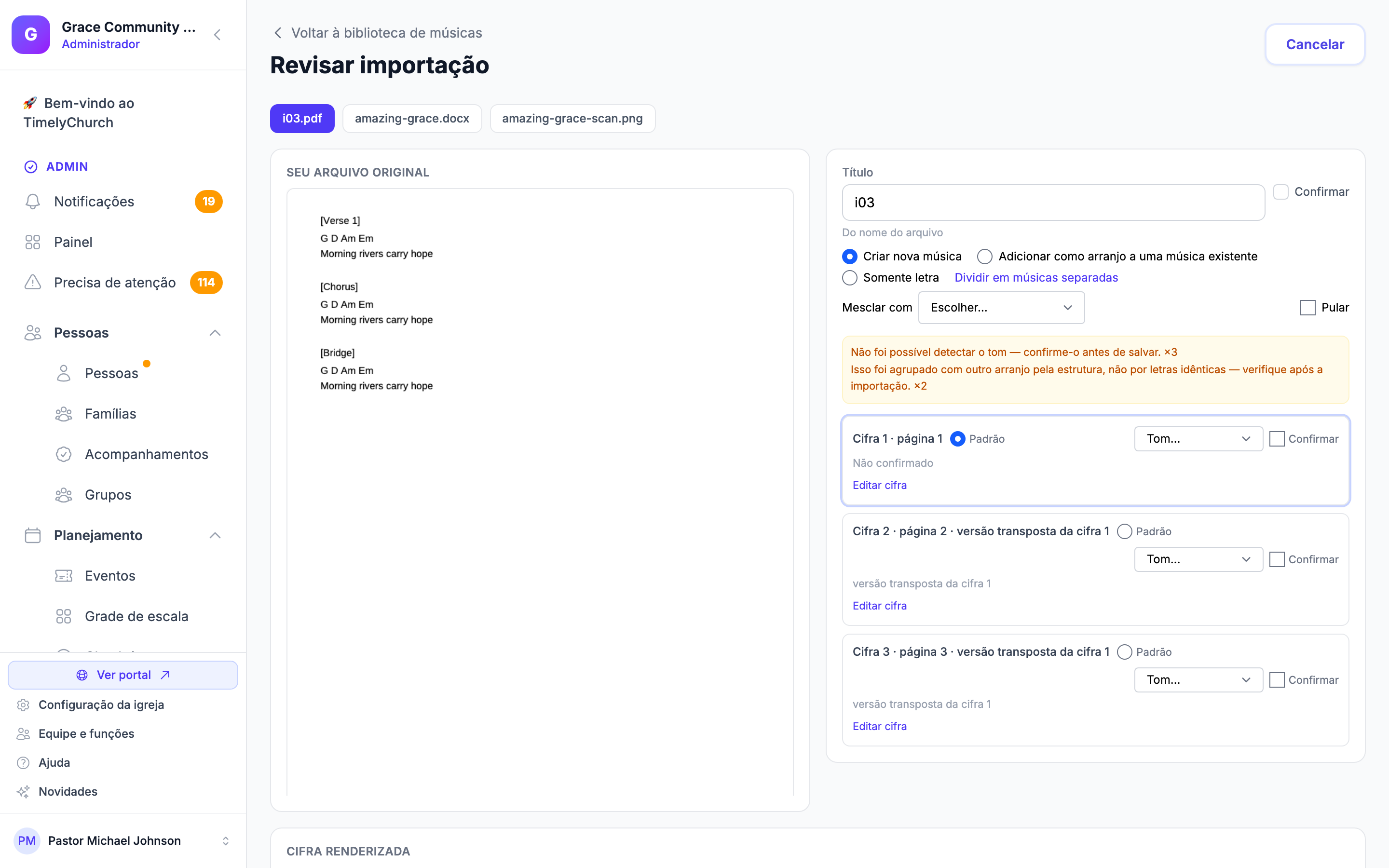
Quando um arquivo está pronto, a tela Revisar importação mostra o seu documento original à esquerda e a música proposta à direita. Leia de um lado para o outro, compare e corrija.
-
Quando estiver tudo certo, clique em Salvar músicas revisadas. Essa é a única ação que adiciona qualquer coisa à sua biblioteca.
Revisando uma música proposta
Tudo o que está do lado direito é seu para mudar antes de salvar.
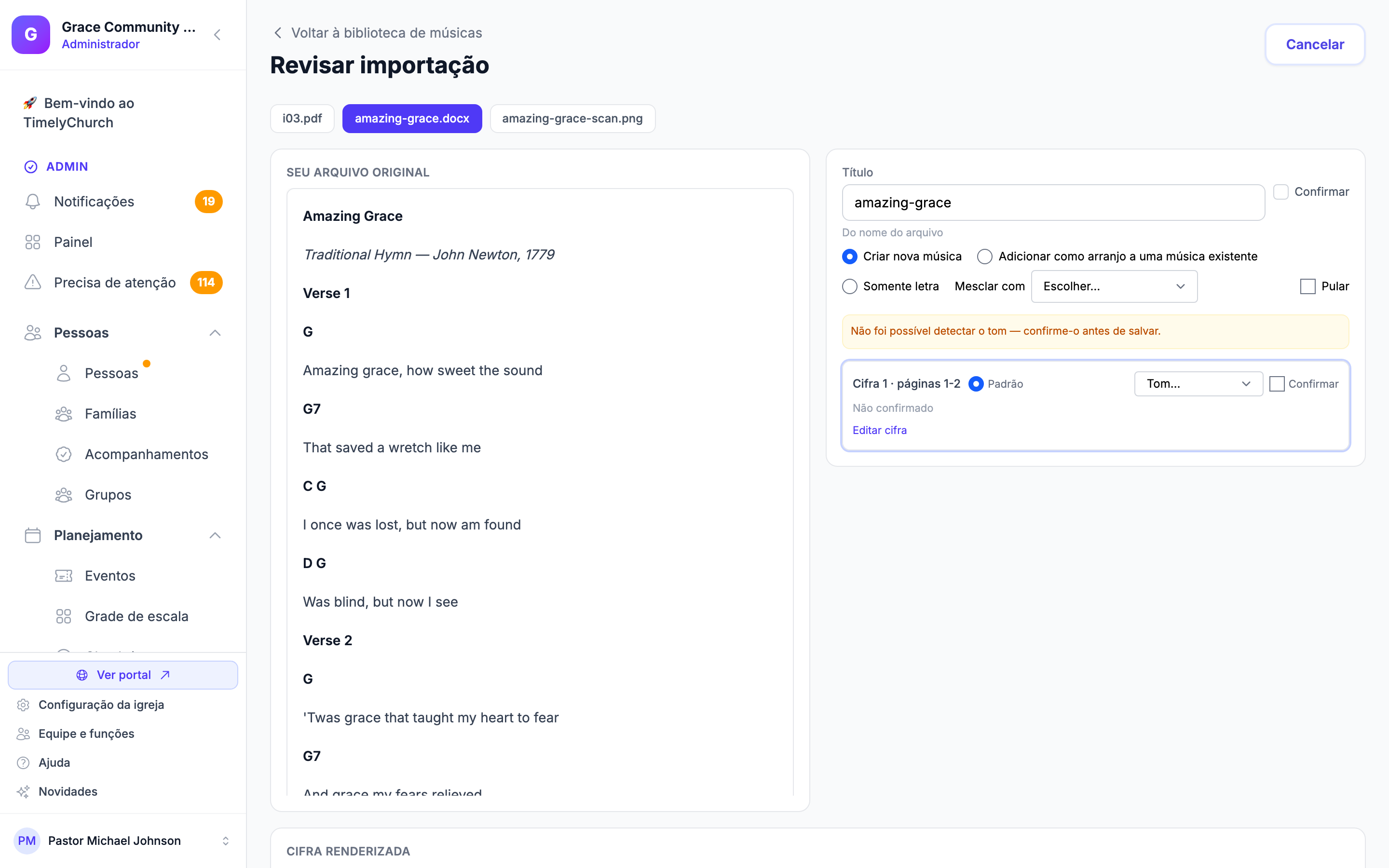
Título. Redigite se estiver errado e marque Confirmar. Abaixo do campo, uma linha pequena diz de onde veio o título: se estava escrito no documento (Explícito), se foi tirado do nome do arquivo (Do nome do arquivo), ou se não foi confirmado (Não confirmado). Para um arquivo ChordPro ou de texto, ela cita a linha de onde o título foi lido, por exemplo linha 1: {title: Amazing Grace}.
No que esta música deve se transformar. Escolha uma opção:
- Criar nova música — uma música que ainda não está na sua biblioteca.
- Adicionar como arranjo a uma música existente — pesquise na sua biblioteca, escolha a música, e isso vira mais um arranjo dela. Útil quando o documento é a mesma música em outro tom.
- Somente letra — fica com as palavras e descarta os acordes.
Dividir em músicas separadas. Se um documento acabou contendo duas músicas, isso as separa.
Juntar com. Se dois dos arquivos que você enviou acabaram sendo a mesma música, junte um ao outro.
Pular. Deixa esse de fora por completo. Ele não será salvo.
Incluir. Cada cifra proposta tem a sua própria caixa Incluir, marcada no início. Em um arquivo com várias páginas, o rótulo de cada cifra mostra de qual página ela veio (por exemplo, "Cifra 2 · página 2"), para você distinguir as páginas. Desmarque qualquer página que não seja uma cifra utilizável -- uma capa, uma página em branco, uma página de anotações -- e somente as cifras marcadas são salvas. Desmarque todas as cifras de uma música e a música é pulada, exatamente como se você tivesse marcado Pular; marque uma de novo e ela volta. Se você desmarcar a cifra marcada como Padrão, a primeira cifra que ainda estiver marcada se torna a padrão.
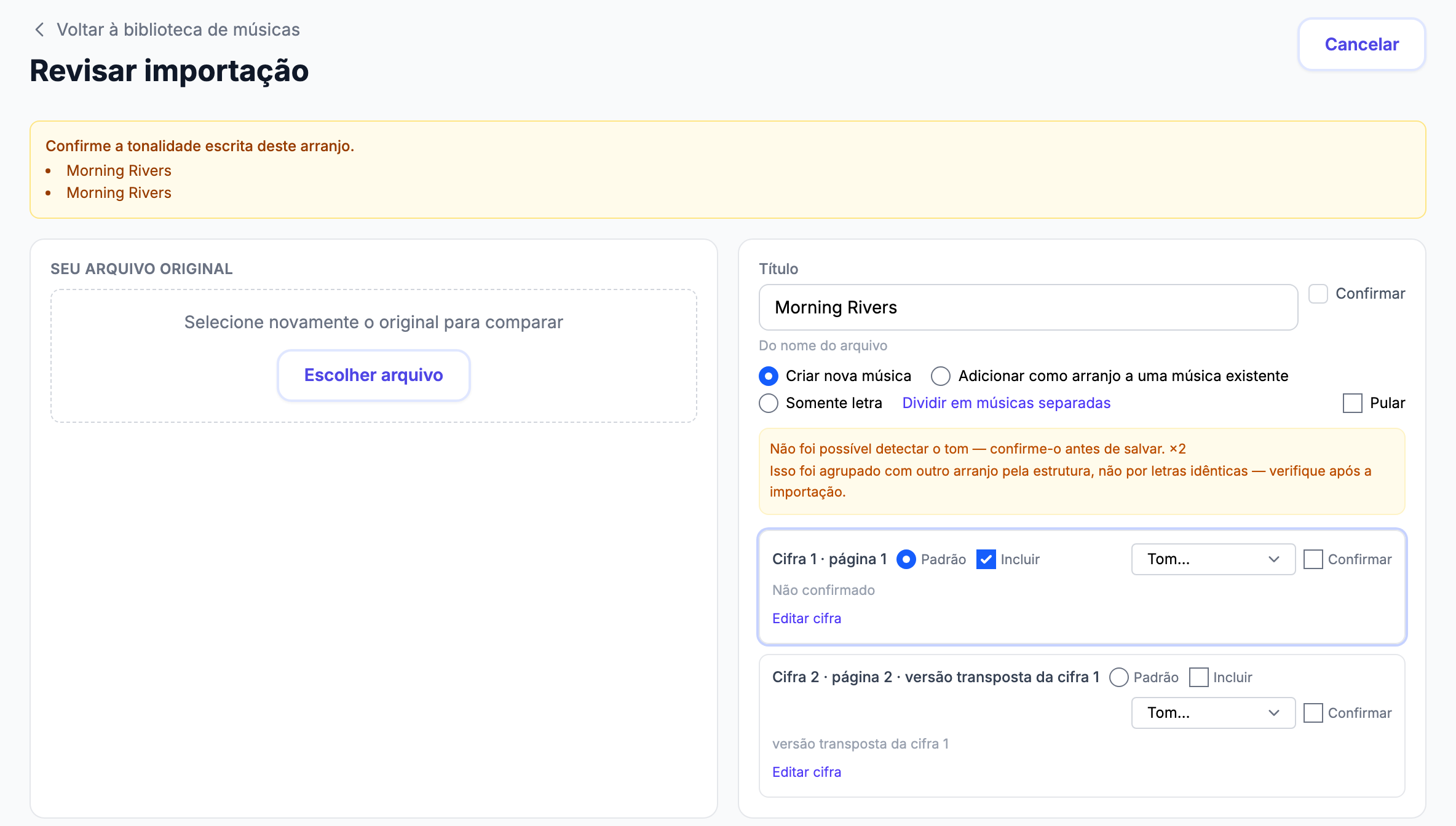
Tom. Confirme o tom do arranjo. Se o tom não pôde ser lido no documento, aquela música aparece numa lista de verificação perto do topo e Salvar músicas revisadas continua desativado até você confirmá-lo.
Editar cifra. Abre a cifra para edição, para você consertar à mão um acorde, um rótulo de seção ou uma linha de letra ali mesmo. Clique em Concluir edição quando terminar.
Quando o TimelyChurch não tem certeza
Tudo aquilo de que a leitura não teve certeza aparece como uma nota âmbar simples naquela música, em palavras sobre as quais você pode agir. Você vai ver coisas como:
- Isso parece ser um documento digitalizado — a precisão pode ser menor.
- O reconhecimento de texto digitalizado teve baixa confiança aqui — verifique após a importação.
- Este documento contém uma tabela — o conteúdo dela pode não ter sido importado como esperado.
- Um acorde escrito como H (o si alemão/russo) foi lido como B.
- Não foi possível detectar o tom — confirme-o antes de salvar.
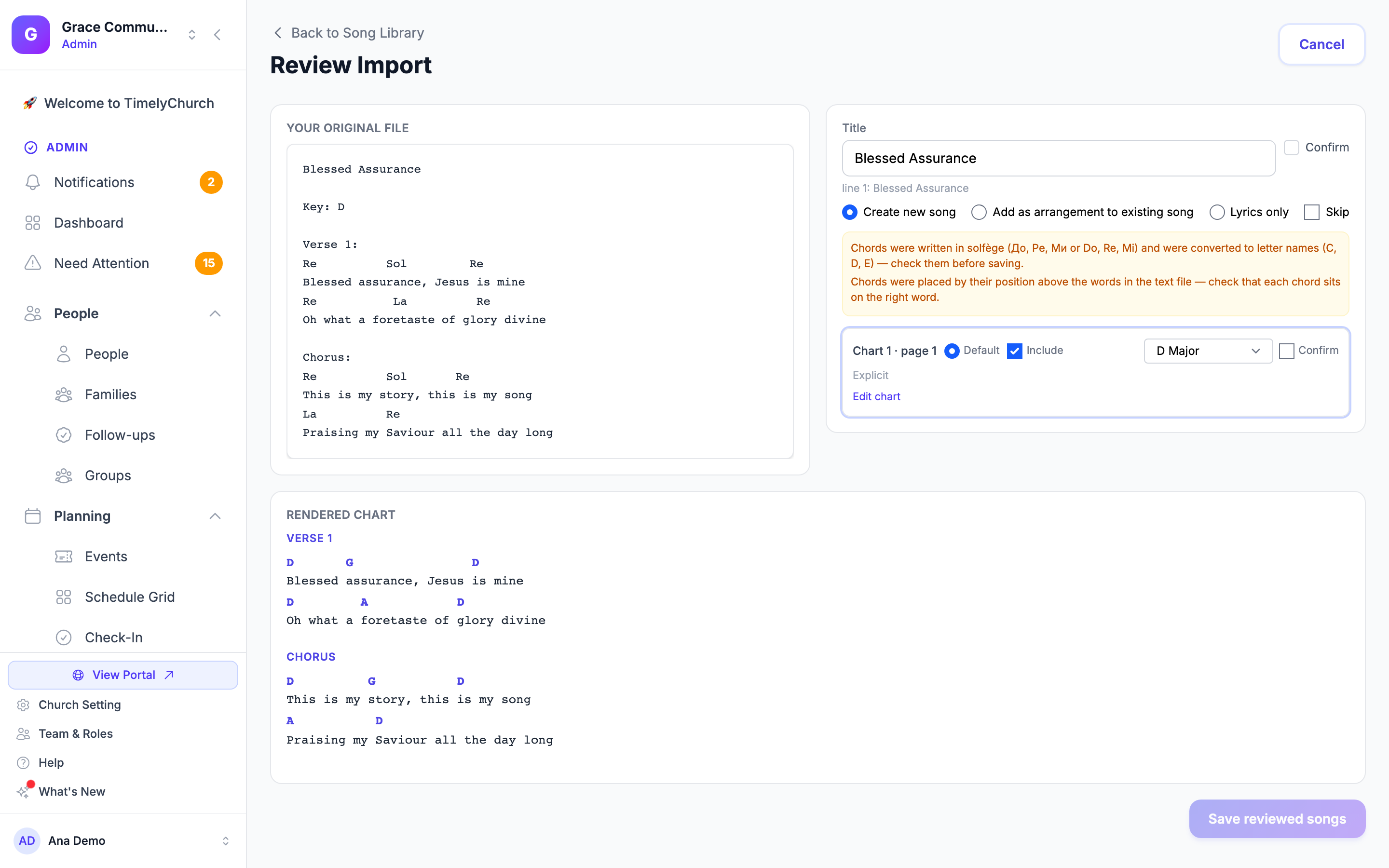
- Os acordes foram posicionados conforme a posição acima das palavras no arquivo de texto — verifique se cada acorde está sobre a palavra certa.
- Os acordes estavam escritos em solfejo (До, Ре, Ми ou Do, Re, Mi) e foram convertidos para letras (C, D, E) — confira-os antes de salvar.
Quando a mesma nota vale para vários pontos, ela aparece uma vez só com um contador ao lado, em vez de se repetir página abaixo.
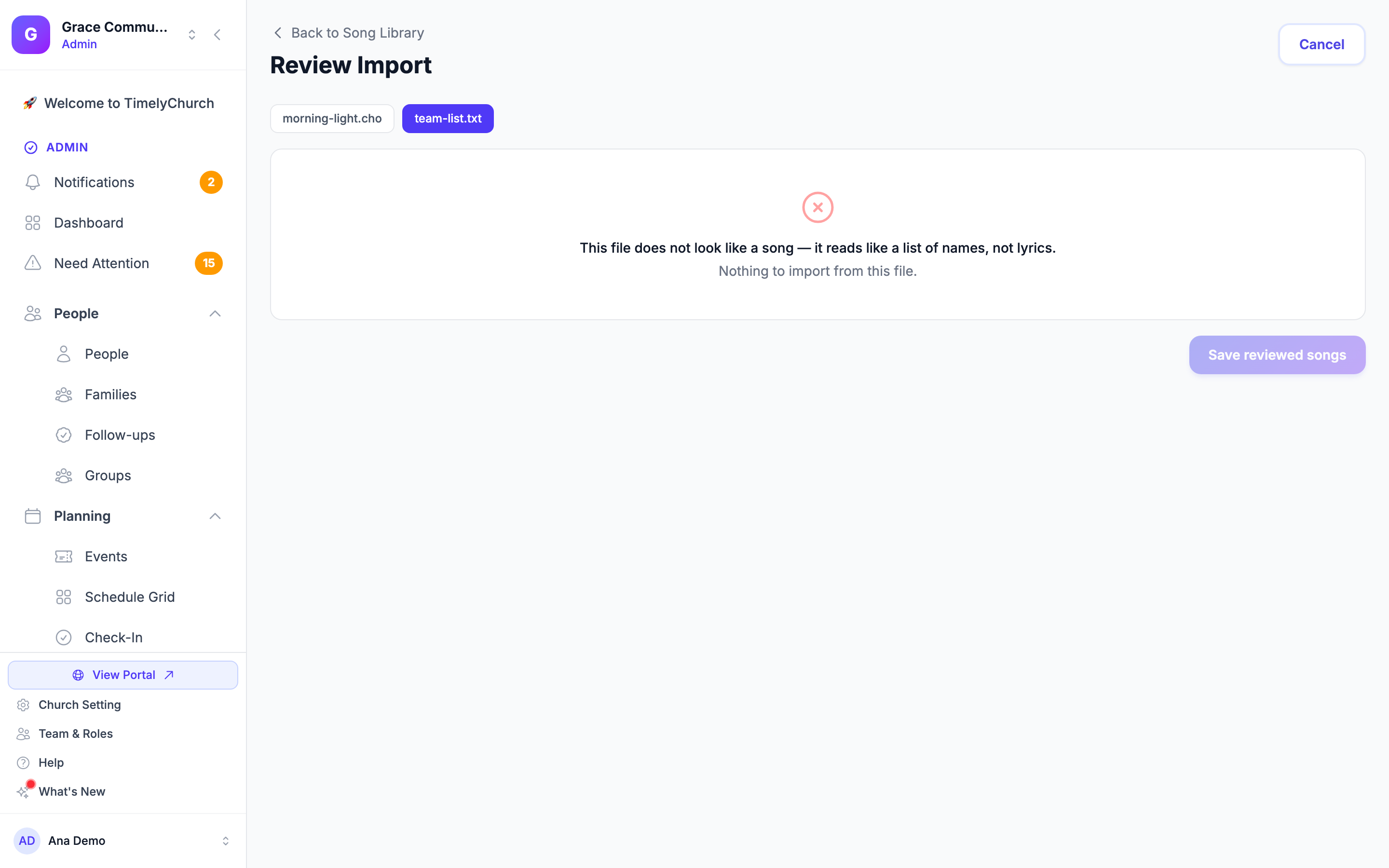
Se um dos seus arquivos não pôde ser usado de jeito nenhum, ele é nomeado no topo da tela junto com o motivo, para você não ter de abrir arquivo por arquivo para descobrir o que aconteceu com ele. Clique na aba desse arquivo para ver o motivo isolado, com "Não há nada para importar deste arquivo." Se todos os arquivos do envio foram recusados, a página diz "Não foi possível processar esta importação." e lista cada arquivo com o seu motivo.
ChordPro e arquivos de texto simples
Cifras ChordPro
Um arquivo ChordPro (.cho, .chordpro, .chopro ou .crd) já marca os seus acordes, seções e detalhes, então o TimelyChurch o converte diretamente:
- Título, artista, tom, número CCLI e direitos autorais vêm das próprias linhas do arquivo (
{title: …},{artist: …},{key: …}e assim por diante). Compositor, andamento e fórmula de compasso são mantidos em uma música nova; uma linha de capotraste vai para as notas do arranjo. Uma segunda linha de tom mais adiante na música vira uma nota sobre a mudança de tom. - Seções (verso, refrão, ponte e personalizadas) viram os títulos de seção da sua cifra, e as quebras de página e de coluna são mantidas.
- Várias músicas em um arquivo (separadas por
{new_song}) são propostas como músicas separadas, até 50 por arquivo. - Deixados de fora: diagramas de acordes, imagens e notação incorporada — a tela de revisão avisa ("Diagramas de acordes, imagens ou notação incorporada deste arquivo ChordPro foram deixados de fora."). Uma instrução de transposição no arquivo não é aplicada; mude o tom depois de salvar, se precisar.
Na tela de revisão, o lado esquerdo mostra o texto original do arquivo.
Arquivos de música em texto simples (.txt)
Um arquivo de texto pode conter qualquer coisa, então o TimelyChurch lê o conteúdo e decide o que ele é:
| O texto é… | O que você recebe |
|---|---|
ChordPro escrito em um .txt |
Lido como ChordPro, como acima. |
| Acordes em uma linha própria acima da letra | Uma cifra. Cada acorde é colocado na palavra sobre a qual foi digitado, e a tela de revisão lembra você de conferir se cada acorde está na palavra certa. |
| Somente letra | Uma música só com letra: "Nenhum acorde foi encontrado neste arquivo de texto — ele será importado somente como letra." |
| Não é uma música | O arquivo é recusado com um motivo (veja abaixo) — nunca uma música sem sentido. |
O que ele reconhece em um arquivo de texto:
- Títulos de seção como Verso, Refrão, Ponte, Pré-refrão, Intro, Final, Tag, Instrumental ou Encerramento — em inglês, russo, ucraniano, espanhol, português, alemão e lituano (Куплет, Припев, Estrofa, Coro, Refrão, Strophe, Posmas …), com ou sem colchetes, dois-pontos ou número. Marcas de repetição como (x2) ou 2x são mantidas.
- Linhas de detalhes como Key:, Tempo:, Capo:, Time:, CCLI, Author:, Artist: e ©. A primeira linha vira o título quando está sozinha; caso contrário, usa-se o nome do arquivo. Rodapés copiados de serviços de músicas não viram letra.
- Cabeçalhos de sites de cifras — um título e um artista seguidos de linhas Tuning:, Strumming: ou Difficulty: — viram o título e o artista da música; as linhas de afinação e de batida são deixadas de fora. Linhas de tablatura de violão são ignoradas, com uma nota ("As linhas de tablatura de violão foram ignoradas — adicione-as com Editar cifra se precisar.").
- Arquivos com espaçamento duplo, em que há uma linha em branco entre cada linha de acordes e a sua letra, são lidos da mesma forma que os de espaçamento simples.
- Notação alemã/russa: quando um arquivo escreve H, o H é lido como B e um B simples como B♭, com uma nota pedindo que você confira os acordes. Um arquivo sem nenhum H nunca é alterado.
Acordes em solfejo (Do, Re, Mi — До, Ре, Ми)
Acordes escritos em solfejo — em latim (Do, Re, Mi, Fa, Sol, La, Si) ou em cirílico (До, Ре, Ми, Фа, Соль, Ля, Си) — são convertidos em acordes de letras quando você importa um arquivo ChordPro ou de texto: Do = C, Re = D, Mi = E, Fa = F, Sol = G, La = A, Si = B. Os sinais de menor e de sustenido/bemol acompanham (Реm → Dm, Сольм → Gm, Си♭ → B♭, Fa# → F#), e um tom escrito em solfejo (Тональность: Ре минор) define o tom. Escreva cada acorde sem espaço dentro dele. A sua cifra é sempre armazenada com acordes de letras, e a tela de revisão avisa que os acordes foram convertidos para você conferi-los.
Um acorde que o TimelyChurch não consegue ler de jeito nenhum é mantido como texto entre parênteses e listado na música ("Acordes não reconhecidos (2): [Xyz], [Q7] — foram mantidos como texto entre ( ). Corrija-os em «Editar cifra» ou salve a música como está."). A letra nunca é convertida.
Quando um arquivo é recusado
Um arquivo ChordPro ou de texto que não é uma música é recusado, com um motivo que você pode ler na tela de revisão:
- "Este arquivo não parece uma música — parece uma página da web (HTML)." — o mesmo vale para código de programação, uma planilha (CSV), um arquivo de log ou dados (JSON).
- "Este arquivo não parece uma música — parece parágrafos de texto corrido, não uma letra." ou "… parece uma lista de nomes, não uma letra."
- "Este arquivo é curto demais para ser importado como música. Uma música precisa de pelo menos três linhas de letra, ou acordes ou títulos de seção." Uma letra curta de três a sete linhas completas é aceita, com uma nota pedindo que você confira se é uma música.
- "Este arquivo não é um arquivo de texto ChordPro." / "Este arquivo não é um arquivo de texto simples." — por exemplo uma imagem ou um PDF renomeado para
.choou.txt. - "Este arquivo de texto contém mais músicas do que uma importação permite. Divida-o em arquivos menores."
Um arquivo de música na importação de planilhas
Adicionar música → Importar de arquivo é para planilhas (CSV). Se você escolher ali uma cifra ChordPro ou uma música salva como arquivo .txt, nada é importado: você vê "Esta é uma cifra ChordPro, não uma planilha. Use Adicionar música → Importar documentos para trazê-la." ou "Este arquivo de texto é uma música, não uma planilha. Use Adicionar música → Importar documentos para trazê-la." Uma lista de músicas salva como .txt cuja linha de cabeçalho tem uma coluna de título ainda é importada como planilha.
Depois de salvar
Você verá Importação concluída, com cada resultado nomeado — Nova música rascunho para uma música nova na sua biblioteca, ou Arranjo adicionado para uma que foi anexada a uma música que você já tinha — e um link de volta para a biblioteca de músicas.
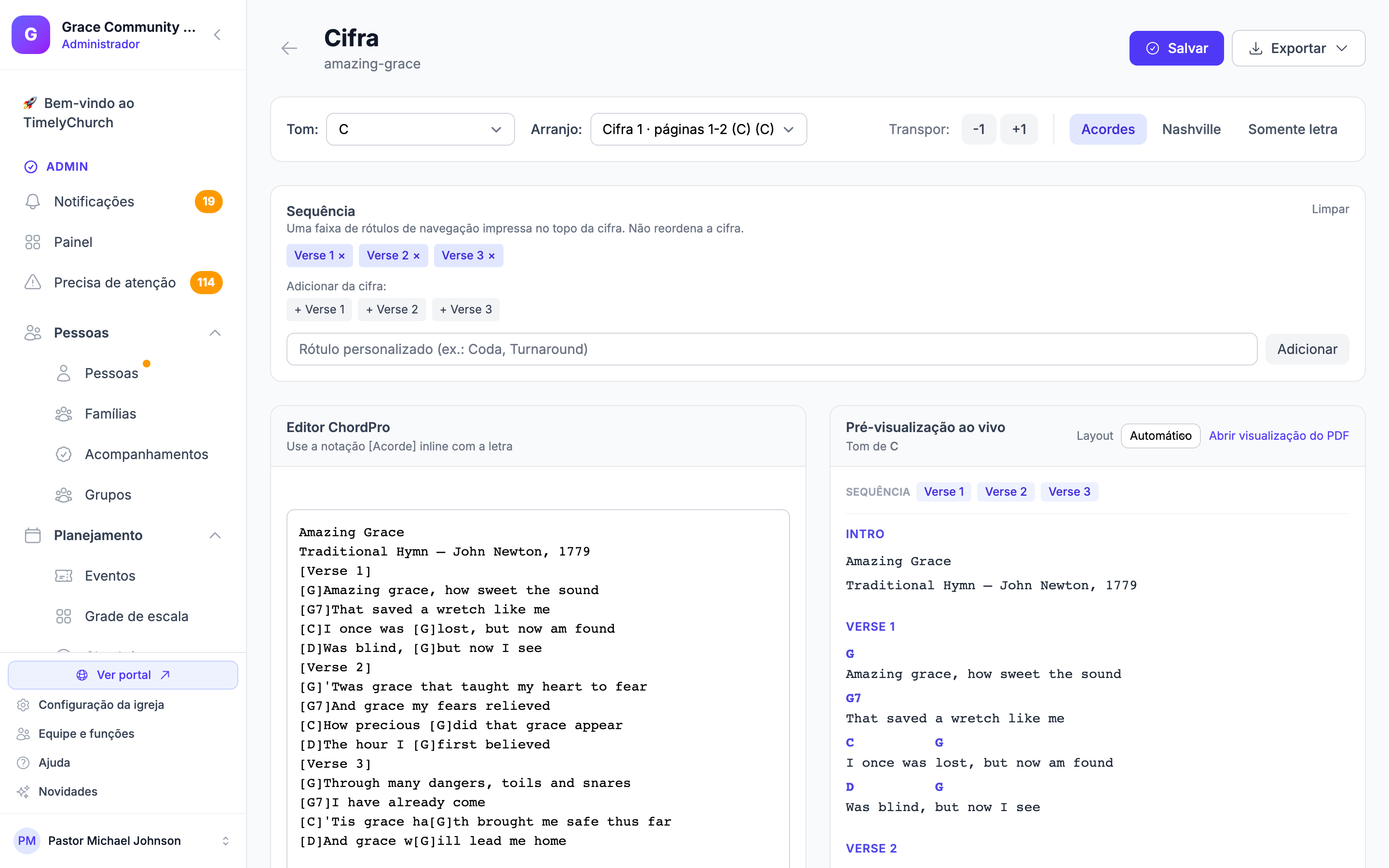
O que você recebe é uma música comum do TimelyChurch. Ela transpõe, entra em setlists, aparece na Minha estante, pode ser traduzida e é exportada como cifra ou como slides — exatamente como uma música que você mesmo digitou. Uma música nova chega como rascunho, então revise e mude o status dela quando estiver satisfeito.
Dicas
- Comece pequeno. Importe cinco músicas antes de importar cinquenta. Você vai aprender rápido como os seus documentos específicos se comportam e o que precisa conferir.
- Leia cada música antes de salvar. O layout lado a lado existe exatamente para isso. Um arquivo do Word limpo e uma fotocópia acinzentada não são o mesmo trabalho, e nenhum número de precisão diria qual dos dois você tem na mão.
- Digitalizações pedem o olhar mais atento. Quando a página avisar que está trabalhando a partir de uma digitalização, leia aquela música duas vezes — principalmente os acordes.
- Não fique encarando a tela de progresso. A extração roda em segundo plano. Comece, faça outra coisa, volte.
- Termine a revisão de uma vez. Uma revisão deixada de lado acaba expirando, e nada é adicionado. Seus arquivos continuam no seu computador, então basta enviá-los de novo.
- Dez arquivos por leva. Uma biblioteca grande vem em várias levas, não de uma vez só.
- Tem versões ChordPro ou de texto? Use-as. Elas são importadas mais rápido e com mais exatidão do que um PDF ou uma digitalização da mesma música.
- Use "Adicionar como arranjo" para a mesma música em outro tom. Assim você mantém uma música na biblioteca com vários arranjos, em vez de várias músicas quase idênticas.
O que acontece com o seu documento
Seu arquivo é processado e a cópia temporária é removida. O que fica é a música que você revisou e salvou, na biblioteca de músicas da sua igreja, exatamente como qualquer outra música dela.
Artigos relacionados
- Biblioteca de músicas — onde as músicas importadas aterrissam e tudo o que dá para fazer com elas depois
- Cifras e Transposição de Tom — editar a cifra que você acabou de importar e mudar o tom dela
- Escrevendo uma cifra no editor — ajustar uma cifra importada: seções, acordes, notas da banda e quebras
- Arranjos de Músicas — o que "Adicionar como arranjo a uma música existente" cria
- Adicionar uma tradução a uma música — acrescentar outro idioma a uma música importada
- Exportar cifras e slides — tirar a música importada de volta para fora