
Registro Automático de Taxas Stripe
Visão Geral
Quando um doador contribui online pelo Stripe, o valor bruto que doou e o valor que cai na sua conta bancária não são o mesmo número. O Stripe deduz uma taxa de processamento antes de depositar o restante. Se você registrar apenas o depósito líquido, seus livros subestimarão tanto suas doações brutas quanto sua despesa de taxa de processamento.
O TimelyChurch registra automaticamente a taxa de processamento como uma despesa separada em cada doação online Stripe, para que seus livros sempre mostrem:
- A doação bruta como receita (correspondendo ao que o recibo e extrato do doador dizem).
- A taxa de processamento como despesa (para aparecer no seu DRE).
- O depósito líquido como o caixa que realmente chegou no banco.
Isso é automático para qualquer igreja que conectou uma conta Stripe, e a mesma lógica de lançamento de taxas também executa quando você importa um CSV Cash App / PayPal / Stripe na tela Transações.
Como Funciona
Quando uma doação é feita pela sua conta Stripe conectada, o TimelyChurch registra no registro da doação a taxa de processamento retida dessa oferta — preço padrão de cartão dos EUA, 2,9% + US$ 0,30. No momento em que a doação é registrada, o TimelyChurch lança uma transação de despesa correspondente para essa taxa.
Especificamente:
- Um doador doa US$ 100 online.
- O TimelyChurch registra o bruto de US$ 100, calcula a taxa (2,9% + US$ 0,30 = US$ 3,20) e trata o líquido como US$ 96,80.
- O TimelyChurch registra:
- Uma transação de receita de US$ 100 para seu fundo/conta de doações (a doação bruta).
- Uma transação de despesa de US$ 3,20 para sua conta de taxa de processamento.
- Sua Demonstração de Resultados agora mostra US$ 100 de doações e US$ 3,20 de despesa de taxa de processamento, e o líquido de US$ 96,80 é o que concilia contra o depósito bancário.
Nota: A taxa que o TimelyChurch registra é o padrão de 2,9% + US$ 0,30 por oferta com cartão — o valor retido dessa oferta antes de ela ser repassada ao seu banco — então a oferta menos a taxa registrada corresponde ao que chega na sua conta.
Configurações de Taxa de Processamento
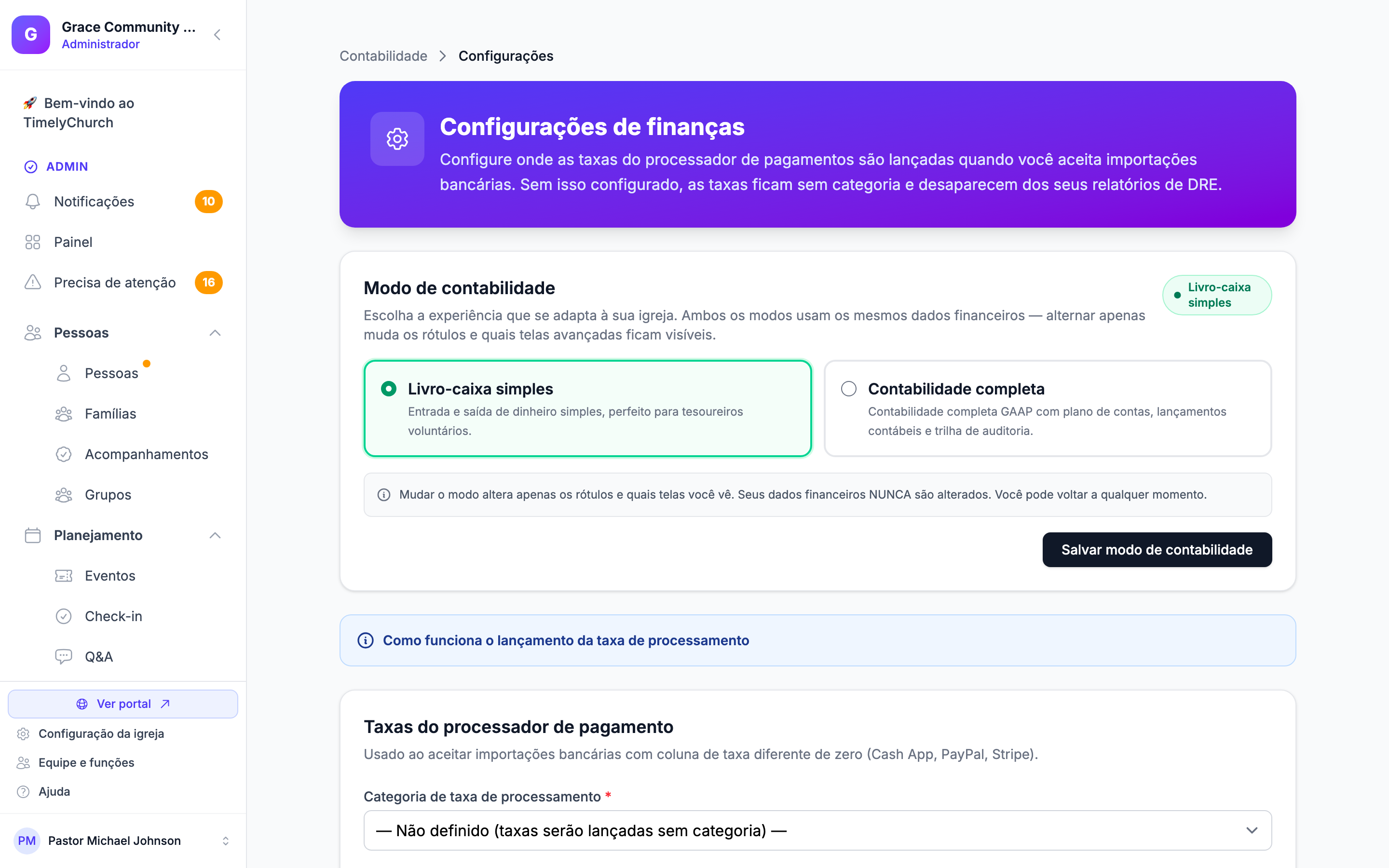
O lançamento de taxa de processamento é configurado na página Configurações Financeiras, em Taxas de processador de pagamento. Há duas configurações que funcionam juntas:
- Categoria de Taxa de Processamento — a categoria de despesa com a qual transações de taxa são marcadas (para que a taxa apareça corretamente nos seus relatórios por categoria).
- Conta de Taxa de Processamento — a conta de despesa para a qual transações de taxa são lançadas.
O que acontece se você não definir a conta
Você não precisa definir a Conta de Taxa de Processamento antes de entrar em operação. Se deixar em branco, o TimelyChurch criará automaticamente uma conta de despesa chamada "Taxas de Processamento" (#5950) na primeira vez que uma taxa precisar ser lançada, e usará essa daí em diante. Então taxas nunca são silenciosamente ignoradas.
A Categoria de Taxa de Processamento, no entanto, vale a pena definir. Se nenhuma categoria estiver selecionada, taxas são lançadas sem categoria e não aparecerão nos seus relatórios de DRE por categoria. A página de configurações sugerirá uma categoria e sinalizará se ainda não estiver definida.
Configurando
- Abra a página Configurações Financeiras (veja "Onde encontrar" abaixo).
- Na seção Taxas de processador de pagamento, escolha uma Categoria de Taxa de Processamento. Se ainda não tem uma categoria de despesa adequada, crie uma na página Categorias primeiro (acessível pelo menu Configuração ▾ / Mais ▾ na navegação de contabilidade).
- Opcionalmente escolha uma Conta de Taxa de Processamento. Se deixar em branco, o TimelyChurch cria automaticamente Taxas de Processamento (#5950) no primeiro uso.
- Clique em Salvar configurações.
Onde encontrar
A página Configurações de finanças não tem um item próprio nos menus de Contabilidade. Você chega a ela pela fila de revisão de importação bancária na tela Transações: quando você importou linhas que carregam uma taxa e nenhuma Categoria de taxa de processamento está definida, a fila mostra um banner vermelho ("... importações pendentes contêm taxas de processamento sem conta para lançar.") com um link Abrir configurações de finanças → que leva você diretamente lá. A mesma página também guarda o Modo de contabilidade padrão para novos membros — veja Modo Simples vs. Avançado de Contabilidade.
Taxas de Processamento em Importações CSV Bancárias
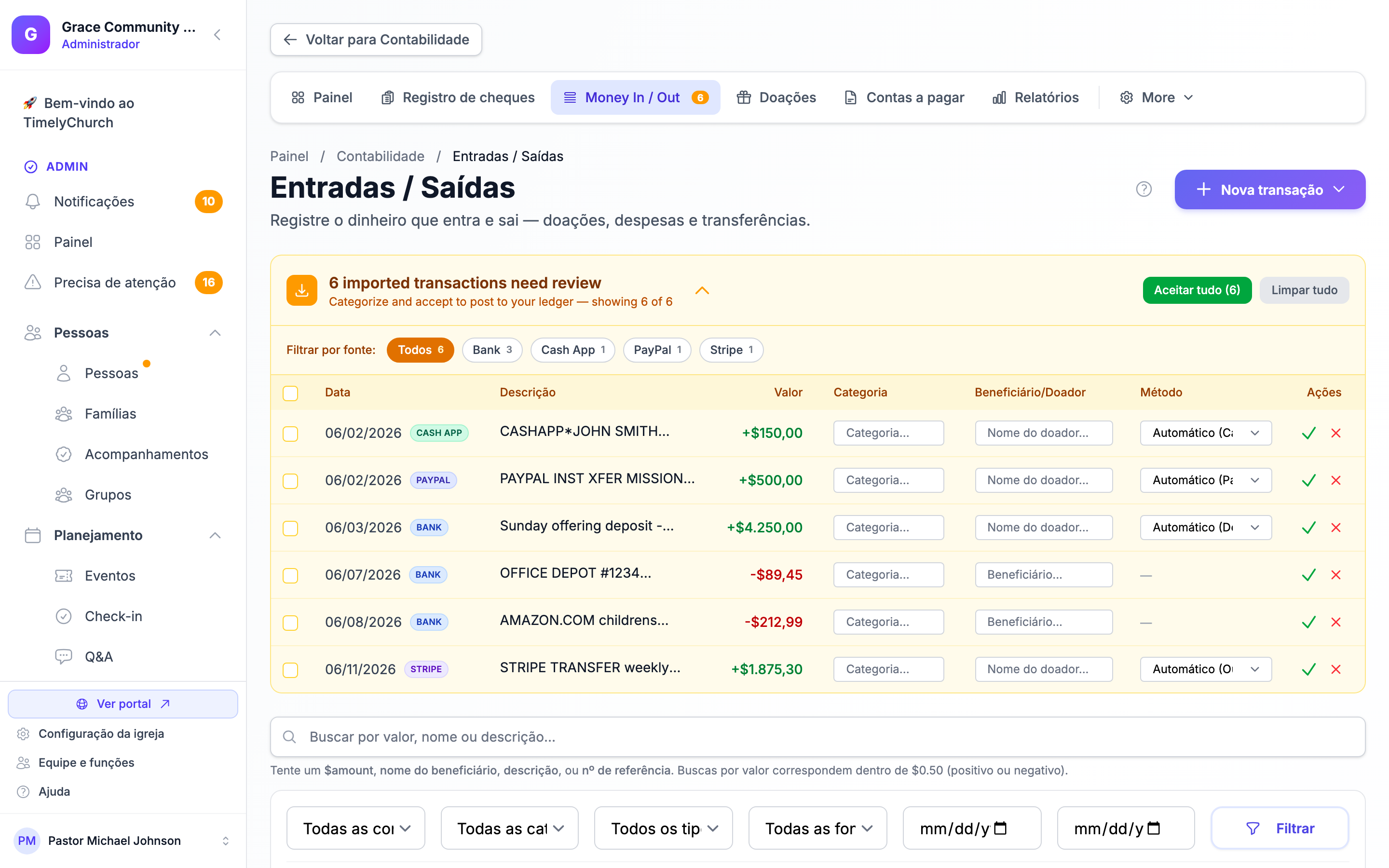
A mesma lógica de lançamento de taxas executa quando você importa um CSV bancário/processador. Quando você importa um CSV Cash App / PayPal / Stripe em Transações (via menu Nova Transação ▾ > Importar de CSV), cada linha carrega o valor líquido que caiu na sua conta mais a taxa que foi retida. Ao Aceitar, o TimelyChurch:
- Cria a transação de receita pelo valor bruto (líquido + taxa), para que o extrato de doações do doador mostre a oferta completa.
- Cria uma transação de despesa separada para a taxa, lançada na Conta de Taxa de Processamento e marcada com a Categoria de Taxa de Processamento das suas configurações.
Assim seus livros seguem a prática contábil padrão: o doador vê a oferta bruta, seu DRE mostra a taxa como linha de despesa e o depósito concilia ao líquido.
Relatórios Bruto vs. Líquido
Esta é a razão prática pela qual o registro automático importa. Com ele em vigor:
- Relatórios de doações brutas — A Demonstração de Resultados, Relatório do Tesoureiro e extratos de doações do doador mostram todos a oferta real do doador (por exemplo, US$ 100), não o líquido (por exemplo, US$ 96,80).
- Recibos e extratos do doador — Confirmações são baseadas no valor bruto, que é o valor correto de contribuição reconhecido pelo IRS.
- Relatórios de despesas — Taxas de processamento de doações online aparecem como despesa real, para que seu conselho veja o custo de aceitar doações online junto com outras despesas operacionais.
- Conciliação bancária — O valor líquido que deposita corresponde à receita bruta menos a despesa de taxa daquele período, que é exatamente o que o extrato bancário mostrará. Conciliações fecham limpas.
Sem registro automático você ou registraria apenas o líquido — subestimando tanto doações brutas quanto despesa de taxa — ou olharia e inseriria manualmente cada taxa. O TimelyChurch cuida disso para você.
Taxa de Processamento Manual em Outras Doações
Para doações inseridas manualmente que vieram por outro processador (PayPal, Square, Cash App), o formulário Registrar Doação (Doações > Adicionar doação) inclui uma opção recolhível Adicionar taxa de processamento. Expanda, insira a taxa e o TimelyChurch cria o mesmo tipo de entrada de despesa pareada, lançada na mesma conta de taxa de processamento. Um campo de taxa de processamento também está disponível na entrada manual Nova Receita da tela de Transações.
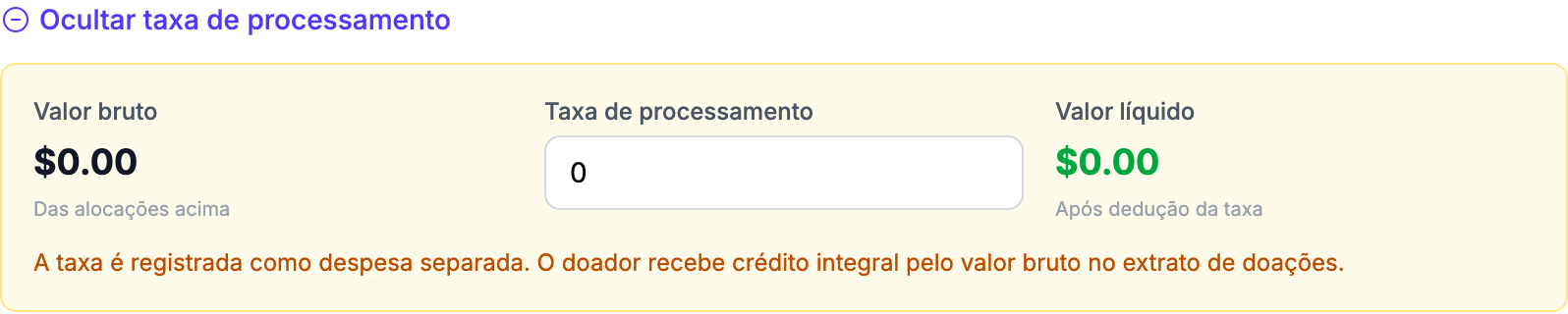
Os caminhos Stripe e importação CSV tratam os casos automatizados. O campo manual de Taxa de Processamento trata todo outro caminho. Ambos lançam na mesma conta de taxa de processamento para que sua despesa de taxa seja consolidada. Veja Registrando Transações.
Melhores Práticas
Defina a Categoria de Taxa de Processamento cedo. A conta se cria automaticamente, mas uma categoria não definida significa que taxas são lançadas sem categoria e caem fora do seu DRE por categoria. Defina antes de entrar em operação com doações online ou sua primeira importação CSV.
Use uma única conta dedicada. Não divida taxas de processamento entre várias contas (uma para Stripe, uma para PayPal, etc.) a menos que tenha um motivo específico de relatório. Consolidar em uma conta de despesa facilita comparações ano a ano.
Observe a porcentagem de taxa ao longo do tempo. Confira a linha de taxa de processamento na sua Demonstração de Resultados a cada trimestre. Se as taxas estão subindo como porcentagem das doações, pode ser sinal para olhar como sua igreja está coletando as ofertas.